

动态工作流
CodeKit 支持在 VS Code 侧边栏中配置动态工作流,用来把常用操作组合成一键执行的流程。例如,可以创建“构建 + 下载”工作流,也可以把清理、构建、下载和打开串口监视器串成完整流程。
创建工作流
在 VS Code 资源管理器侧边栏中,展开 工作流,点击 添加工作流。
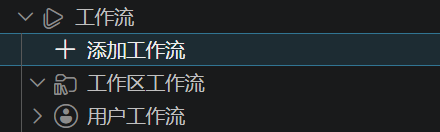
首先选择配置保存位置:
工作区(共享):保存到当前工作区配置中,适合随项目共享。用户(覆盖):保存到当前用户配置中,适合个人常用流程。

然后选择工作流模板:
构建 + 下载:创建包含构建和下载步骤的工作流。清理 + 构建 + 下载 + 监视:创建完整的清理、构建、下载和串口监视流程。空工作流:先创建空工作流,再手动添加步骤。
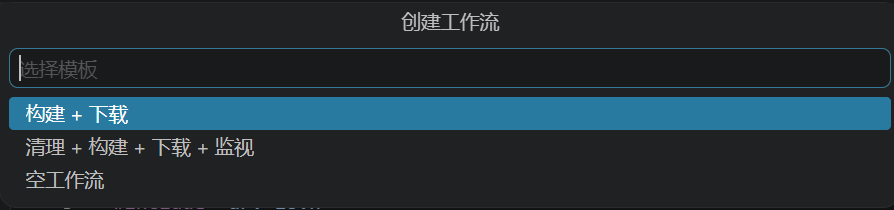
最后输入工作流名称。CodeKit 会提供一个默认名称,也可以按实际用途修改。

创建完成后,工作流会显示在 工作区工作流 或 用户工作流 分组下,并列出当前包含的步骤。
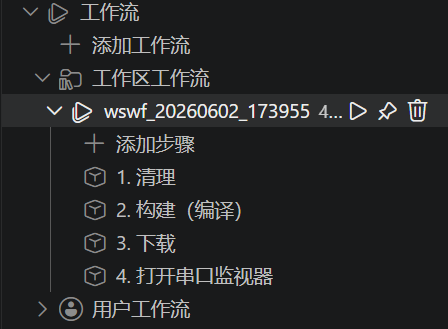
添加步骤
点击工作流下的 添加步骤,可以继续向当前工作流追加步骤。
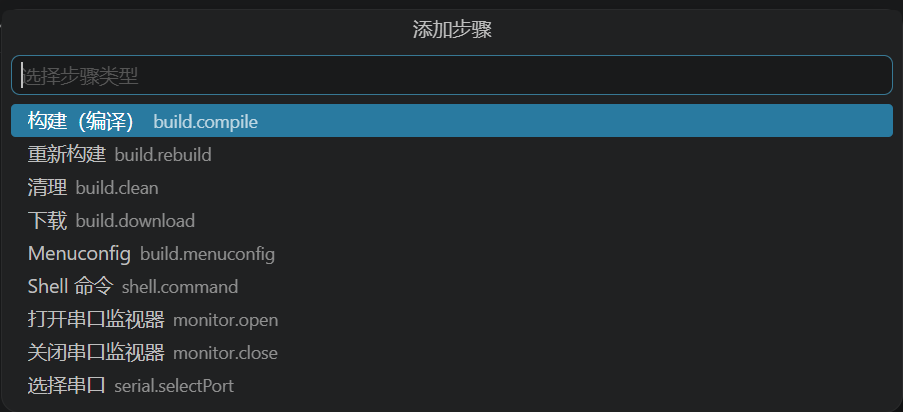
当前支持的步骤类型包括:
构建(编译):执行编译。重新构建:执行重新构建。清理:清理构建产物。下载:下载固件到设备。Menuconfig:打开 menuconfig。Shell 命令:执行自定义 shell 命令。打开串口监视器:打开串口监视器。关闭串口监视器:关闭串口监视器。选择串口:选择当前串口设备。
添加步骤时,可以选择是否等待当前步骤结束,以及失败后是否继续执行后续步骤。对于 Shell 命令 步骤,还需要输入步骤别名和要执行的命令。
运行和管理
工作流创建后,可以直接点击工作流旁边的运行按钮执行。也可以在工作流上右键进行重命名、复制、删除、上移或下移步骤等操作。
如果希望把某个工作流放到 VS Code 状态栏,可以使用 固定工作流到状态栏。固定后,点击状态栏按钮即可快速执行对应工作流。需要删除时,在状态栏按钮-工作区/用户状态栏按钮中选择删除。
绑定快捷键
工作流也可以绑定 VS Code 快捷键。右键点击工作流,选择 设置工作流快捷键,CodeKit 会打开 VS Code 原生的 定义键绑定 弹窗。在弹窗中直接按下想要绑定的组合键,例如 Cmd+Shift+B、Ctrl+Shift+B 或 F5,确认后即可通过该快捷键运行对应工作流。
快捷键规则会写入 VS Code 当前用户/Profile 的 keybindings.json,这是 VS Code 实际加载快捷键的配置位置。工作区中的工作流可以被团队共享,但快捷键本身属于个人编辑器配置,不会写入工作区目录。如果需要查看或手动调整绑定,可以在完成提示中点击 打开 JSON,或使用 VS Code 命令 Preferences: Open Keyboard Shortcuts (JSON) 打开快捷键配置。