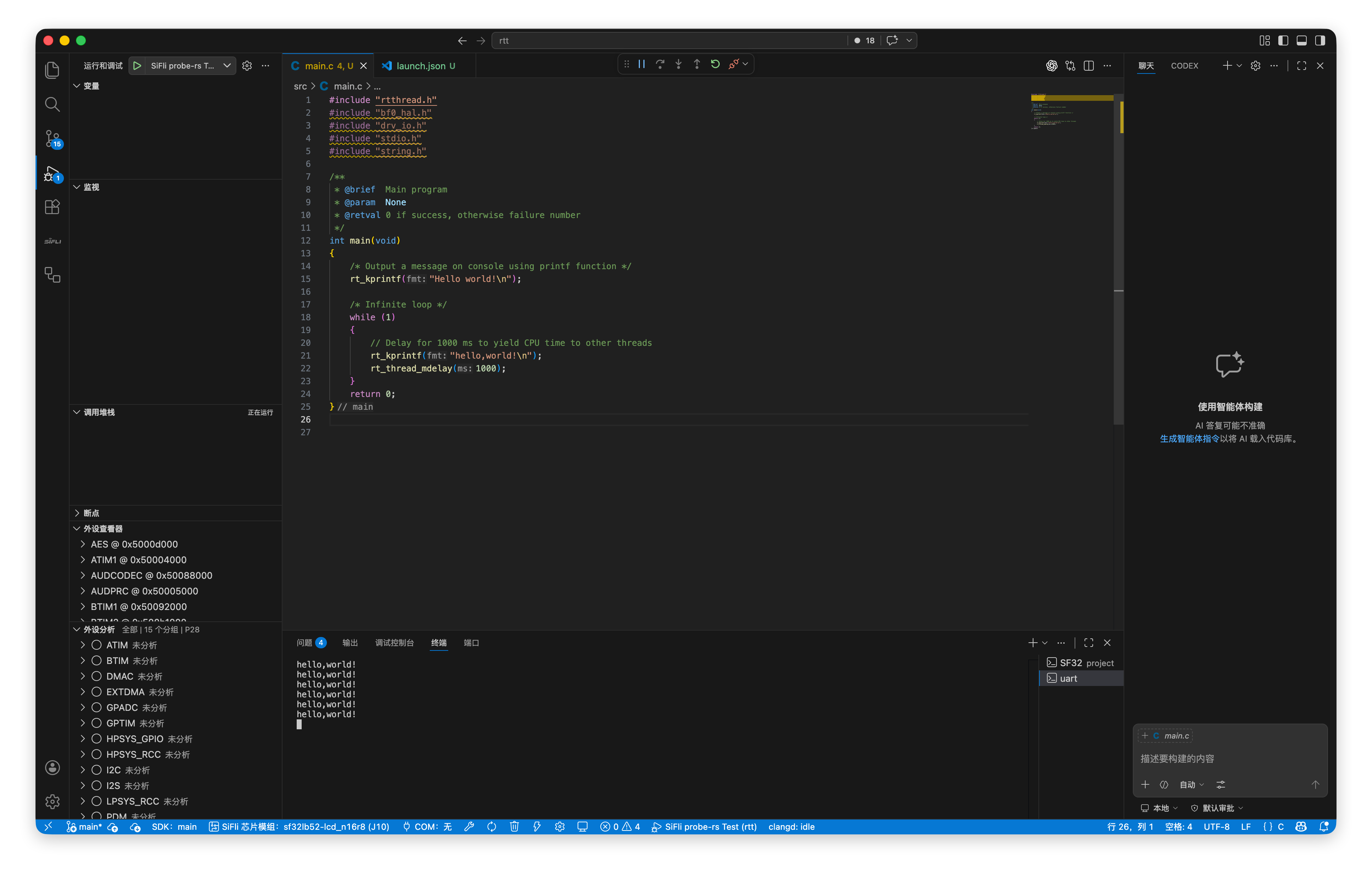

创建调试配置
2026/4/20大约 2 分钟
新建 launch.json
创建调试配置时,VS Code 会自动在工程根目录下生成 .vscode/launch.json 文件。
在 VS Code 侧边栏切换到运行和调试视图(
Ctrl+Shift+D/⇧⌘D)。点击创建 launch.json 文件,在弹出的调试器列表中选择 SiFli probe-rs Debug: Attach。
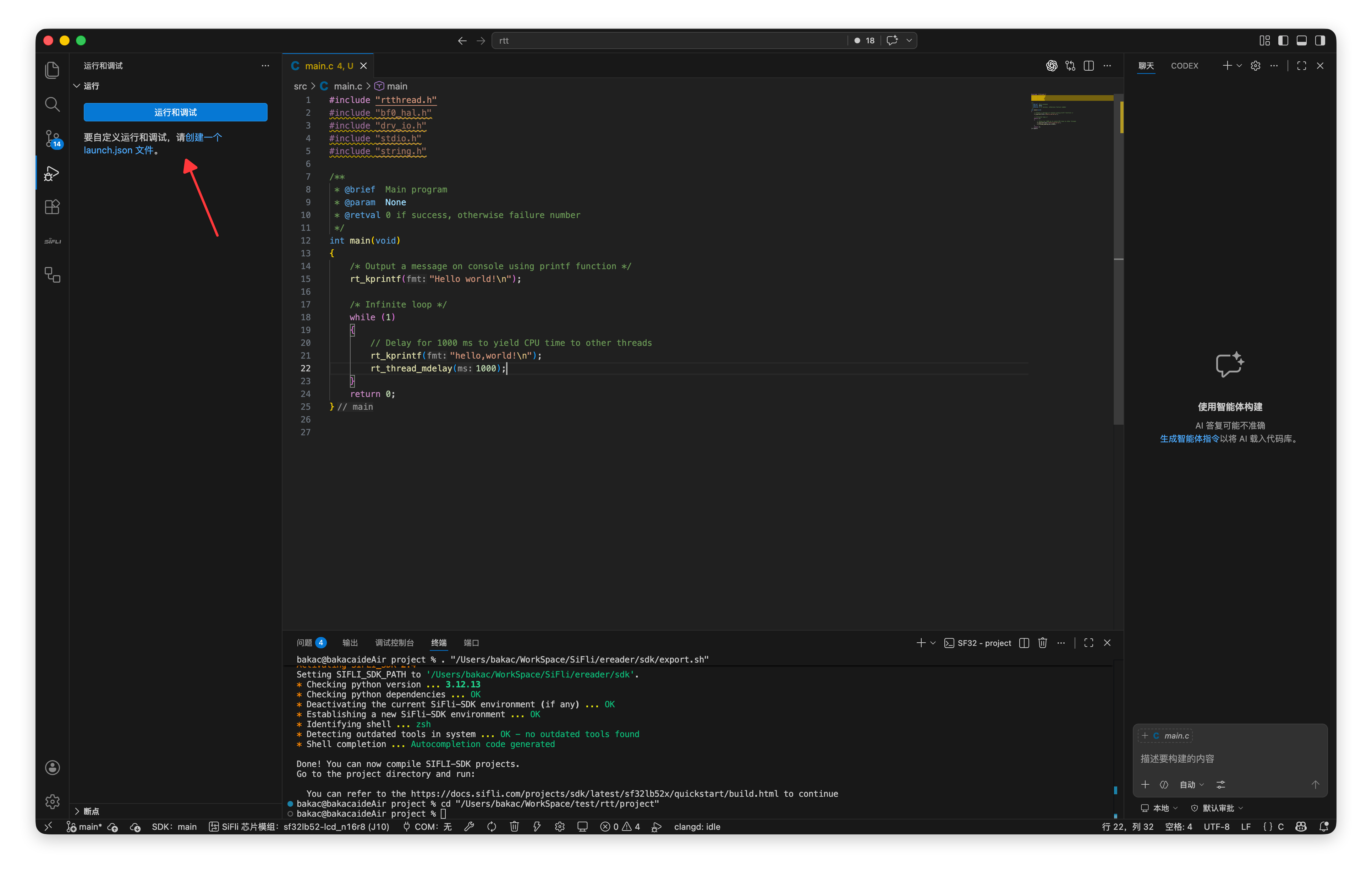
- VS Code 会自动在工程根目录的
.vscode/下生成launch.json。
默认模板说明
生成后的默认配置如下。
注意
自动生成的 launch.json 还不能直接用于调试。
要正常启动调试,还需要继续按照后续教程修改配置,重点是确认 programBinary 指向正确的调试文件路径。
    // 使用 IntelliSense 了解相关属性。
    // 悬停以查看现有属性的描述。
    // 欲了解更多信息,请访问: https://go.microsoft.com/fwlink/?linkid=830387
    "version": "0.2.0",
    "configurations": [

        {
            "type": "sifli-probe-rs",
            "request": "attach",
            "name": "SiFli probe-rs Test",
            "env": {
                "SIFLI_UART_DEBUG": "1"
            },
            "cwd": "${workspaceFolder}",
            "chip": "SF32LB52",
            "coreConfigs": [
                {
                    "coreIndex": 0,
                    "programBinary": "${workspaceFolder}/build_<board>_hcpu/main.elf"
                }
            ]
        }
    ]
}
各字段含义如下:
| 字段 | 说明 |
|---|---|
type | 固定为 sifli-probe-rs,指定使用 SiFli 调试适配器 |
request | 固定为 attach,表示附加到正在运行的目标 |
name | 调试配置的显示名称,可自由修改 |
env.SIFLI_UART_DEBUG | 启用 SiFli UART 调试探针模式,通常保持为 "1" |
cwd | 调试工作目录,默认为工程根目录 |
chip | 目标芯片型号,需与实际硬件一致 |
coreConfigs | 每个核心的调试配置列表 |
coreConfigs[].coreIndex | 核心编号,HCPU 为 0 |
coreConfigs[].programBinary | 调试用 ELF 文件路径 |
修改调试文件路径
创建完 launch.json 后,还需要修改 programBinary 路径,否则无法正常启动调试。
- 先确认工程编译输出目录中实际生成的
main.elf路径。
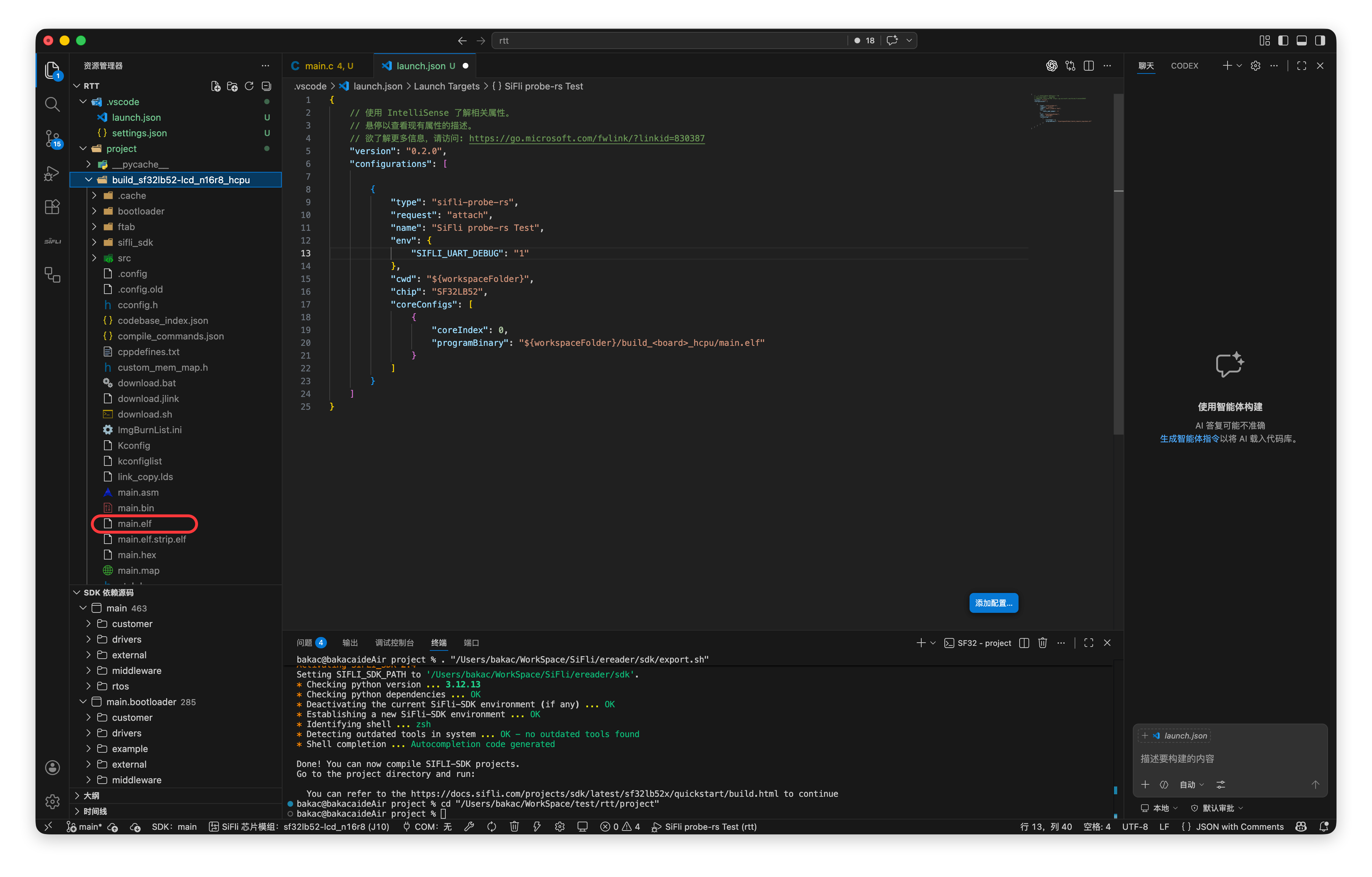
- 在
launch.json的coreConfigs中,将programBinary替换为实际构建产物的路径。
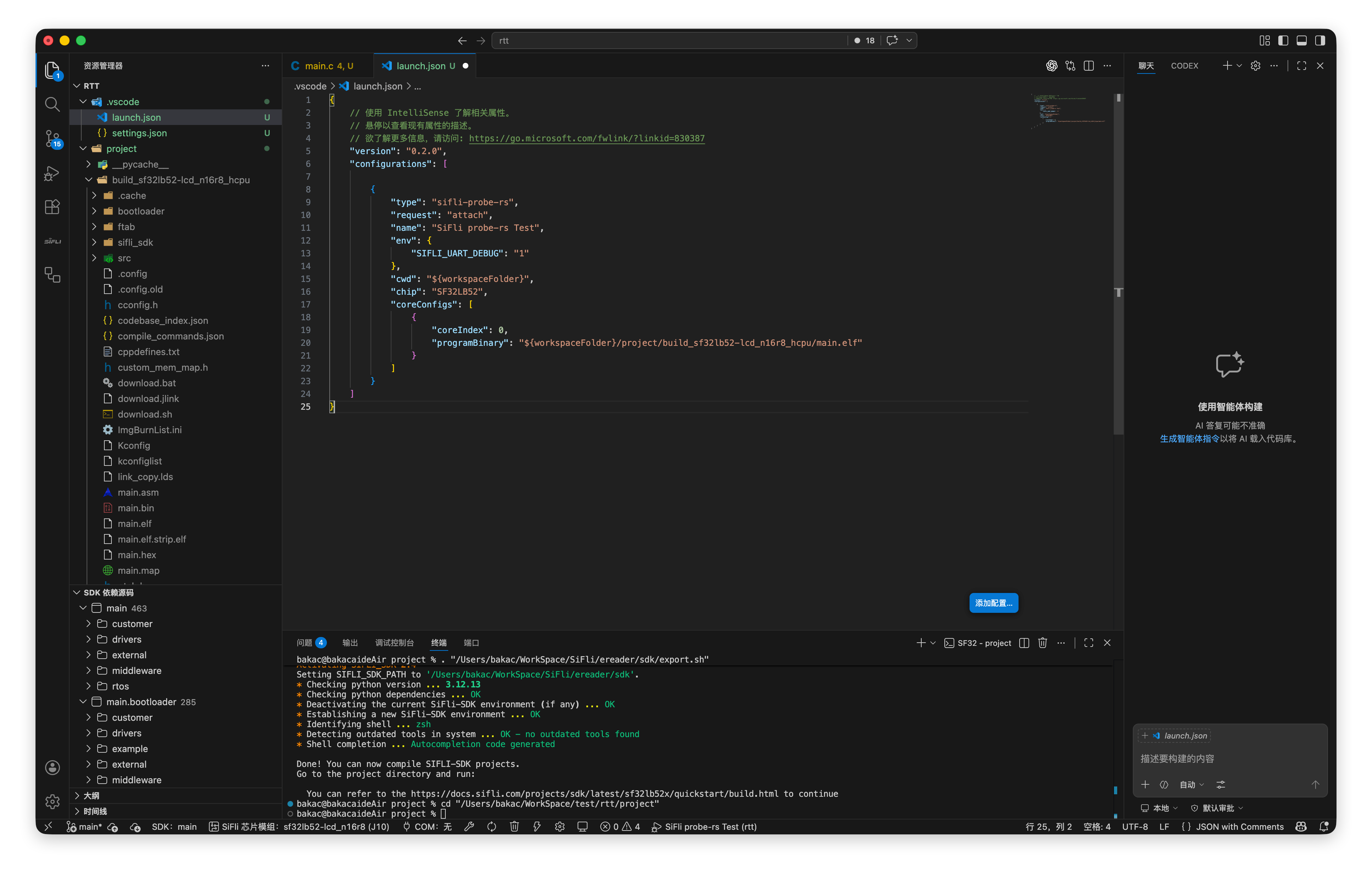
提示
可以在 VS Code 左侧文件树中右键 main.elf,选择复制相对路径,然后只替换 ${workspaceFolder}/ 后面的内容。
注意
请勿使用 main.strip.elf 文件进行调试。main.strip.elf 已移除调试符号,无法正常设置断点、查看变量和显示调用栈。
调试时请始终使用 main.elf。
- 修改完成后,确认生成的调试配置与当前工程输出目录一致,再返回运行和调试视图启动调试。