
烧录固件
2025/11/25大约 2 分钟
本指南详细说明了在 sftool-gui 中将固件写入 Flash 的完整操作流程,涵盖设备连接、固件选择及烧录执行。
烧录准备
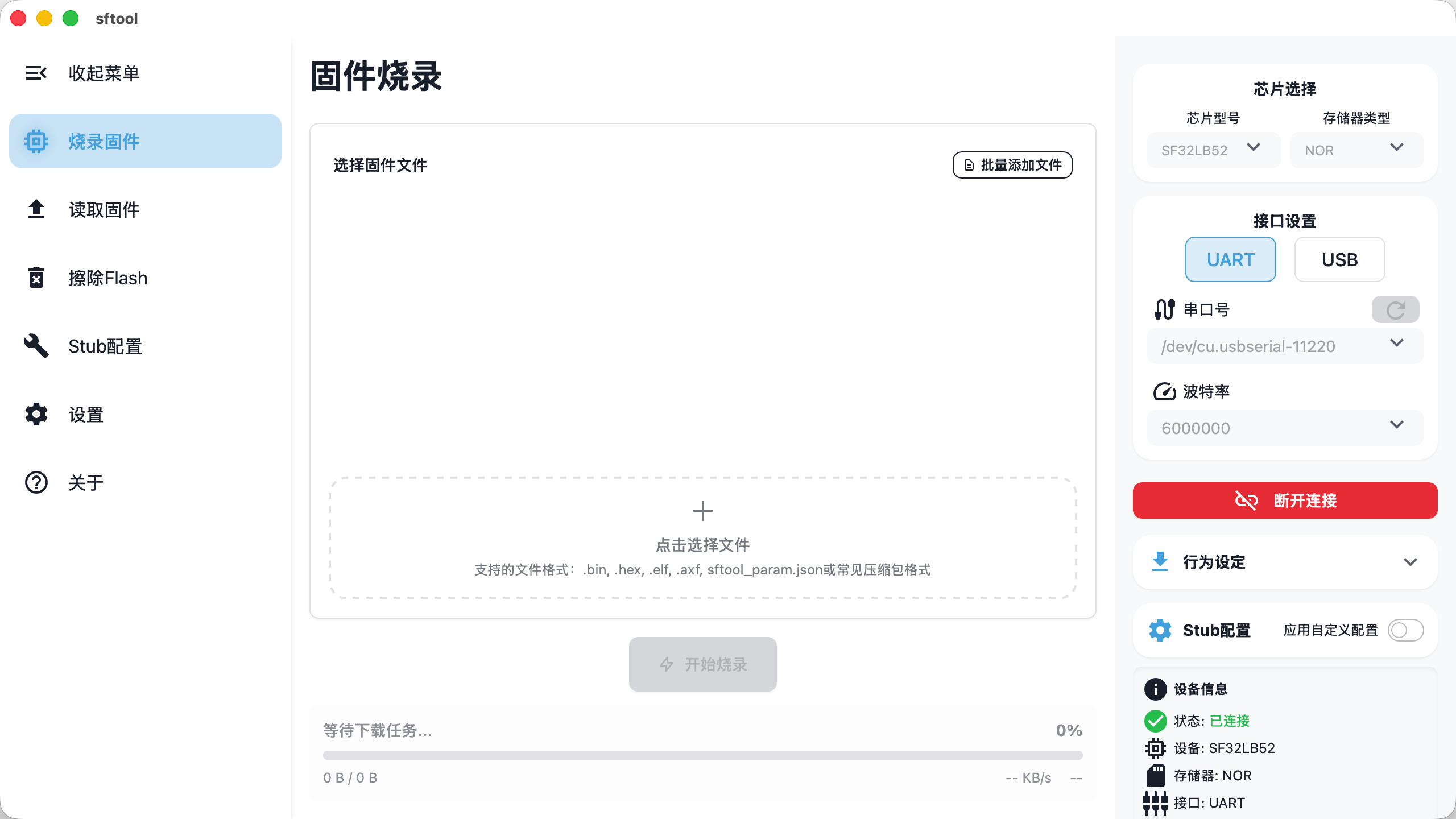
在开始烧录前,请确保硬件连接正常并正确配置软件参数:
启动软件:打开
sftool-gui应用程序。配置芯片:在
芯片选择区域,准确选择您的目标芯片型号和存储器类型。设置接口:在
接口设置区域,选择硬件连接对应的串口号及波特率。建立连接:点击
连接设备按钮。等待状态栏提示连接成功(如下图所示)。
选择固件
sftool-gui 支持多种固件格式,并提供智能化的地址解析功能。请根据您的文件类型参考以下说明:
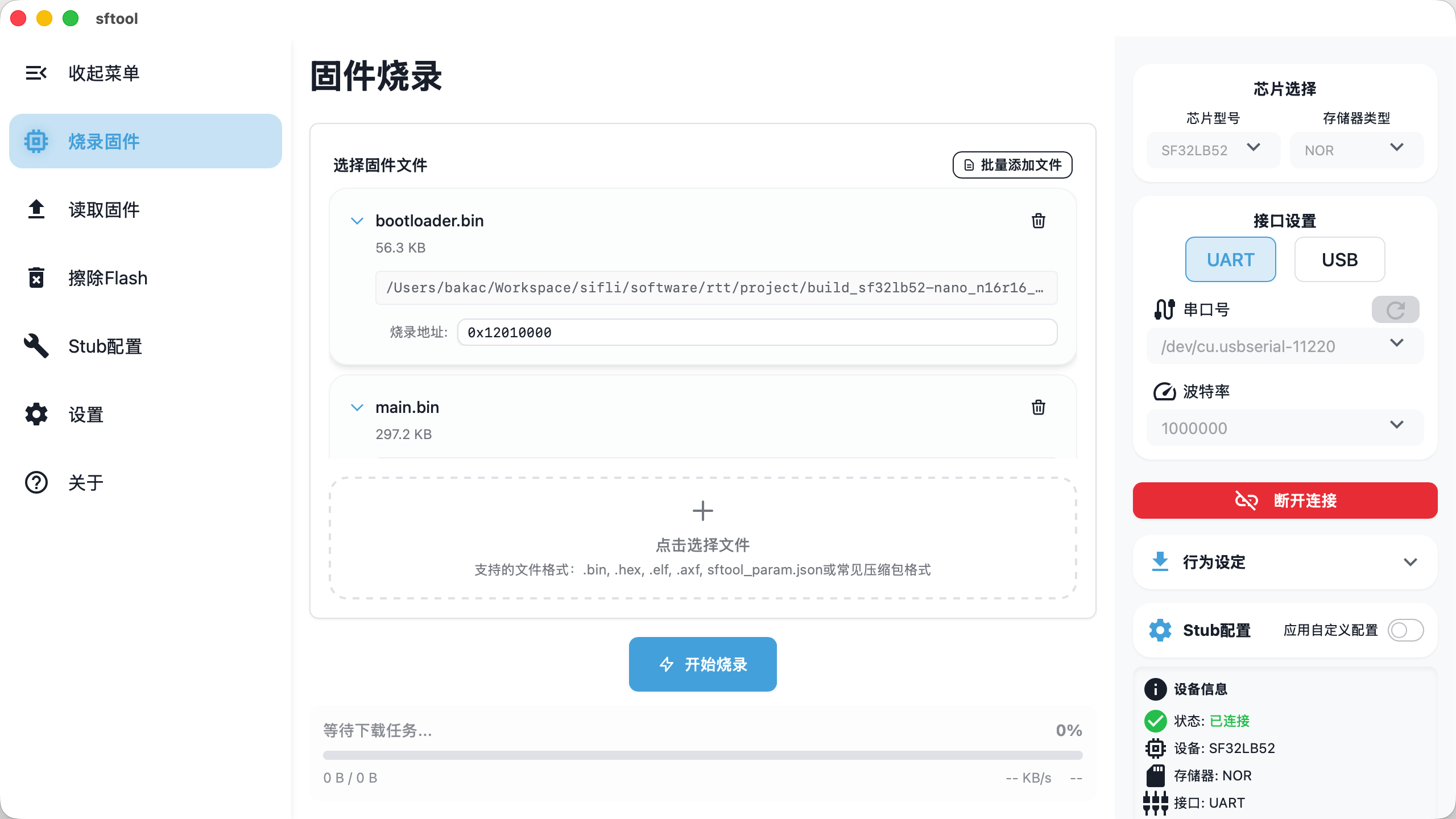
1. 自动配置模式(推荐)
使用以下格式可自动完成多文件加载与地址分配,最为便捷:
sftool_param.json配置文件说明:系统将根据 JSON 配置自动填入 Bootloader、Ftab、Main 等二进制文件及其对应地址。
.zip/.rar/.7z压缩包说明:请确保压缩包内包含
sftool_param.json。导入后,软件会自动解压至临时目录(退出程序时自动清理)并解析配置。
2. 自动地址识别
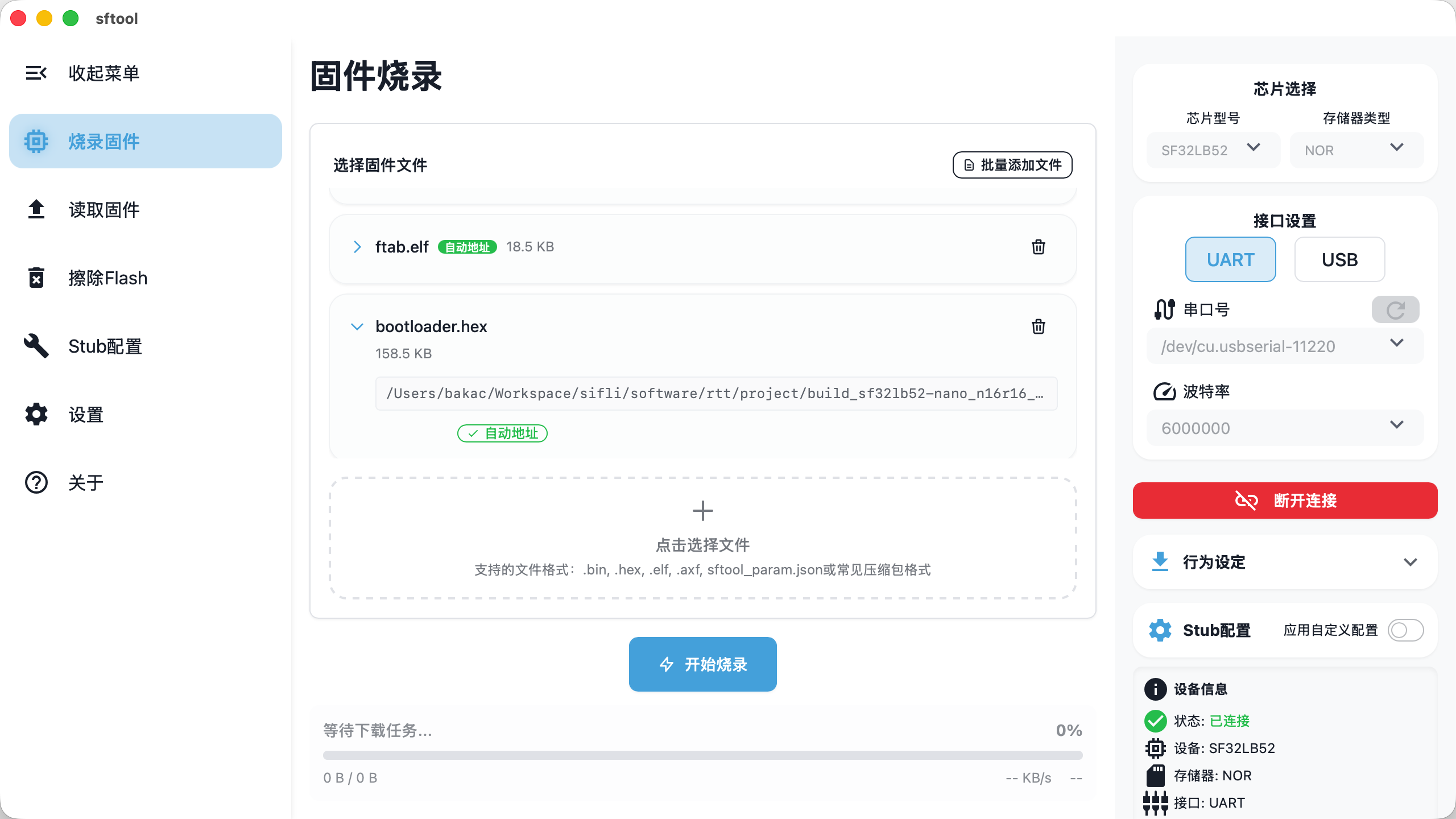
.hex/.elf/.axf文件说明:软件会自动解析并填入烧录地址。
3. 手动地址配置
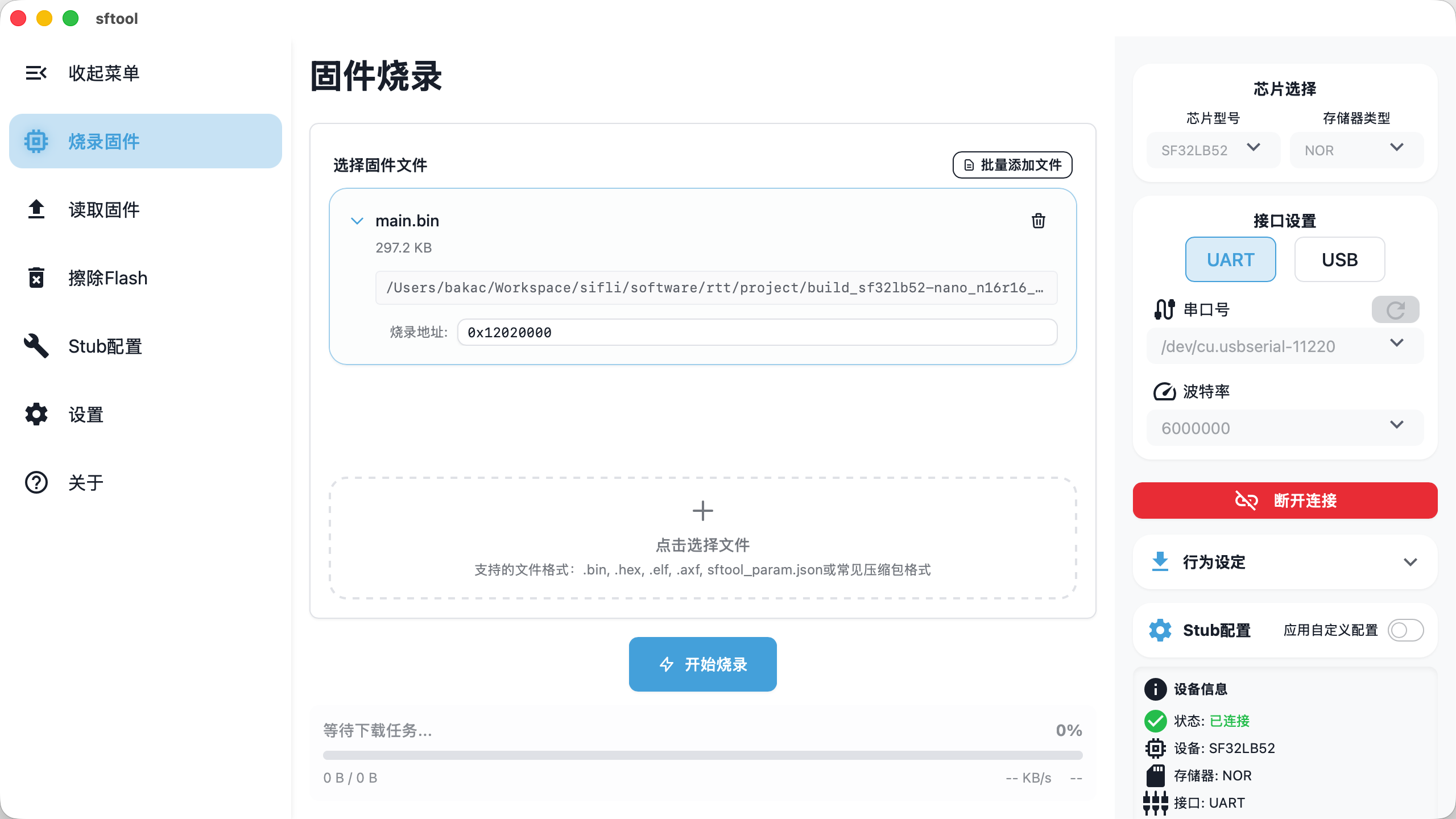
.bin纯二进制文件说明:导入文件后,必须手动填写烧录地址框。
执行烧录
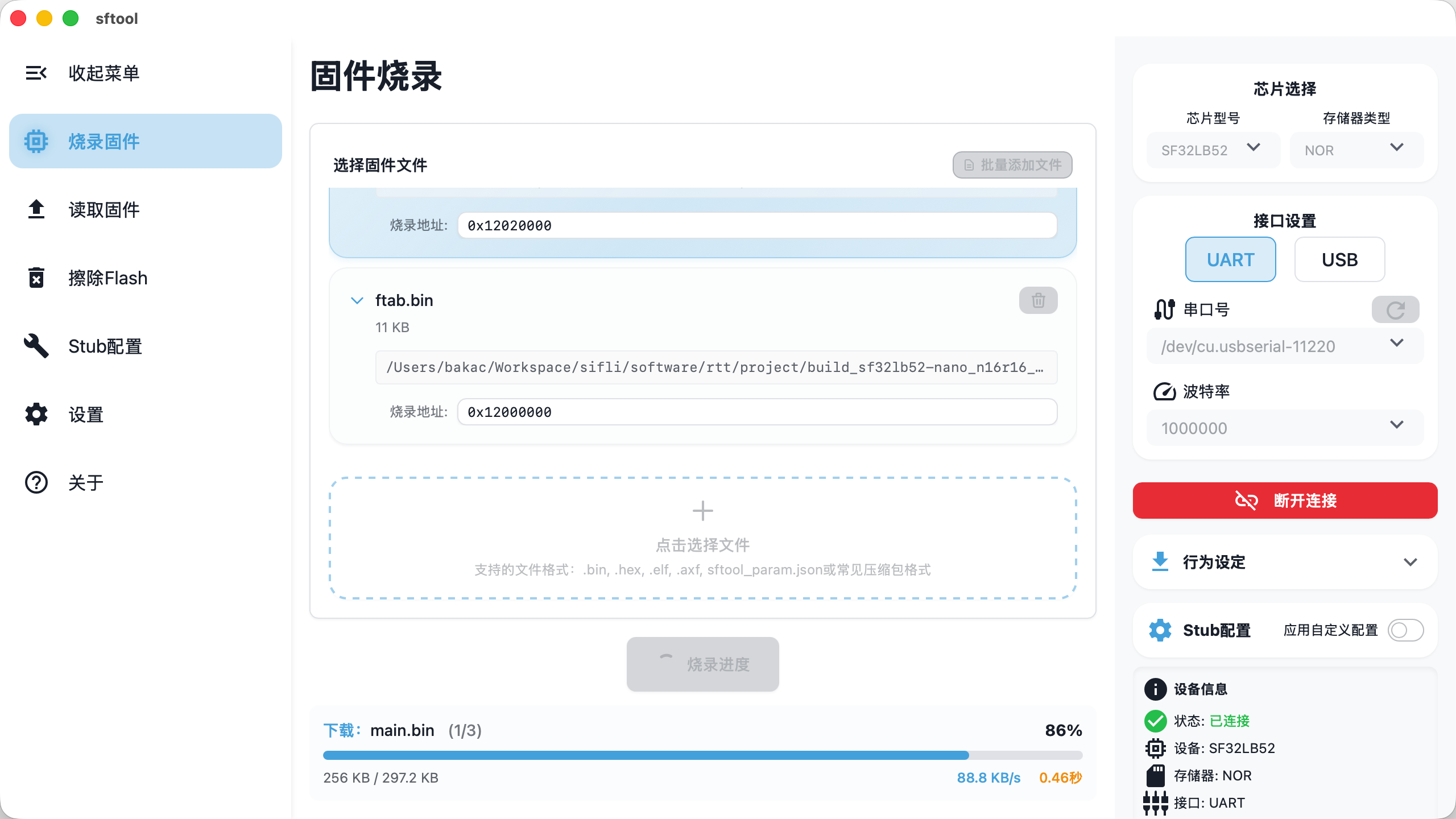
开始写入:确认文件和配置无误后,点击
开始烧录按钮。提示:烧录过程中,当前正在写入的文件行会高亮显示。
- 完成与复位:
当系统日志框显示 烧录完成 字样时,表示操作结束。此时可以断开连接,重启设备使固件生效。