快速入门
这里是xiaozhi-sf32的快速入门指南。
硬件支持列表
固件下载及烧录
固件烧录支持 ui界面烧录 以及 命令行烧录,这里更加推荐ui界面烧录,烧录简单易上手
- 需要注意的是,1.4.0以及之后的固件版本暂不支持终端命令烧录,可暂时先使用ui界面烧录,后续会恢复支持
蓝牙使用注意事项
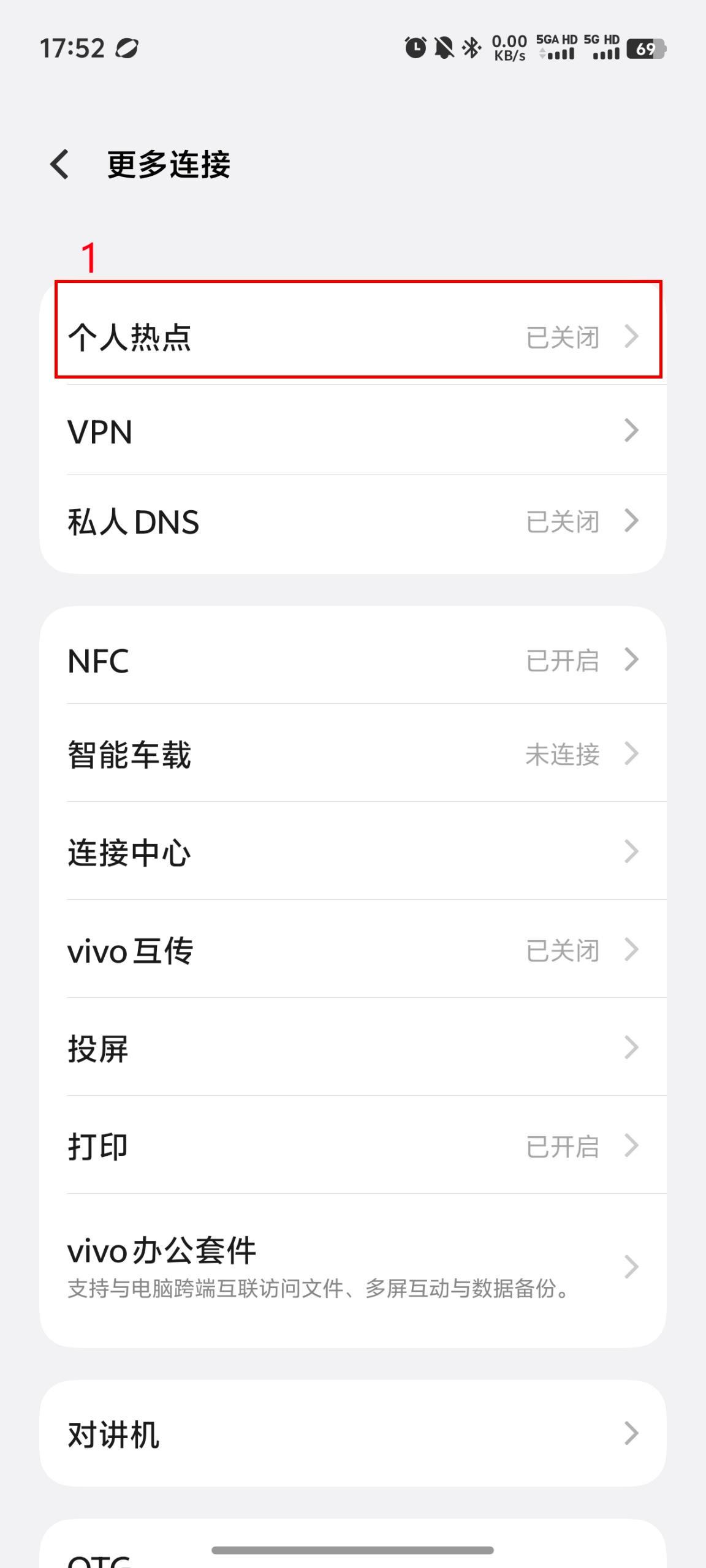
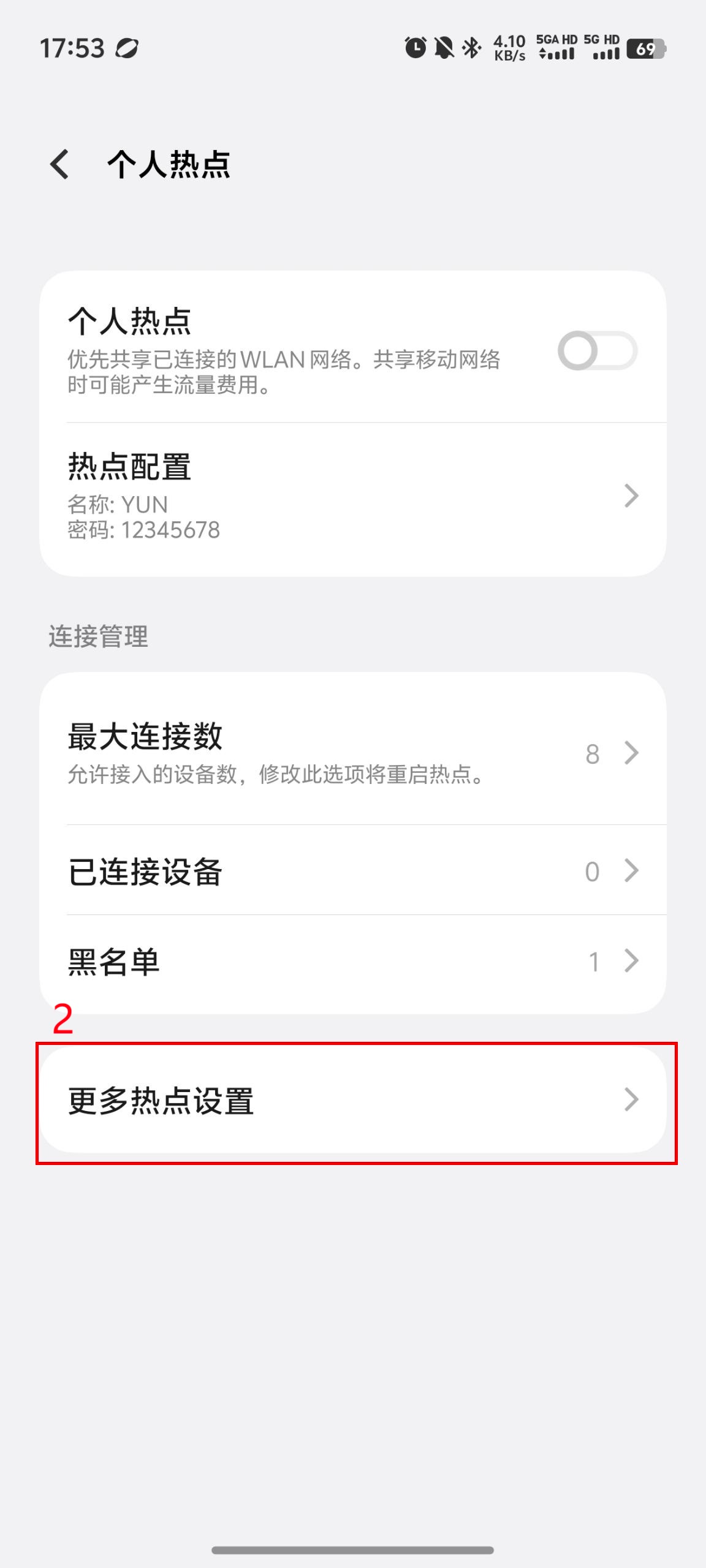
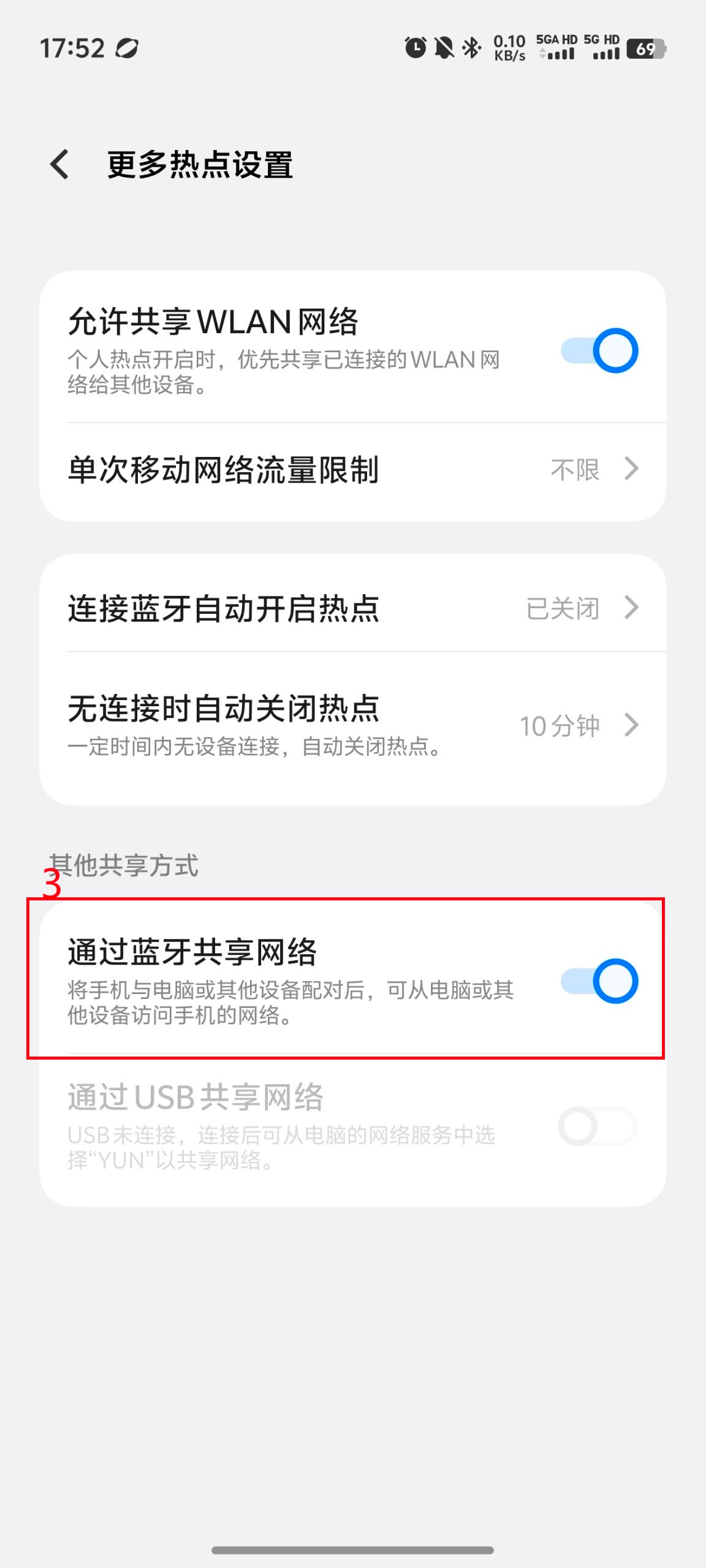
在连接板子设备之前,请打开手机的蓝牙网络共享功能!!!
Android蓝牙使用注意事项
以下是Android手机的蓝牙设置界面,通过打开个人热点共享中的蓝牙共享网络功能。
iOS蓝牙使用注意事项
iOS同样需要打开蓝牙共享网络功能,以下是参考步骤
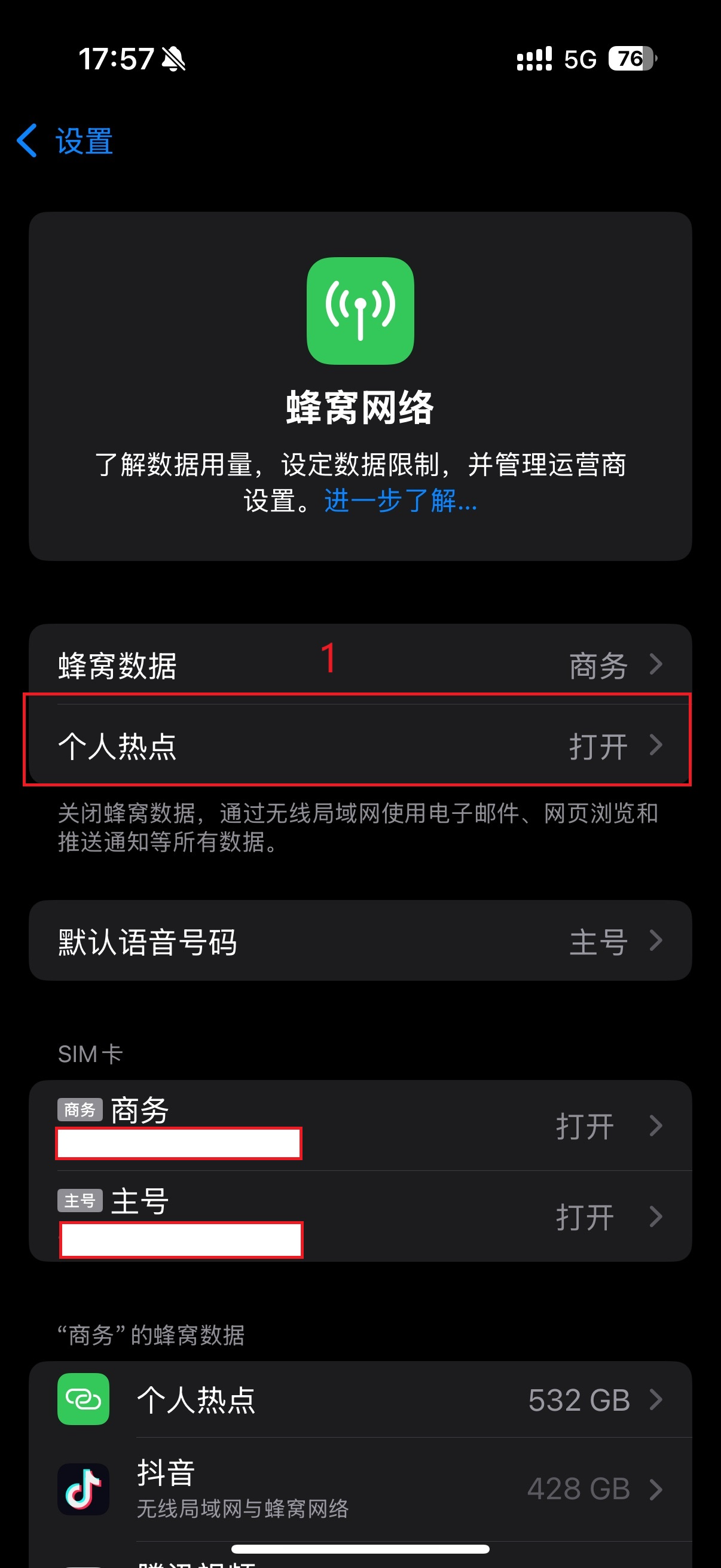
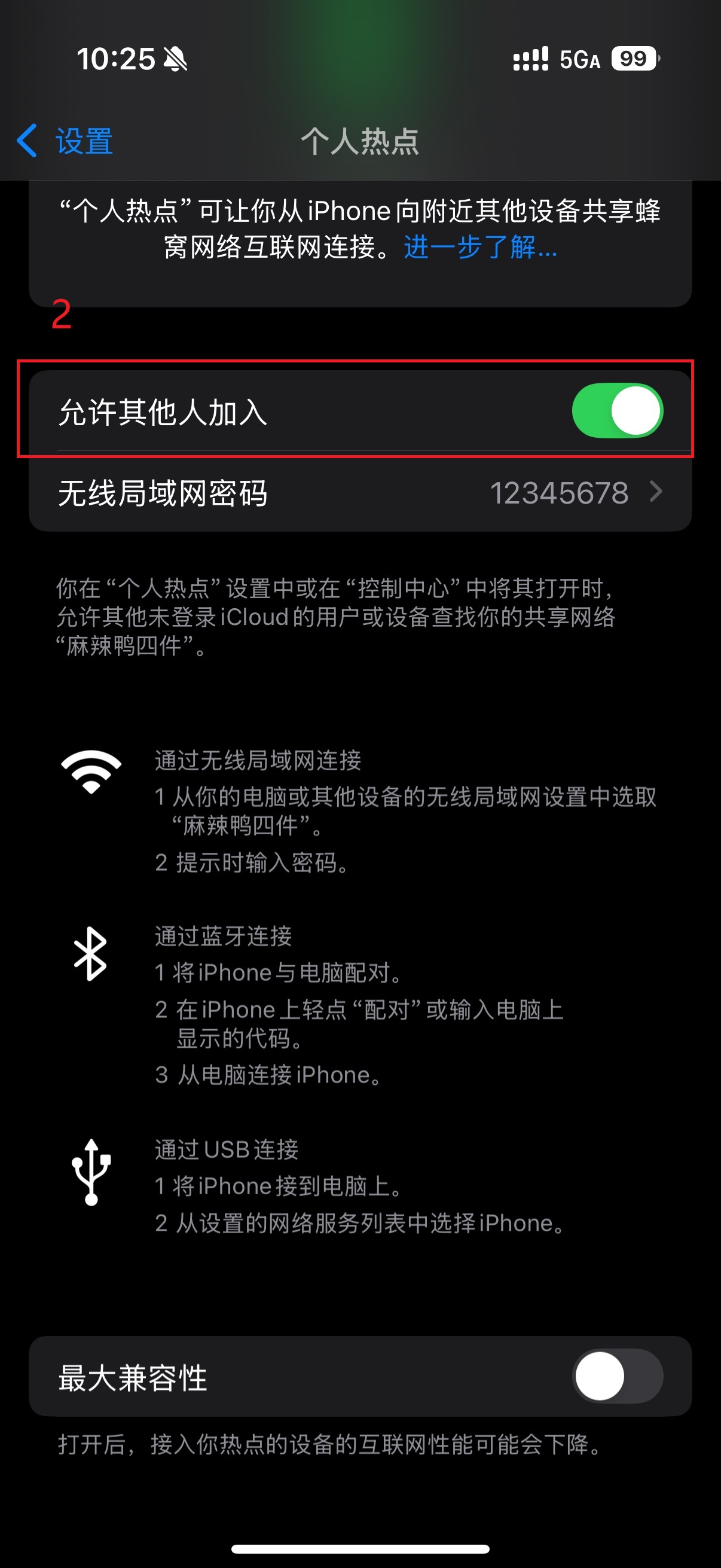
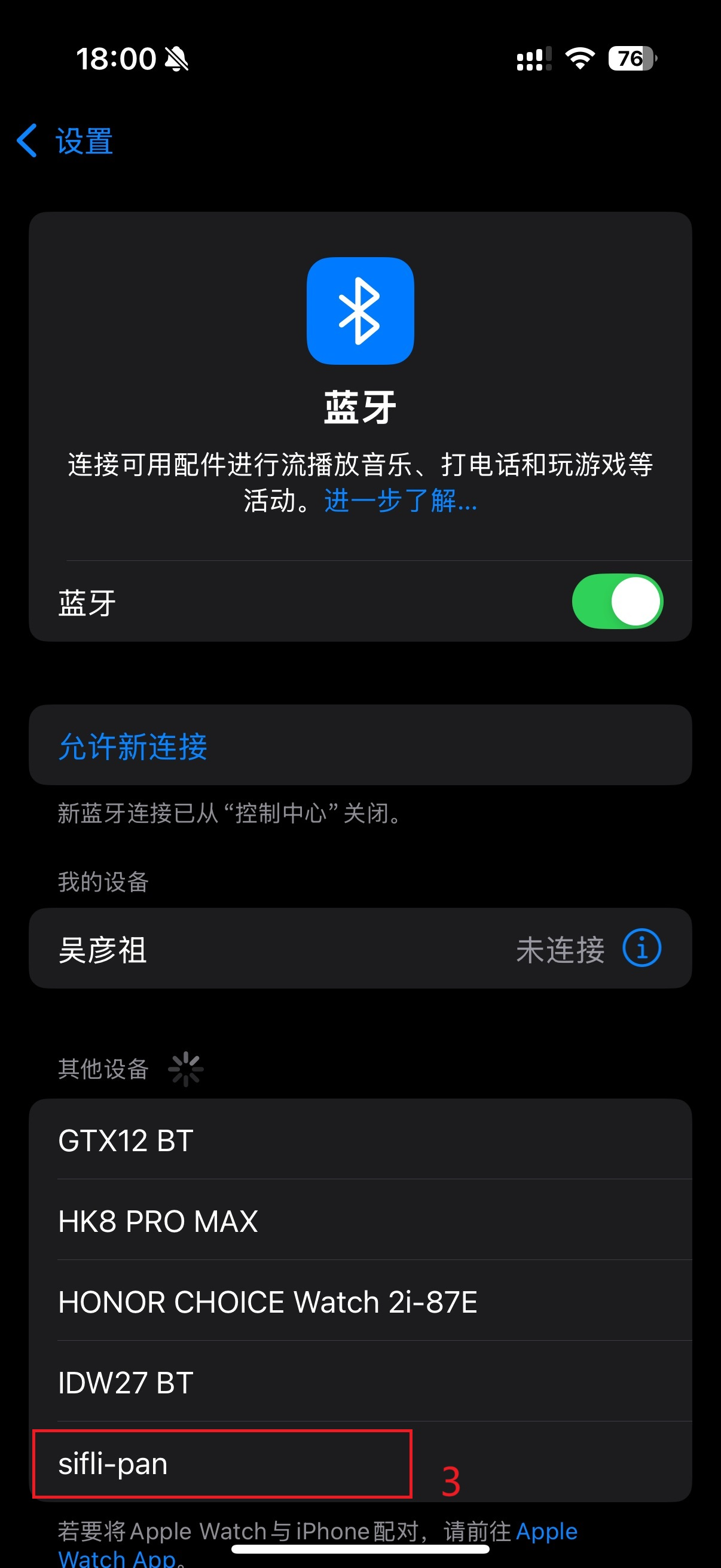
⚠ 注意 如果iOS在蓝牙列表未看见sifli-pan 设备,请尝试重启手机。
开始使用
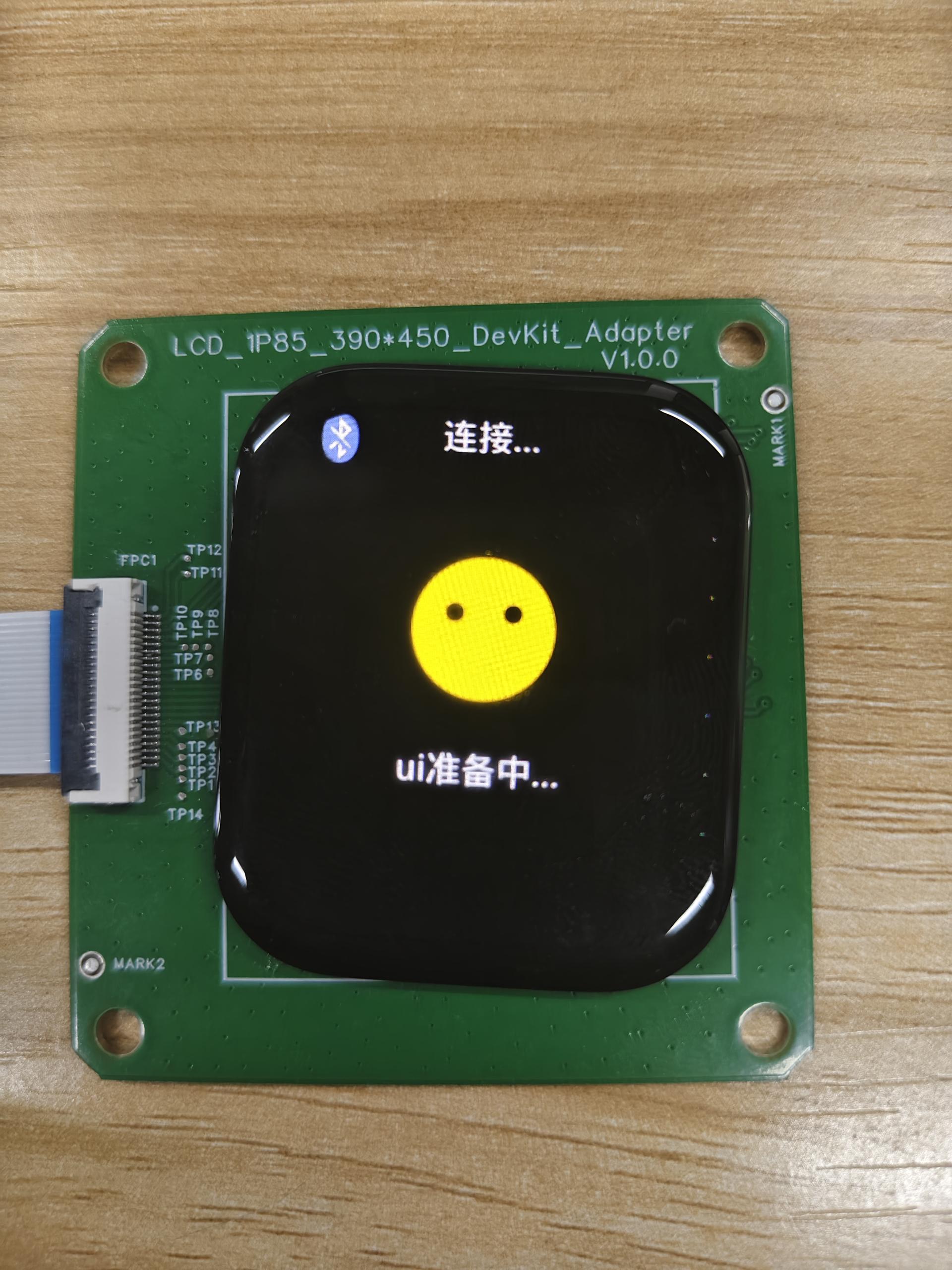
正确烧录固件后,开发板初始化界面如下:
激活设备
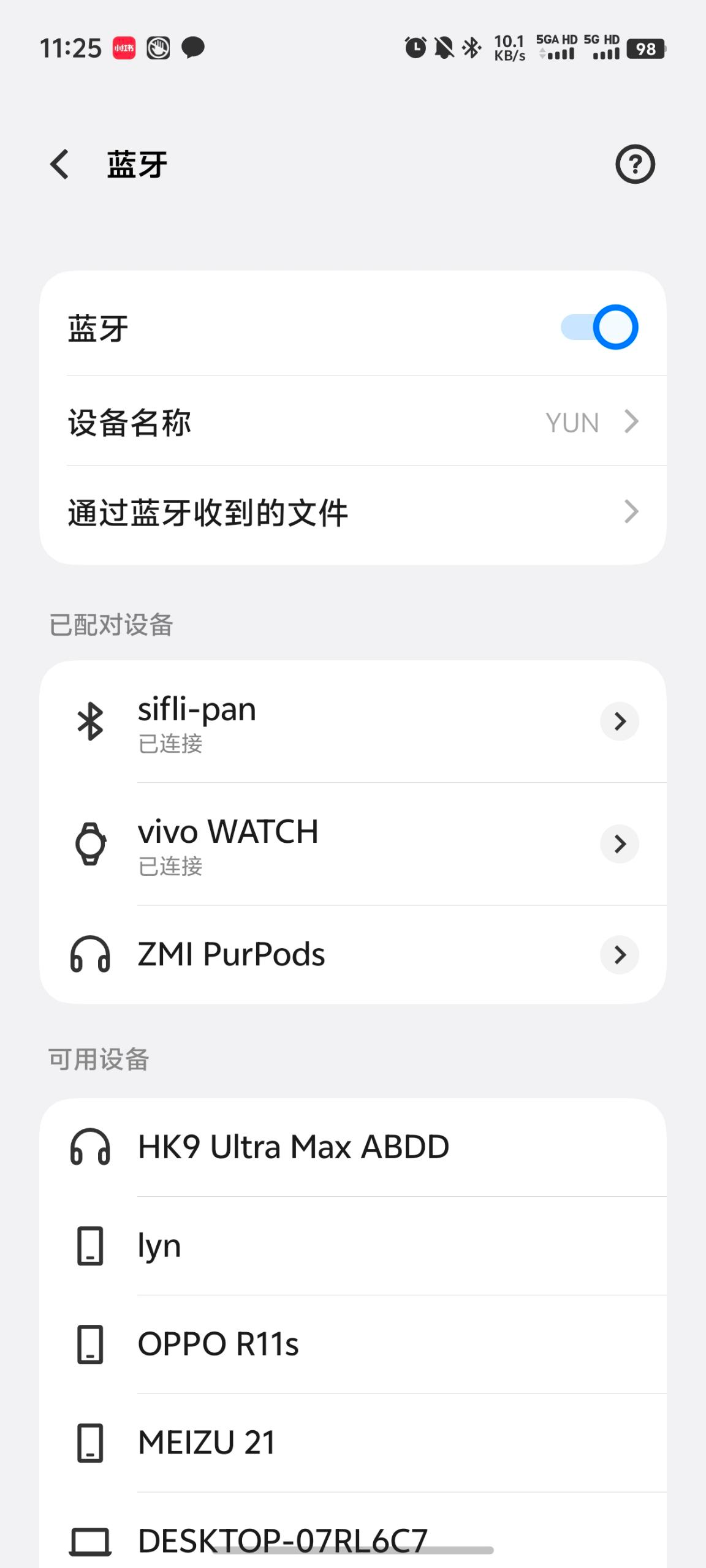
烧录固件之后,确保蓝牙共享网络已打开,这时,手机就可以连接蓝牙 sifli-pan 设备了。 以下是Android手机连接状态示例图:
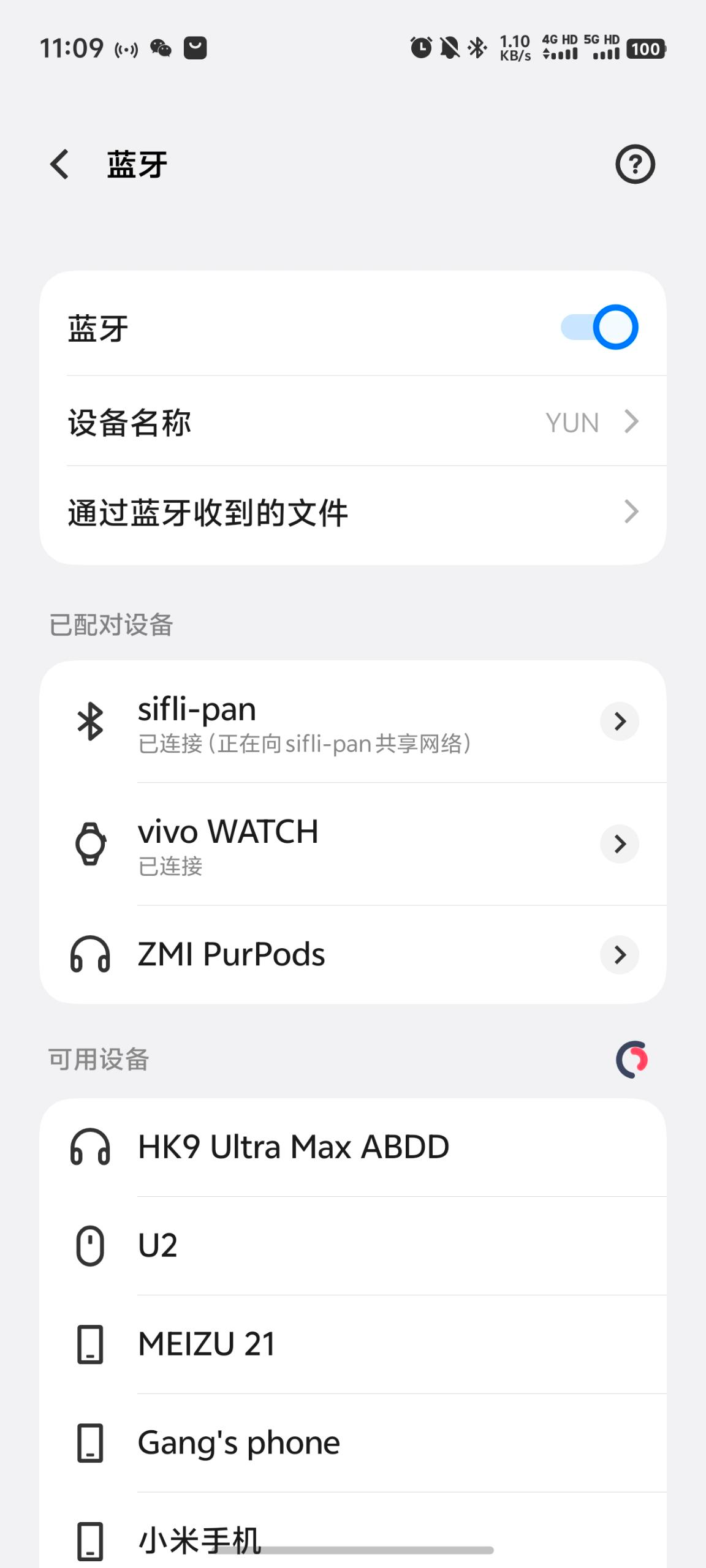
⚠ 注意:一般情况下,Android连接成功后,连接的蓝牙设备会显示正在向设备共享网络(iOS不会显示),我们可以以此确定是否成功开启蓝牙网络共享
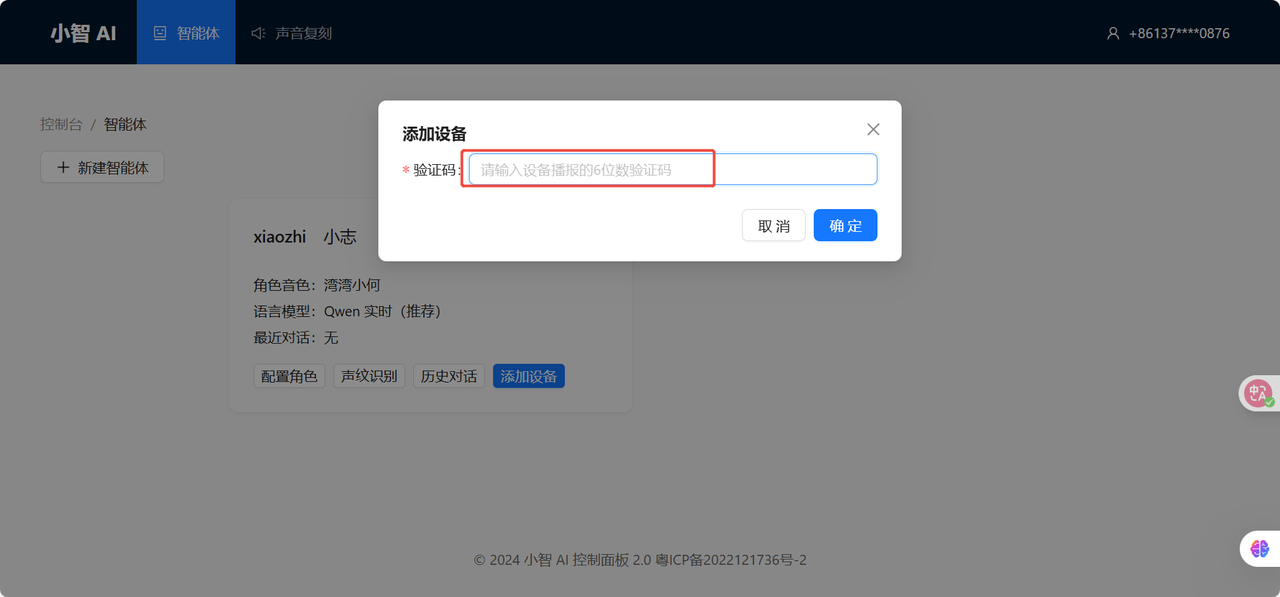
⚠ 连接上sifli-pan设备后,开发板会有连接画面提示,此时按下对话按键(参考对应硬件支持查看对话按键),xiaozhi则会提示需要登录到控制面板,填设备码。
| 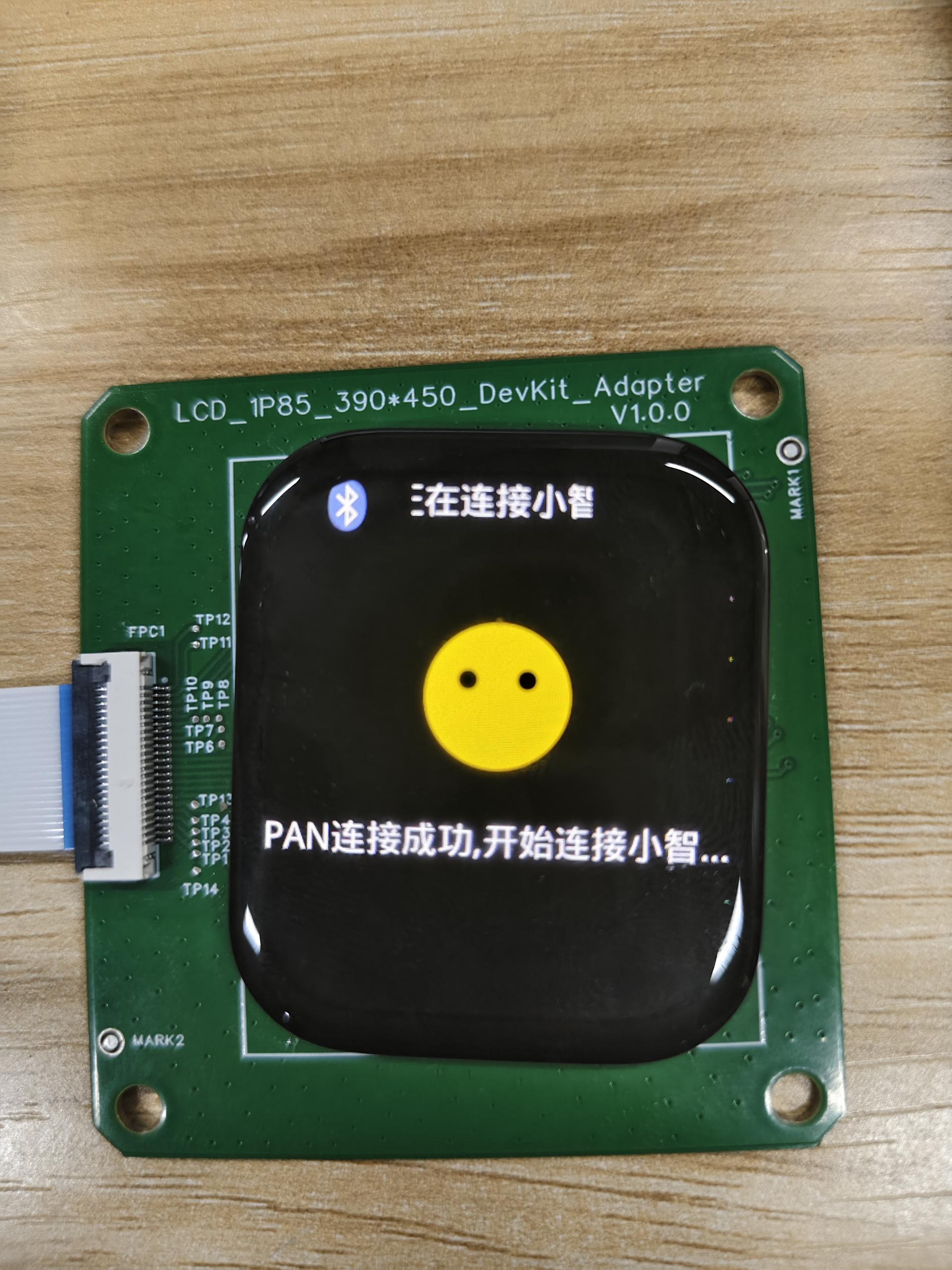 |
|---|
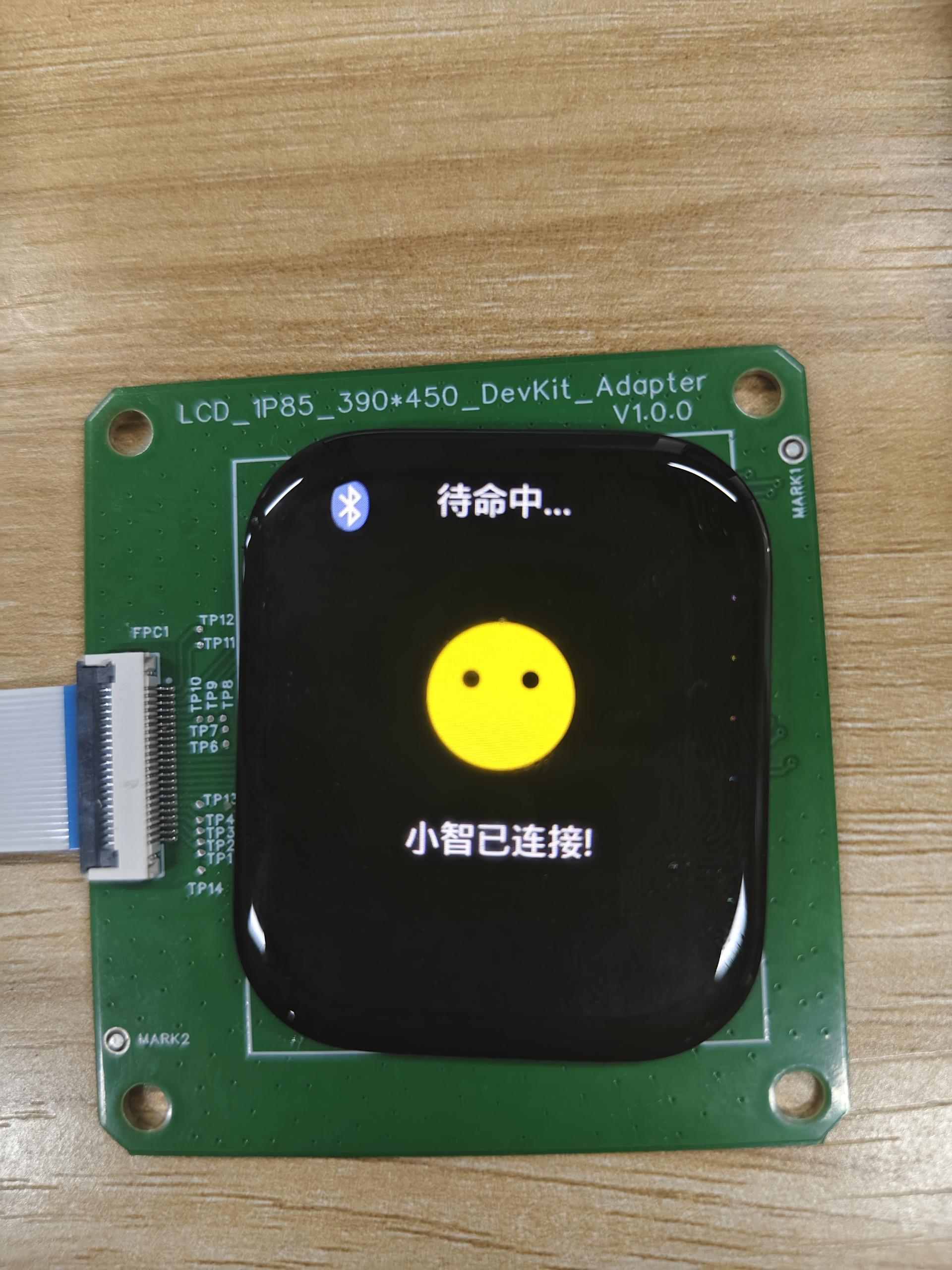 | 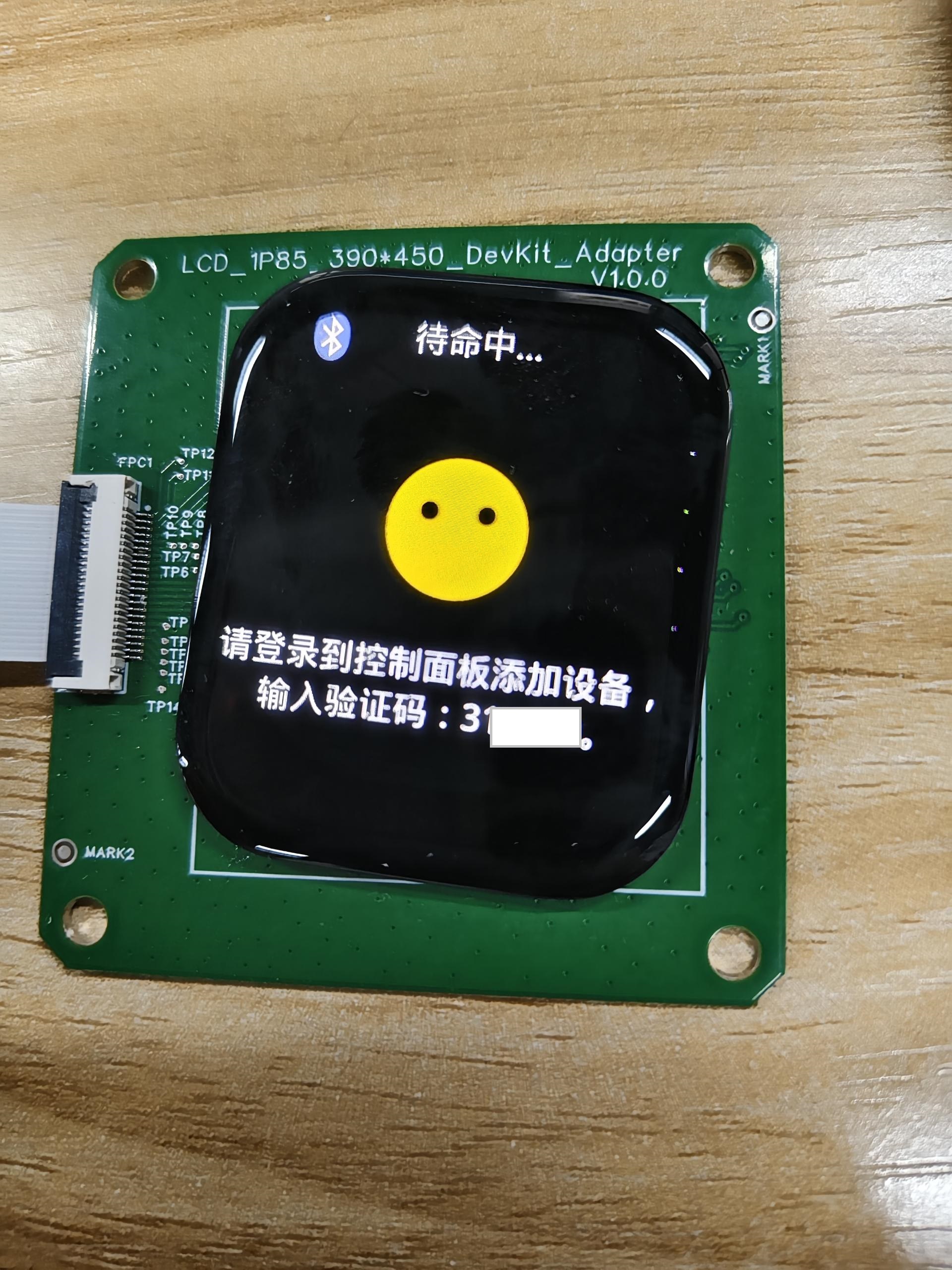 |
|---|
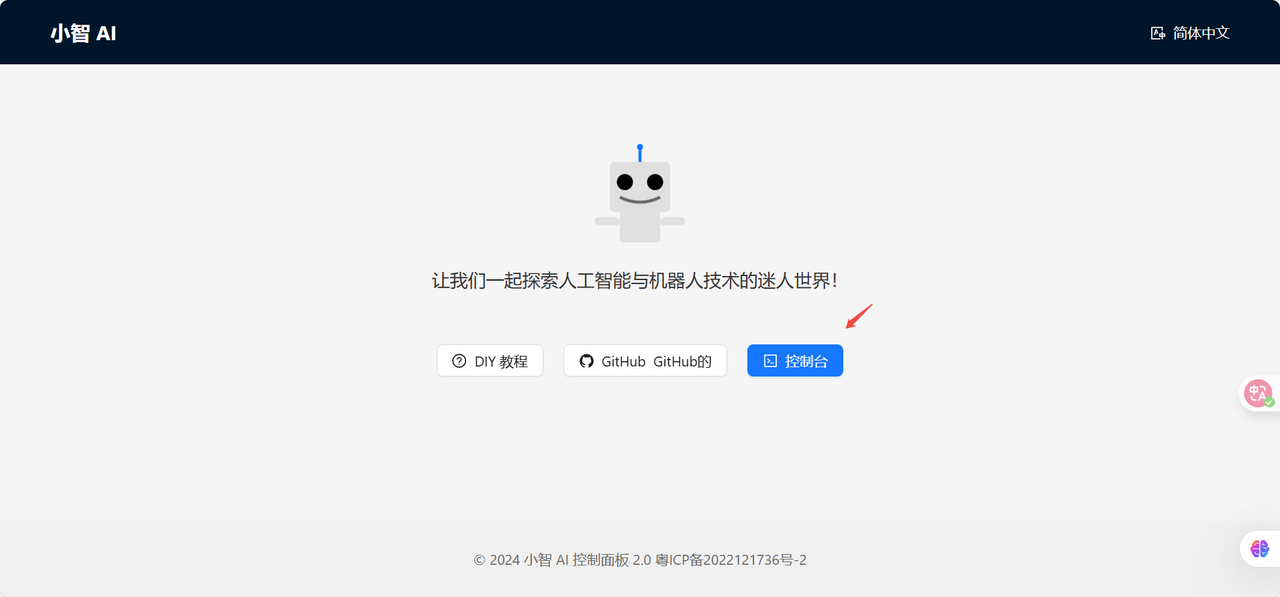
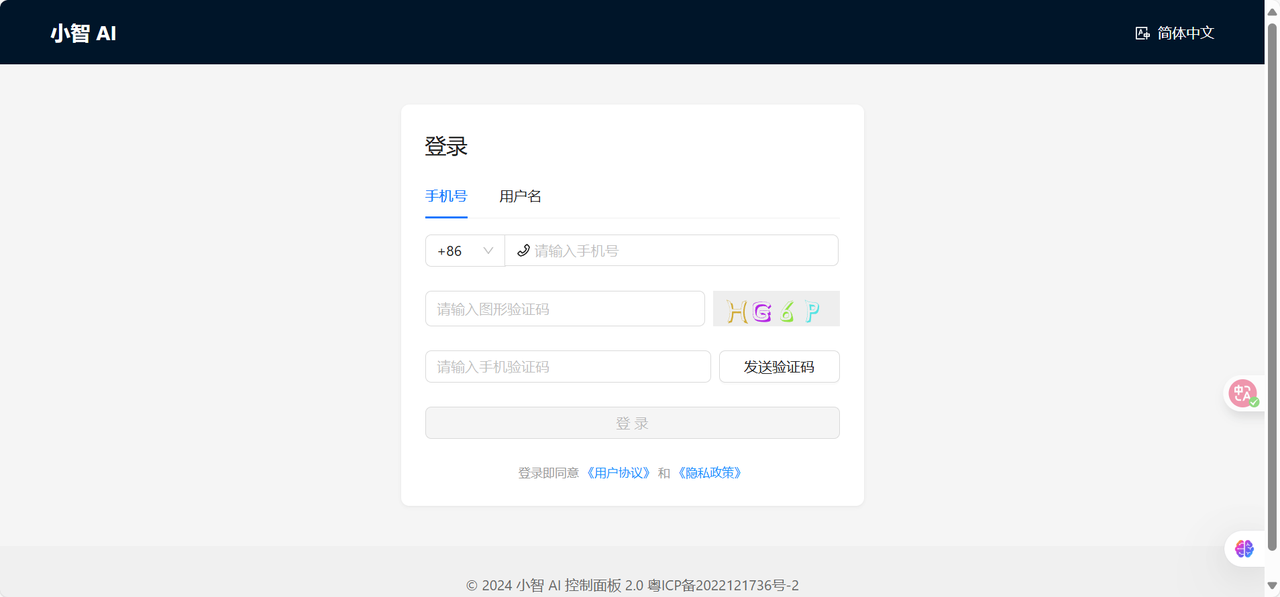
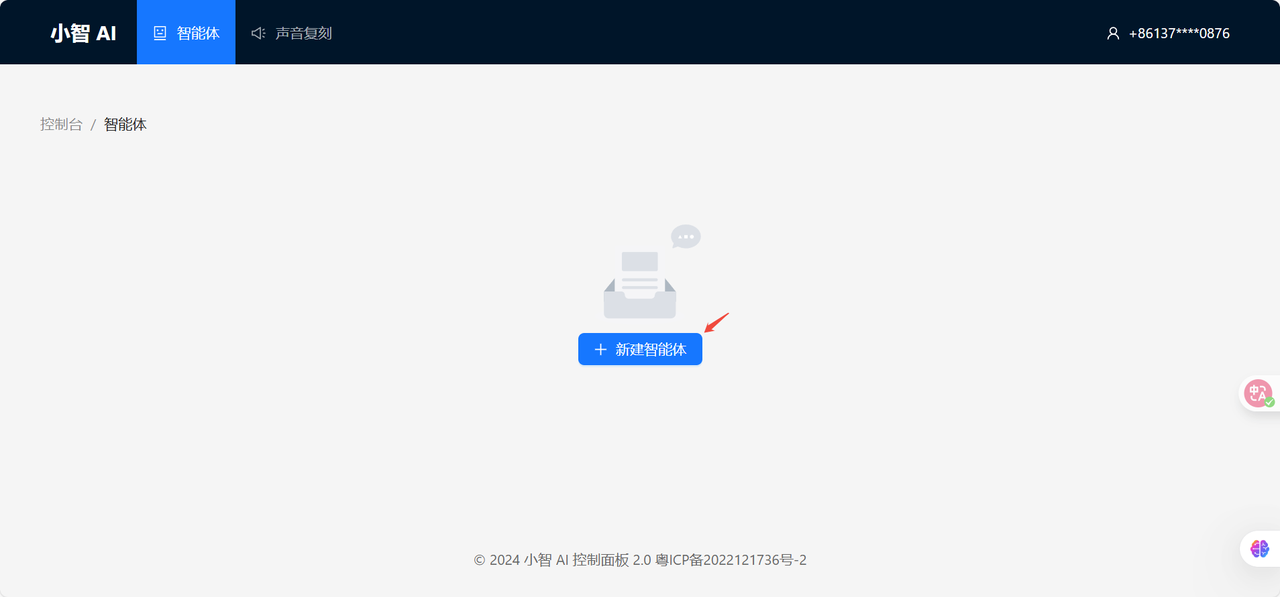
⚠ 这个时候,打开浏览器,输入网址:https://xiaozhi.me。浏览器用手机或者电脑都可以。 进入小智 AI 的网页后,点击控制台,用手机号登录。
新建智能体填写,最后添加设备码。
可以这个时候拔掉开发板上的数据线再接入就可以正常使用了。
界面提示含义
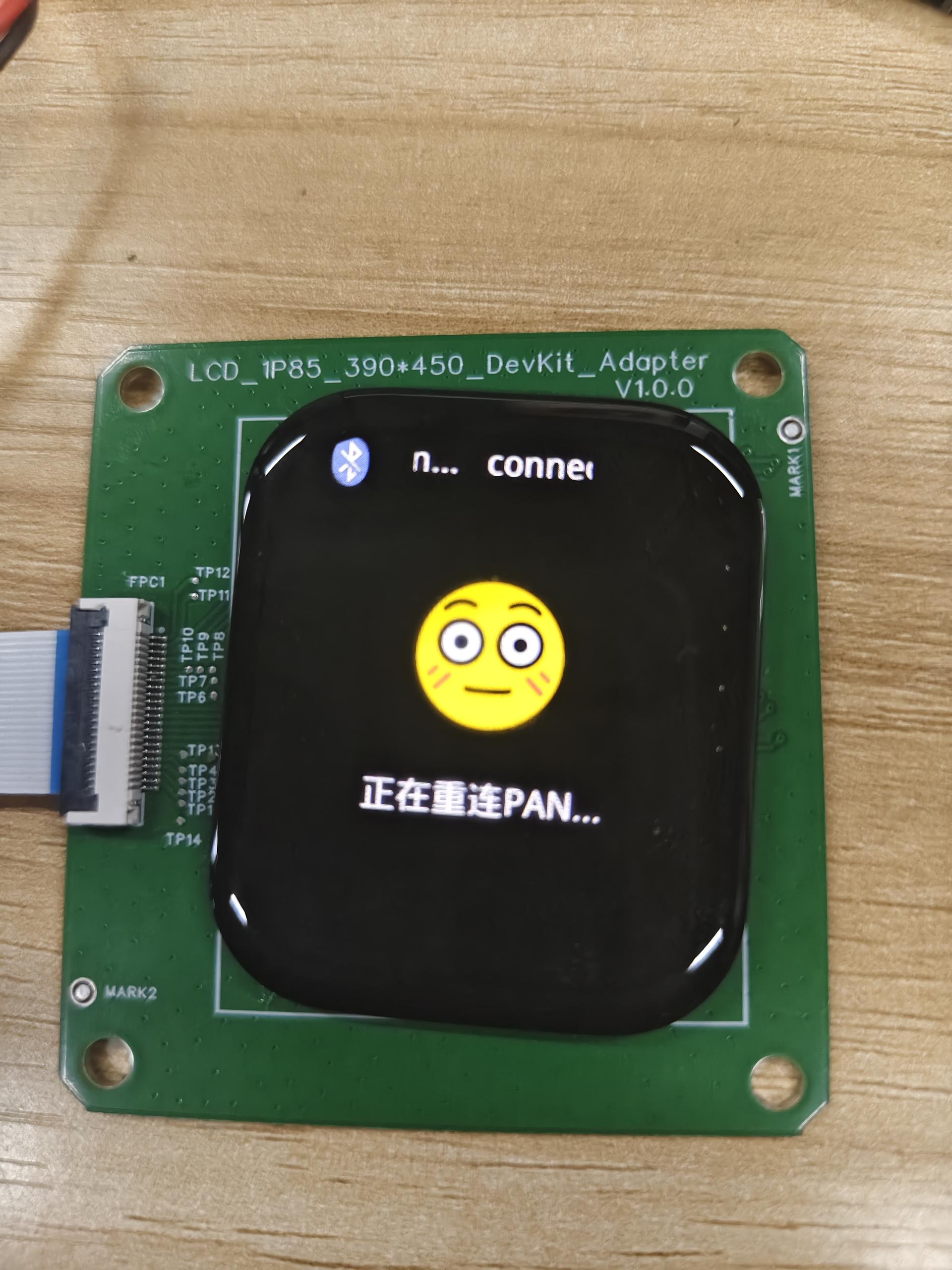
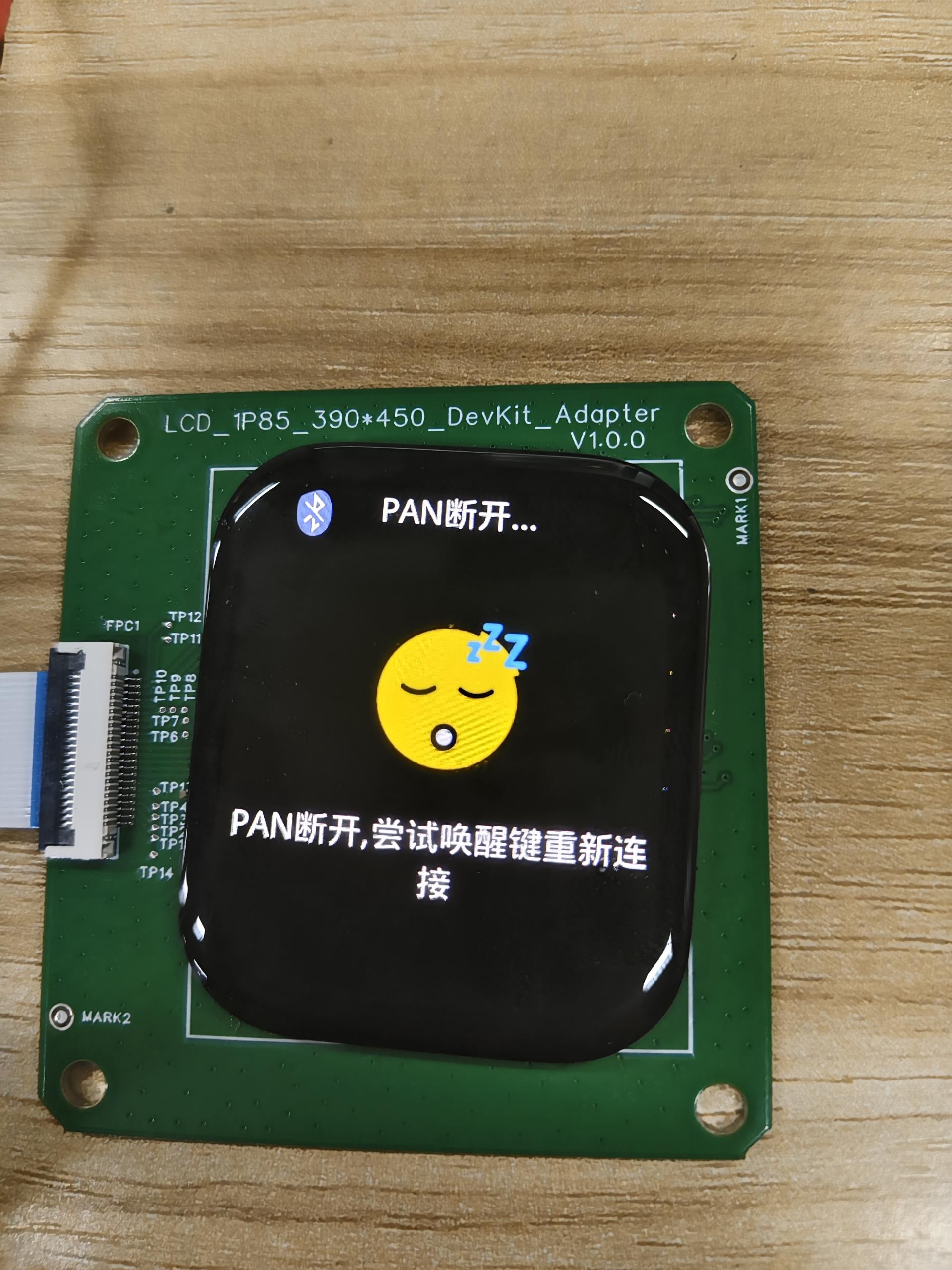
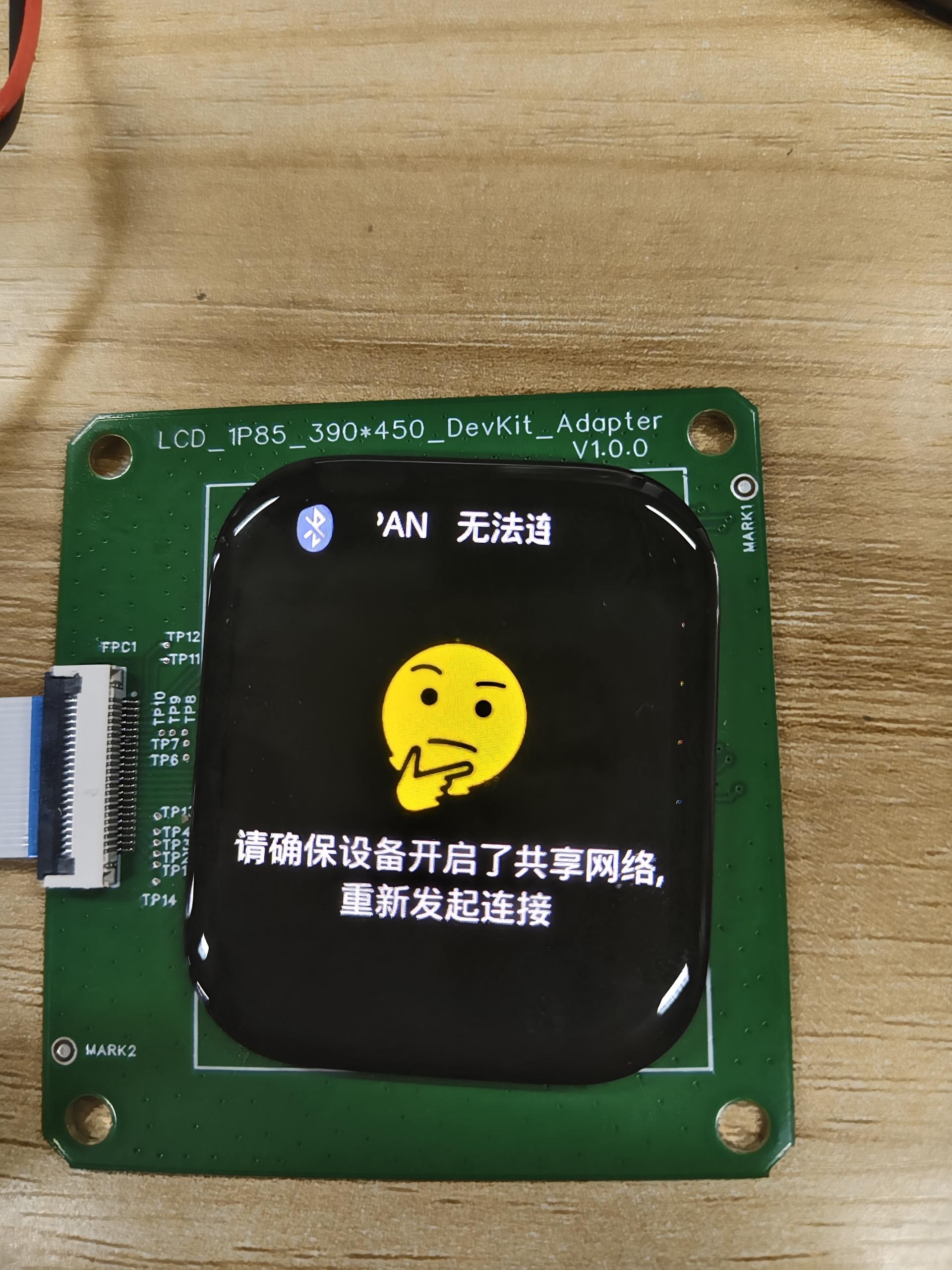
出现下方UI提示均是pan断开的情况
 |  |  |
|---|
异常情况:
- 对应手机的显示可能是未打开蓝牙共享直接连接sifli-pan设备
- 蓝牙共享网络关闭
- 蓝牙已断开
解决方案:打开蓝牙共享网络重新连接设备
下图为蓝牙连接成功但未开启蓝牙共享网络:
唤醒 & 重连
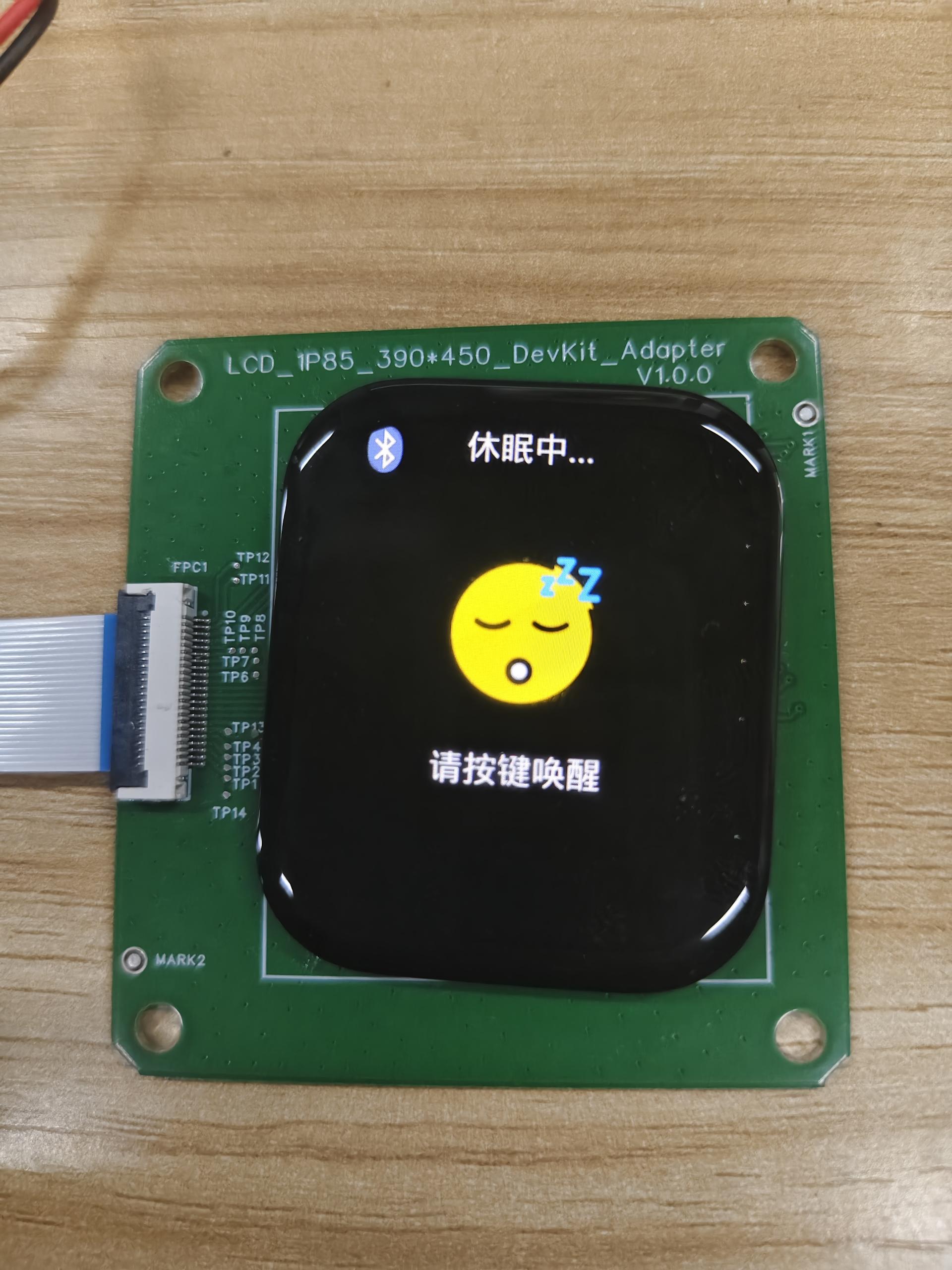
唤醒
长时间未对话小智会进入休眠,此时需要按下唤醒键进行唤醒(参考对应硬件支持查看唤醒键)
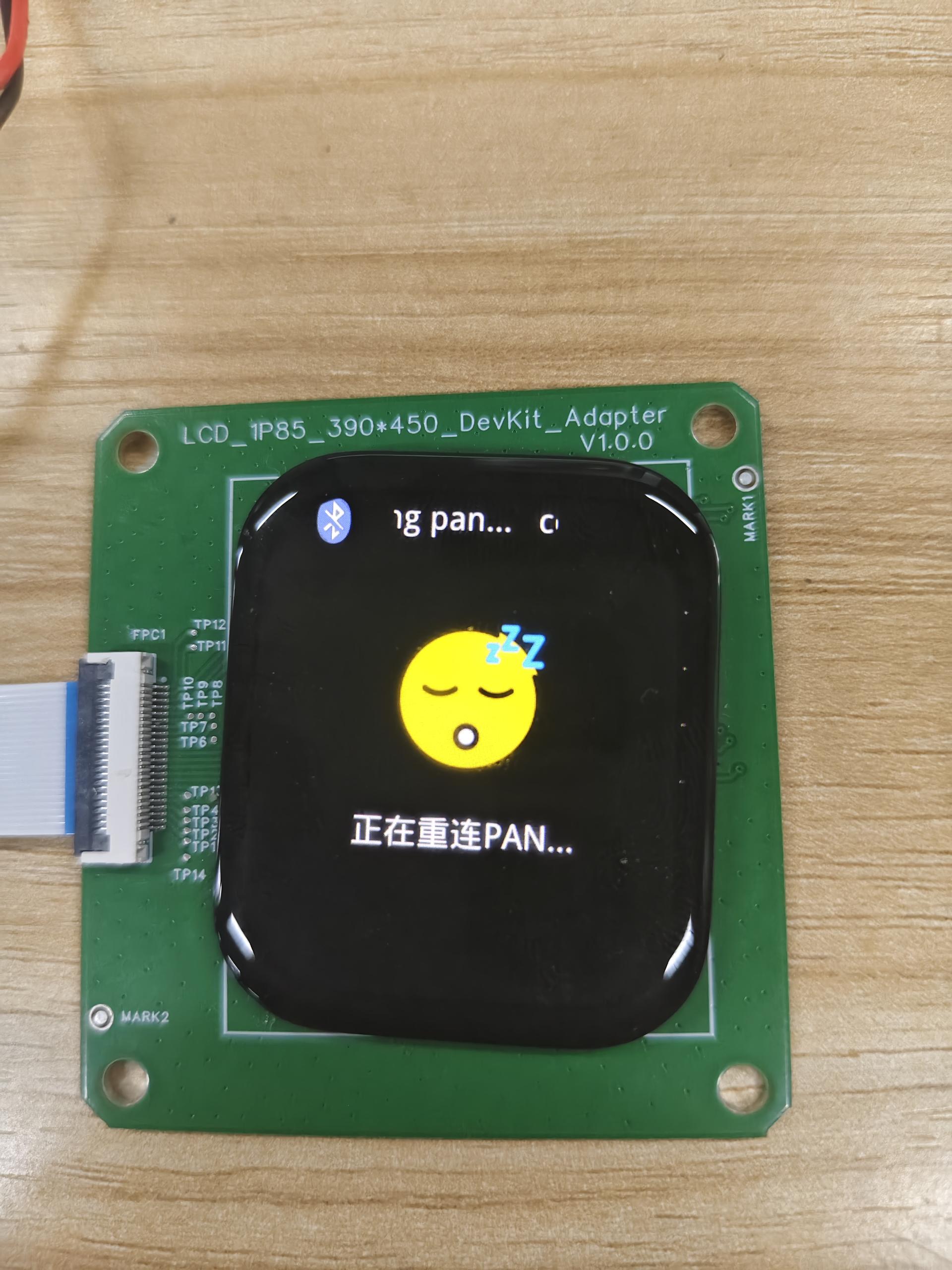
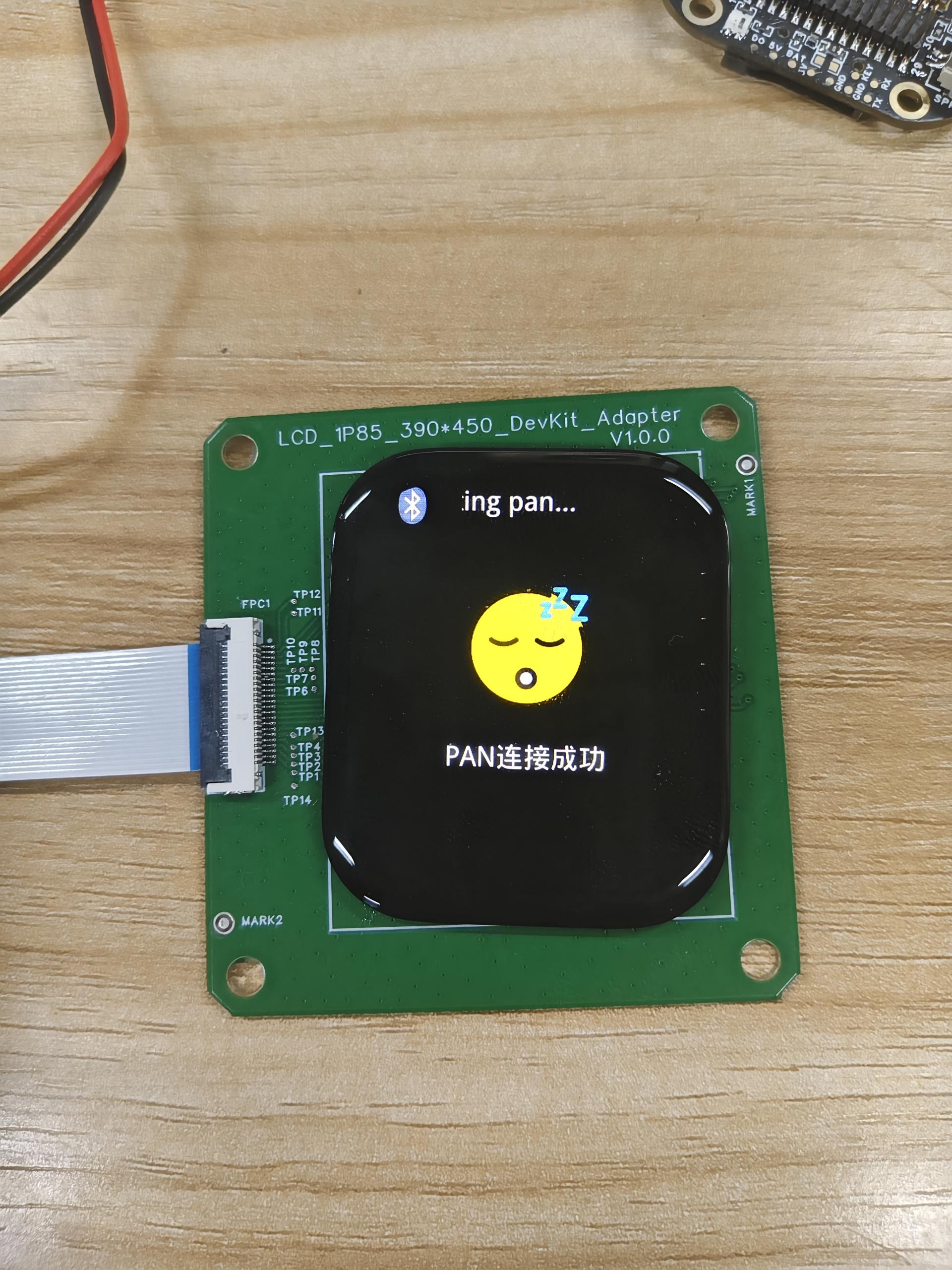
重连
支持重连操作:若无主动删除手机匹配列表下的sifli-pan设备,当按下唤醒键也可进行蓝牙重连(参考对应硬件支持查看唤醒键)
|  |
| 
电池曲线
获取电池曲线
程序中默认提供的曲线表(位于各板子目录下,以黄山派为例:boards/sf32lb52-lchspi-ulp_base/battery_table.c)可能与您实际使用的电池不匹配,从而导致电量显示不准确。为确保电量显示的准确性,我们推荐您使用官方默认电池:
购买链接: 淘宝官方旗舰店 - SiFli官方同款电池
或者如果您使用的是第三方电池或电池容量与官方电池不同,为保证电量显示的准确性,您需要获取相应的电池曲线:
- 联系电池供应商: 向电池商家索取该型号电池的放电/充电曲线数据
- 自行测试获取曲线: 若具备相关条件,可自行测试并生成对应的曲线表
替换曲线表
获取到合适的电池曲线后,请按以下步骤替换默认曲线表:
- 找到电池配置文件
battery_table.c(位于板子目录下) - 替换
discharge_curve_table和charging_curve_table数组 - 确保电压值按从高到低顺序排列
- 更新表大小参数
- 重新编译并烧录固件
// 替换为新的曲线表
const battery_lookup_point_t charging_curve_table[] ={
    // 从供应商获取的放电曲线数据
    {100, 41998},
    {99, 41864},
    // ...其他数据点
    {0, 35000}
};

const battery_lookup_point_t discharge_curve_table[] ={
    // 从供应商获取的放电曲线数据
    {100, 41998},
    {99, 41864},
    // ...其他数据点
    {0, 35000}
};
更多信息可以参考:
(https://docs.sifli.com/projects/sdk/latest/sf32lb52x/middleware/battery_calculator.html)