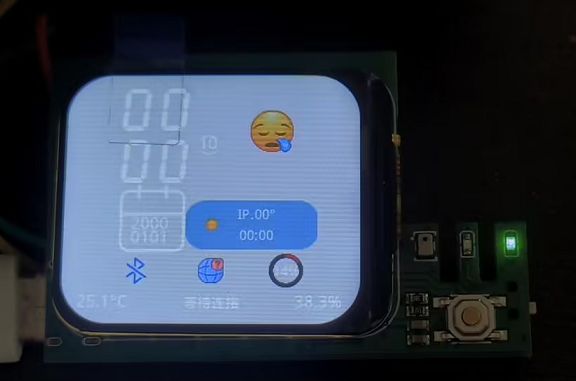
3. 修改小智主页(公版小智固件)
一、公版主页简介
这是小智的公版主页: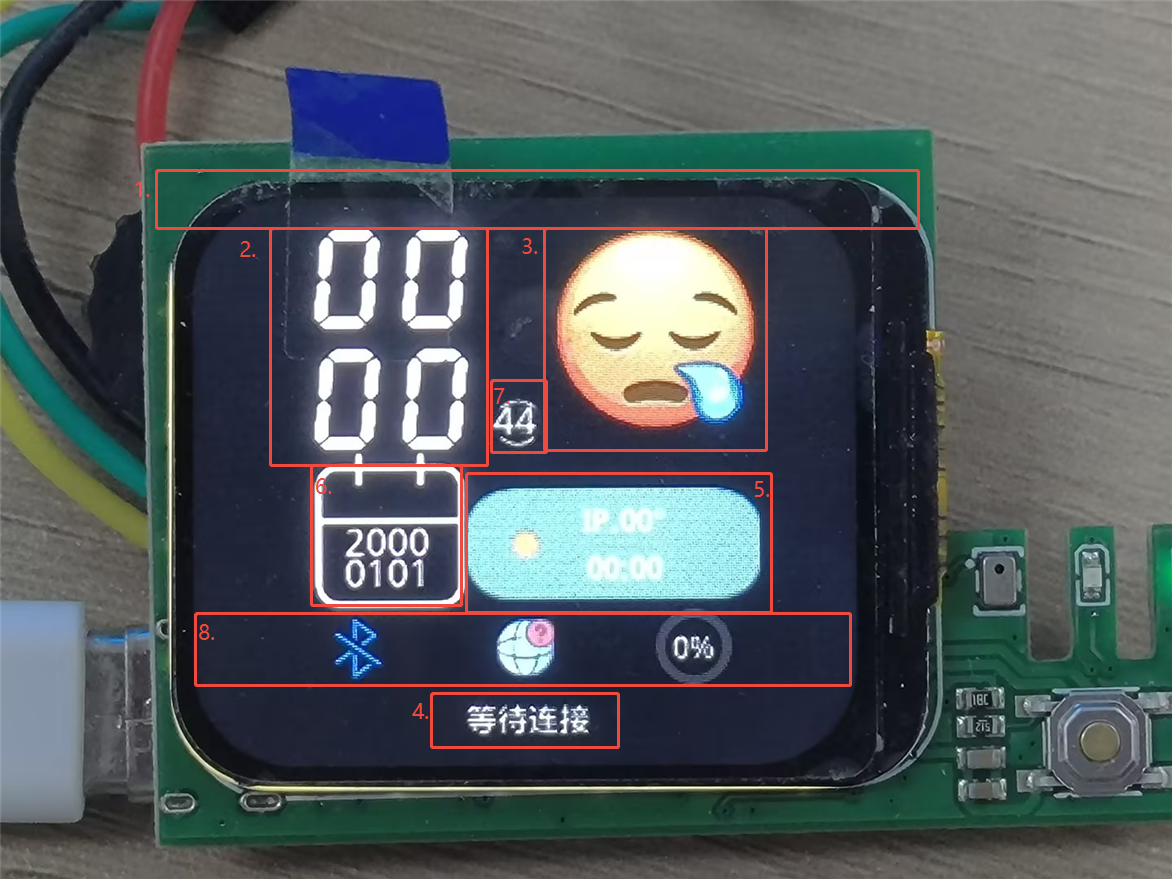
小智的主页主要可以分为以下几个部分:
- 顶部栏:显示状态图标(蓝牙、网络、电池等)
- 中央大时间显示:小时和分钟的数字显示
- 右上角表情图标:根据小智状态变化
- 底部状态栏:显示当前状态提示文字
- 右侧天气信息区:显示天气图标、温度和IP地址
- 左侧日历信息区:显示当前年份和日期
- 秒数显示区:显示当前秒数
- 底部状态提示:显示连接状态等信息
下面我们结合初始化代码,来分析一下公版主页的结构。
主页布局结构
小智的主页(standby_screen)采用分层设计,从上到下、从左到右包含以下元素:
1. 屏幕容器和顶部栏
// 获取屏幕分辨率
lv_coord_t scr_width = lv_disp_get_hor_res(NULL);
lv_coord_t scr_height = lv_disp_get_ver_res(NULL);

// 创建待机屏幕(黑色背景)
standby_screen = lv_obj_create(NULL);
lv_obj_clear_flag(standby_screen, LV_OBJ_FLAG_SCROLLABLE);
lv_obj_set_style_bg_color(standby_screen, lv_color_hex(0x000000), 0);

// 创建顶部栏(半透明背景,弹性布局)
lv_obj_t *standby_header_row = lv_obj_create(standby_screen);
lv_obj_remove_flag(standby_header_row, LV_OBJ_FLAG_SCROLLABLE);
lv_obj_set_size(standby_header_row, scr_width, SCALE_DPX(40));
lv_obj_set_style_bg_opa(standby_header_row, LV_OPA_0, 0);
lv_obj_set_style_border_width(standby_header_row, 0, 0);
lv_obj_set_flex_flow(standby_header_row, LV_FLEX_FLOW_ROW);
lv_obj_set_flex_align(standby_header_row, LV_FLEX_ALIGN_SPACE_BETWEEN,
LV_FLEX_ALIGN_CENTER, LV_FLEX_ALIGN_CENTER);设计要点:
- 使用
lv_disp_get_hor_res()和lv_disp_get_ver_res()获取屏幕实际分辨率 - 顶部栏使用弹性布局(FLEX),元素自动左右分布(SPACE_BETWEEN)
- 所有尺寸和坐标都乘以
g_scale缩放因子,适配不同分辨率的屏幕
2. 中央时间显示(大数字)
// 小时十位数
hour_tens_img = lv_img_create(standby_screen);
LV_IMAGE_DECLARE(img_1);
lv_img_set_src(hour_tens_img, &img_1);
lv_obj_set_x(hour_tens_img, (int)(-142 * g_scale));
lv_obj_set_y(hour_tens_img, (int)(-163 * g_scale));
lv_obj_set_align(hour_tens_img, LV_ALIGN_CENTER);
lv_img_set_zoom(hour_tens_img, (int)(204 * g_scale));

// 小时个位数
hour_units_img = lv_img_create(standby_screen);
LV_IMAGE_DECLARE(img_2);
lv_img_set_src(hour_units_img, &img_2);
lv_obj_set_x(hour_units_img, (int)(-73 * g_scale));
lv_obj_set_y(hour_units_img, (int)(-163 * g_scale));
lv_img_set_zoom(hour_units_img, (int)(204 * g_scale));

// 分钟十位数
minute_tens_img = lv_img_create(standby_screen);
LV_IMAGE_DECLARE(img_3);
lv_img_set_src(minute_tens_img, &img_3);
lv_obj_set_x(minute_tens_img, (int)(-142 * g_scale));
lv_obj_set_y(minute_tens_img, (int)(-66 * g_scale));

// 分钟个位数
minute_units_img = lv_img_create(standby_screen);
LV_IMAGE_DECLARE(img_4);
lv_img_set_src(minute_units_img, &img_4);
lv_obj_set_x(minute_units_img, (int)(-73 * g_scale));
lv_obj_set_y(minute_units_img, (int)(-66 * g_scale));设计要点:
- 时间采用图片数字显示,每个数字位独立控制
- 使用
LV_ALIGN_CENTER作为基准点,通过偏移量调整位置 lv_img_set_zoom()设置图片缩放比例(256 = 100%)
3. 右上角表情图标
img_emoji = lv_img_create(standby_screen);
LV_IMAGE_DECLARE(sleepy2);
LV_IMAGE_DECLARE(funny2);
lv_img_set_src(img_emoji, &sleepy2);  // 初始化提示小智还未连接
lv_obj_set_x(img_emoji, (int)(104 * g_scale));
lv_obj_set_y(img_emoji, (int)(-123 * g_scale));
lv_obj_set_align(img_emoji, LV_ALIGN_CENTER);
lv_img_set_zoom(img_emoji, (int)(LV_SCALE_NONE * g_scale));
表情图标会根据小智的状态动态切换(睡眠、开心、思考等)。
4. 底部状态栏(左、中、右三个区域)
左侧 - 蓝牙图标:
bluetooth_icon = lv_img_create(standby_screen);
LV_IMAGE_DECLARE(ble_icon_img);
lv_img_set_src(bluetooth_icon, &ble_icon_img);
lv_obj_set_x(bluetooth_icon, (int)(-134 * g_scale));
lv_obj_set_y(bluetooth_icon, (int)(133 * g_scale));
lv_obj_set_align(bluetooth_icon, LV_ALIGN_CENTER);
中间 - 网络图标:
network_icon = lv_img_create(standby_screen);
LV_IMAGE_DECLARE(network_icon_img);
lv_img_set_src(network_icon, &network_icon_img);
lv_obj_set_x(network_icon, (int)(0 * g_scale));
lv_obj_set_y(network_icon, (int)(133 * g_scale));
lv_img_set_zoom(network_icon, (int)(384 * g_scale));
右侧 - 电池环形进度条:
// 电池环形
battery_arc = lv_arc_create(standby_screen);
lv_obj_set_size(battery_arc, (int)(60 * g_scale), (int)(60 * g_scale));
lv_obj_set_x(battery_arc, (int)(134 * g_scale));
lv_obj_set_y(battery_arc, (int)(133 * g_scale));
lv_arc_set_rotation(battery_arc, 270); // 从顶部开始
lv_arc_set_bg_angles(battery_arc, 0, 360); // 背景圆环完整
lv_arc_set_value(battery_arc, g_battery_level); // 全局电量
lv_obj_remove_style(battery_arc, NULL, LV_PART_KNOB); // 移除旋钮
lv_obj_set_style_arc_color(battery_arc, lv_color_hex(0x333333), LV_PART_MAIN);
lv_obj_set_style_arc_color(battery_arc, lv_color_hex(0x00CC00), LV_PART_INDICATOR);
lv_obj_set_style_arc_width(battery_arc, (int)(8 * g_scale), LV_PART_MAIN);
lv_obj_set_style_arc_width(battery_arc, (int)(6 * g_scale), LV_PART_INDICATOR);

// 电池电量百分比文本
battery_percent_label = lv_label_create(battery_arc);
lv_label_set_text_fmt(battery_percent_label, "%d%%", g_battery_level);
lv_obj_set_style_text_color(battery_percent_label, lv_color_white(), 0);
lv_obj_set_style_text_font(battery_percent_label, font_medium, 0);
lv_obj_align(battery_percent_label, LV_ALIGN_CENTER, 0, 0);

// 充电图标(初始隐藏)
standby_charging_icon = lv_img_create(battery_arc);
lv_img_set_src(standby_charging_icon, &cdian2);
lv_obj_set_size(standby_charging_icon, 24, 24);
lv_obj_align(standby_charging_icon, LV_ALIGN_CENTER, 0, 0);
lv_obj_add_flag(standby_charging_icon, LV_OBJ_FLAG_HIDDEN);设计要点:
- 使用
lv_arc控件创建环形进度条 lv_arc_set_rotation(270)让进度从12点方向开始- 电量百分比标签作为arc的子对象,自动居中对齐
5. 右侧天气信息区
// 天气背景条
weather_bgimg = lv_img_create(standby_screen);
LV_IMAGE_DECLARE(strip);
lv_img_set_src(weather_bgimg, &strip);
lv_obj_set_x(weather_bgimg, (int)(70 * g_scale));
lv_obj_set_y(weather_bgimg, (int)(52 * g_scale));
lv_img_set_zoom(weather_bgimg, (int)(550 * g_scale));

// 天气图标
weather_icon = lv_img_create(standby_screen);
LV_IMAGE_DECLARE(sunny);
lv_img_set_src(weather_icon, &sunny);
lv_obj_set_x(weather_icon, (int)(0 * g_scale));
lv_obj_set_y(weather_icon, (int)(50 * g_scale));

// IP地址和温度
ui_Label_ip = lv_label_create(standby_screen);
lv_obj_set_x(ui_Label_ip, (int)(80 * g_scale));
lv_obj_set_y(ui_Label_ip, (int)(31 * g_scale));
lv_label_set_text(ui_Label_ip, "IP.00°");
lv_obj_add_style(ui_Label_ip, &style2, 0);

// 更新时间
last_time = lv_label_create(standby_screen);
lv_obj_set_x(last_time, (int)(80 * g_scale));
lv_obj_set_y(last_time, (int)(69 * g_scale));
lv_label_set_text(last_time, "00:00");
lv_obj_add_style(last_time, &style2, 0);
6. 左侧日历信息区
// 日历图标
ui_Image_calendar = lv_img_create(standby_screen);
LV_IMAGE_DECLARE(calendar);
lv_img_set_src(ui_Image_calendar, &calendar);
lv_obj_set_x(ui_Image_calendar, (int)(-107 * g_scale));
lv_obj_set_y(ui_Image_calendar, (int)(39 * g_scale));
lv_img_set_zoom(ui_Image_calendar, (int)(320 * g_scale));

// 年份标签
ui_Label_year = lv_label_create(standby_screen);
lv_obj_set_x(ui_Label_year, (int)(-109 * g_scale));
lv_obj_set_y(ui_Label_year, (int)(49 * g_scale));
lv_label_set_text(ui_Label_year, "2025");
lv_obj_add_style(ui_Label_year, &style, 0);

// 日期标签
ui_Label_day = lv_label_create(standby_screen);
lv_obj_set_x(ui_Label_day, (int)(-109 * g_scale));
lv_obj_set_y(ui_Label_day, (int)(74 * g_scale));
lv_label_set_text(ui_Label_day, "0801");
lv_obj_add_style(ui_Label_day, &style, 0);
7. 秒数显示(中上部)
// 秒数背景图
ui_Image_second = lv_img_create(standby_screen);
LV_IMAGE_DECLARE(second);
lv_img_set_src(ui_Image_second, &second);
lv_obj_set_x(ui_Image_second, (int)(-7 * g_scale));
lv_obj_set_y(ui_Image_second, (int)(-47 * g_scale));
lv_img_set_zoom(ui_Image_second, (int)(300 * g_scale));

// 秒数文本
ui_Label_second = lv_label_create(standby_screen);
lv_obj_set_x(ui_Label_second, (int)(-8 * g_scale));
lv_obj_set_y(ui_Label_second, (int)(-48 * g_scale));
lv_label_set_text(ui_Label_second, "00");
lv_obj_add_style(ui_Label_second, &style, 0);
8. 底部状态提示
ui_Label3 = lv_label_create(standby_screen);
lv_obj_set_x(ui_Label3, (int)(2 * g_scale));
lv_obj_set_y(ui_Label3, (int)(189 * g_scale));
lv_obj_set_align(ui_Label3, LV_ALIGN_CENTER);
lv_obj_add_style(ui_Label3, &style2, 0);
lv_label_set_text(ui_Label3, "等待连接");
关键技术点
- 响应式设计:所有尺寸都使用
g_scale缩放因子,自适应不同屏幕 - 图片数字:时间显示用PNG图片而非字体,视觉效果更好
- 分层管理:所有UI元素都是
standby_screen的子对象,便于统一管理 - 样式复用:通过
style和style2统一文本样式 - 动态更新:保留控件指针(如
hour_tens_img),方便后续更新内容
二、修改公版主页内容
了解了主页的结构后,我们可以通过修改代码来定制自己的主页效果。下面介绍几种常见的修改方法。
1. 修改背景颜色
在xiaozhi_ui_obj_init()函数中找到创建待机屏幕的代码:
standby_screen = lv_obj_create(NULL);
lv_obj_clear_flag(standby_screen, LV_OBJ_FLAG_SCROLLABLE);
lv_obj_set_style_bg_color(standby_screen, lv_color_hex(0xefefef), 0);修改方法:更改lv_color_hex()中的颜色值
// 原来是浅灰色(0xefefef),改成其他颜色:
lv_obj_set_style_bg_color(standby_screen, lv_color_hex(0x000000), 0); // 黑色
lv_obj_set_style_bg_color(standby_screen, lv_color_hex(0x1A1A2E), 0); // 深蓝色
lv_obj_set_style_bg_color(standby_screen, lv_color_hex(0x2C3E50), 0); // 深灰蓝颜色格式说明:0xRRGGBB,其中RR是红色、GG是绿色、BB是蓝色的十六进制值(00-FF)
2. 修改时间数字的位置和大小
时间数字由4个独立的图片组成,可以分别调整它们的位置和缩放:
// 修改小时十位数的位置
lv_obj_set_x(hour_tens_img, (int)(-142 * g_scale));  // X坐标(负数向左,正数向右)
lv_obj_set_y(hour_tens_img, (int)(-163 * g_scale));  // Y坐标(负数向上,正数向下)

// 修改数字大小
lv_img_set_zoom(hour_tens_img, (int)(204 * g_scale)); // 原值204,改成256则是原始大小
实例:让时间数字更大
// 将所有时间数字的缩放改成256(原始大小)
lv_img_set_zoom(hour_tens_img, (int)(256 * g_scale));
lv_img_set_zoom(hour_units_img, (int)(256 * g_scale));
lv_img_set_zoom(minute_tens_img, (int)(256 * g_scale));
lv_img_set_zoom(minute_units_img, (int)(256 * g_scale));
3. 修改电池环形进度条颜色
电池圆环的颜色可以根据电量动态改变:
// 背景圆环颜色(灰色底色)
lv_obj_set_style_arc_color(battery_arc, lv_color_hex(0x333333), LV_PART_MAIN);

// 电量指示颜色(默认绿色)
lv_obj_set_style_arc_color(battery_arc, lv_color_hex(0x00CC00), LV_PART_INDICATOR);
实例:根据电量变色
在xiaozhi_update_battery_level()函数中添加颜色判断:
void xiaozhi_update_battery_level(int level)
{
    g_battery_level = level;

    if (battery_arc != NULL) {
        lv_arc_set_value(battery_arc, level);

        // 根据电量设置不同颜色
        if (level <= 20) {
            // 低电量:红色
            lv_obj_set_style_arc_color(battery_arc, lv_color_hex(0xFF0000), LV_PART_INDICATOR);
        } else if (level <= 50) {
            // 中电量:黄色
            lv_obj_set_style_arc_color(battery_arc, lv_color_hex(0xFFCC00), LV_PART_INDICATOR);
        } else {
            // 高电量:绿色
            lv_obj_set_style_arc_color(battery_arc, lv_color_hex(0x00CC00), LV_PART_INDICATOR);
        }
    }

    // 更新电量百分比文本
    if (battery_percent_label != NULL) {
        lv_label_set_text_fmt(battery_percent_label, "%d%%", level);
    }
}
4. 修改图标的大小和位置
所有图标都可以通过调整位置和缩放来定制:
// 表情图标
lv_obj_set_x(img_emoji, (int)(104 * g_scale));      // 调整X位置
lv_obj_set_y(img_emoji, (int)(-123 * g_scale));     // 调整Y位置
lv_img_set_zoom(img_emoji, (int)(128 * g_scale));   // 调整大小(128 = 50%原始大小)

// 蓝牙图标
lv_obj_set_x(bluetooth_icon, (int)(-134 * g_scale));
lv_obj_set_y(bluetooth_icon, (int)(133 * g_scale));
lv_img_set_zoom(bluetooth_icon, (int)(LV_SCALE_NONE * g_scale)); // LV_SCALE_NONE = 256 = 100%

// 网络图标(放大1.5倍)
lv_img_set_zoom(network_icon, (int)(384 * g_scale)); // 384 = 150%提示:lv_img_set_zoom()的参数说明
- 256 = 100%(原始大小)
- 128 = 50%
- 512 = 200%
- 384 = 150%
5. 修改文本内容和样式
底部状态提示文字可以自定义:
ui_Label3 = lv_label_create(standby_screen);
lv_obj_set_x(ui_Label3, (int)(2 * g_scale));
lv_obj_set_y(ui_Label3, (int)(189 * g_scale));
lv_obj_set_align(ui_Label3, LV_ALIGN_CENTER);
lv_obj_add_style(ui_Label3, &style2, 0);
lv_label_set_text(ui_Label3, "等待连接");  // 修改这里的文字
实例:改成其他提示语
lv_label_set_text(ui_Label3, "小智待命中");
lv_label_set_text(ui_Label3, "Ready");
lv_label_set_text(ui_Label3, "设备就绪");
6. 修改字体大小
在xiaozhi_ui_task()函数中可以看到字体的创建:
float scale = get_scale_factor();
const int medium_font_size = (int)(25 * scale + 0.5f);    // 秒显示
font_medium = lv_tiny_ttf_create_data(xiaozhi_font, xiaozhi_font_size, medium_font_size);修改方法:改变字体大小参数
const int medium_font_size = (int)(30 * scale + 0.5f);  // 从25改成30,字体更大
const int medium_font_size = (int)(20 * scale + 0.5f);  // 从25改成20,字体更小
7. 隐藏或显示某个元素
如果不想显示某个元素,可以使用隐藏标志:
// 隐藏元素
lv_obj_add_flag(img_emoji, LV_OBJ_FLAG_HIDDEN);        // 隐藏表情图标
lv_obj_add_flag(ui_Label3, LV_OBJ_FLAG_HIDDEN);        // 隐藏底部提示文字
lv_obj_add_flag(weather_icon, LV_OBJ_FLAG_HIDDEN);     // 隐藏天气图标

// 显示元素(如果之前被隐藏)
lv_obj_clear_flag(img_emoji, LV_OBJ_FLAG_HIDDEN);
实例:初始隐藏充电图标
standby_charging_icon = lv_img_create(battery_arc);
lv_img_set_src(standby_charging_icon, &cdian2);
lv_obj_set_size(standby_charging_icon, 24, 24);
lv_obj_align(standby_charging_icon, LV_ALIGN_CENTER, 0, 0);
lv_obj_add_flag(standby_charging_icon, LV_OBJ_FLAG_HIDDEN); // 初始隐藏
8. 修改电池圆环的大小和宽度
// 修改电池圆环尺寸
lv_obj_set_size(battery_arc, (int)(60 * g_scale), (int)(60 * g_scale)); // 改成80看起来更大

// 修改圆环线条粗细
lv_obj_set_style_arc_width(battery_arc, (int)(8 * g_scale), LV_PART_MAIN);      // 背景线宽度
lv_obj_set_style_arc_width(battery_arc, (int)(6 * g_scale), LV_PART_INDICATOR); // 指示线宽度
实例:更粗的电池圆环
lv_obj_set_style_arc_width(battery_arc, (int)(12 * g_scale), LV_PART_MAIN);      // 从8改成12
lv_obj_set_style_arc_width(battery_arc, (int)(10 * g_scale), LV_PART_INDICATOR); // 从6改成10
9. 调整秒数显示的位置
秒数显示包含背景图和文本,可以整体移动:
// 秒数背景图位置
lv_obj_set_x(ui_Image_second, (int)(-7 * g_scale));
lv_obj_set_y(ui_Image_second, (int)(-98 * g_scale));  // Y坐标,改这个值可以上下移动

// 秒数文本位置(保持和背景图一致)
lv_obj_set_x(ui_Label_second, (int)(-8 * g_scale));
lv_obj_set_y(ui_Label_second, (int)(-98 * g_scale));  // 和背景图对齐
10. 修改日历和天气区域的缩放
// 日历图标缩放
lv_img_set_zoom(ui_Image_calendar, (int)(320 * g_scale));  // 改成256是原始大小,400是更大

// 天气背景条缩放
lv_img_set_zoom(weather_bgimg, (int)(550 * g_scale));      // 调整天气区域背景大小

// 天气图标缩放
lv_img_set_zoom(weather_icon, (int)(LV_SCALE_NONE * g_scale));  // LV_SCALE_NONE = 256
修改技巧总结
位置调整:修改
lv_obj_set_x()和lv_obj_set_y()的参数- 负数向左/上移动
- 正数向右/下移动
- 记得乘以
g_scale保持响应式
大小调整:修改
lv_img_set_zoom()的参数- 256 = 100%原始大小
- 数值越大图片越大
颜色修改:使用
lv_color_hex(0xRRGGBB)- RR = 红色(00-FF)
- GG = 绿色(00-FF)
- BB = 蓝色(00-FF)
文本修改:使用
lv_label_set_text()直接修改显示文字隐藏/显示:使用
lv_obj_add_flag()和lv_obj_clear_flag()配合LV_OBJ_FLAG_HIDDEN
重要提示:修改后需要重新编译工程才能看到效果!
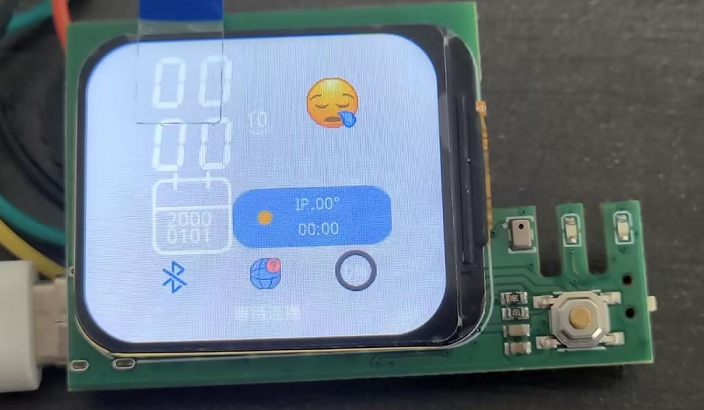
示例:自定义主页效果
三、添加温湿度传感器显示
在这一部分,我们将学习如何在主页上添加温湿度传感器数据显示。这涉及到硬件连接、驱动添加、UI元素创建和数据读取等多个环节。
1. 硬件连接
SHT30是一款常用的I2C接口温湿度传感器。需要连接4根线:
SHT30传感器  →  开发板
VCC         →  3.3V
GND         →  GND
SDA         →  PA11 (I2C2_SDA)
SCL → PA10 (I2C2_SCL)注意:确保传感器的VCC接到3.3V,不要接到5V,否则可能损坏传感器。
2. 添加传感器驱动
如果工程中还没有SHT30驱动,需要添加驱动文件:
sht30.h- 驱动头文件sht30.c- 驱动实现文件
驱动文件通常放在app/src目录或专门的驱动目录中。
sht30.h 基本接口:
// 初始化SHT30传感器
void sht30_init(void);

// 读取温湿度数据
// temp: 温度指针,单位℃
// humi: 湿度指针,单位%RH
void sht30_measure(float *temp, float *humi);
3. 在UI中添加温湿度显示元素
步骤1:在 xiaozhi_ui.c 中声明全局变量
在文件开头的全局变量区域添加:
// 温湿度标签(在其他全局变量声明附近)
lv_obj_t *ui_Label_temperature = NULL;  // 温度标签
lv_obj_t *ui_Label_humidity = NULL;     // 湿度标签

// 声明外部变量(数据由main.c提供)
extern float g_current_temperature;
extern float g_current_humidity;
步骤2:创建温湿度更新回调函数
添加一个函数用于更新UI显示:
void temp_humi_update_cb()
{
    // 更新UI标签
    if (ui_Label_temperature != NULL && ui_Label_humidity != NULL)
    {
        // 格式化温度字符串,保留1位小数
        lv_label_set_text_fmt(ui_Label_temperature, "温度: %.1f°C", g_current_temperature);

        // 格式化湿度字符串,保留1位小数
        lv_label_set_text_fmt(ui_Label_humidity, "湿度: %.1f%%", g_current_humidity);
    }
}
步骤3:在初始化函数中创建UI元素
在xiaozhi_ui_obj_init()函数的待机界面创建部分,添加温湿度标签:
// 在创建其他UI元素后添加(建议放在底部状态提示附近)

// 温度标签
ui_Label_temperature = lv_label_create(standby_screen);
lv_obj_set_width(ui_Label_temperature, LV_SIZE_CONTENT);
lv_obj_set_height(ui_Label_temperature, LV_SIZE_CONTENT);
lv_obj_set_x(ui_Label_temperature, (int)(-100 * g_scale));  // X位置,可根据需要调整
lv_obj_set_y(ui_Label_temperature, (int)(150 * g_scale));   // Y位置,屏幕下方
lv_obj_set_align(ui_Label_temperature, LV_ALIGN_CENTER);
lv_label_set_text(ui_Label_temperature, "温度: --.-°C");    // 初始显示
lv_obj_add_style(ui_Label_temperature, &style2, 0);         // 使用预定义样式

// 湿度标签
ui_Label_humidity = lv_label_create(standby_screen);
lv_obj_set_width(ui_Label_humidity, LV_SIZE_CONTENT);
lv_obj_set_height(ui_Label_humidity, LV_SIZE_CONTENT);
lv_obj_set_x(ui_Label_humidity, (int)(100 * g_scale));      // X位置,温度标签右侧
lv_obj_set_y(ui_Label_humidity, (int)(150 * g_scale));      // Y位置,与温度对齐
lv_obj_set_align(ui_Label_humidity, LV_ALIGN_CENTER);
lv_label_set_text(ui_Label_humidity, "湿度: --.-%");        // 初始显示
lv_obj_add_style(ui_Label_humidity, &style2, 0); // 使用预定义样式位置调整说明:
- X坐标:
-100和100让两个标签左右分布 - Y坐标:
150放在屏幕下方,不遮挡其他元素 - 可以根据实际屏幕布局调整这些数值
4. 在主程序中添加数据读取
步骤1:在 main.c 中定义全局变量
在文件开头添加:
#include "sht30.h"  // 包含SHT30驱动头文件

// 定义全局变量存储温湿度数据
float g_current_temperature = 25.0f;  // 默认温度25℃
float g_current_humidity = 50.0f;     // 默认湿度50%RH

// 温湿度线程控制块
rt_thread_t temp_humi_thread = RT_NULL;
步骤2:创建温湿度读取线程
添加线程函数,周期性读取传感器数据:
void temp_humi_update_thread(void *parameter)
{
    while (1)
    {
        float temp = 0;
        float humi = 0;

        // 读取SHT30传感器数据
        sht30_measure(&temp, &humi);

        // 更新全局变量
        g_current_temperature = temp;
        g_current_humidity = humi;

        // 调用UI更新回调(如果需要)
        // temp_humi_update_cb();  // 可选:在这里直接更新UI

        // 每1秒读取一次
        rt_thread_mdelay(1000);
    }
}
步骤3:在 main() 函数中初始化I2C和创建线程
在main()函数中,在创建其他线程之后添加:
int main(void)
{
    // ... 其他初始化代码 ...

    // 配置I2C引脚(用于SHT30通信)
    HAL_PIN_Set(PAD_PA11, I2C2_SDA, PIN_PULLUP, 1);  // I2C数据线,上拉
    HAL_PIN_Set(PAD_PA10, I2C2_SCL, PIN_PULLUP, 1);  // I2C时钟线,上拉

    // 创建温湿度读取线程
    temp_humi_thread = rt_thread_create(
        "temp_humi",                    // 线程名称
        temp_humi_update_thread,        // 线程入口函数
        RT_NULL,                        // 参数(这里不需要)
        1024,                           // 线程栈大小
        25,                             // 优先级(数字越小优先级越高)
        10                              // 时间片
    );

    if (temp_humi_thread != RT_NULL)
    {
        rt_thread_startup(temp_humi_thread);  // 启动线程
        rt_kprintf("Temperature and humidity thread created successfully\n");
    }
    else
    {
        rt_kprintf("Failed to create temp_humi_thread\n");
    }

    // ... 其他代码 ...
}
5. 定时更新UI显示
有两种方式更新UI中的温湿度显示:
方式1:在UI主循环中定时调用
在xiaozhi_ui_task()的主循环中,定期调用更新函数:
void xiaozhi_ui_task(void *args)
{
    // ... 初始化代码 ...

    while(1) {
        // ... 处理其他消息 ...

        // 每次循环更新温湿度显示
        temp_humi_update_cb();

        // ... 其他代码 ...
    }
}
方式2:使用LVGL定时器
创建一个LVGL定时器,定期更新显示:
// 在xiaozhi_ui_obj_init()中添加
static void temp_humi_timer_cb(lv_timer_t *timer)
{
    temp_humi_update_cb();
}

// 创建定时器,每2秒更新一次
lv_timer_t *temp_humi_timer = lv_timer_create(temp_humi_timer_cb, 2000, NULL);
6. 完整的代码文件修改清单
xiaozhi_ui.c 需要修改的地方:
- 添加头文件(如果需要)
- 添加全局变量声明(第230行附近)
- 添加
temp_humi_update_cb()函数(第234-240行) - 在
xiaozhi_ui_obj_init()中创建UI元素(第987-1032行)
main.c 需要修改的地方:
- 添加
#include "sht30.h"头文件 - 添加全局变量定义(第78-80行)
- 添加
temp_humi_update_thread()函数(第81-93行) - 在
main()中配置I2C引脚(第792-793行) - 在
main()中创建线程(第794-805行)
7. 调整UI布局建议
根据屏幕大小和现有元素分布,可以选择不同的布局方案:
方案1:放在屏幕底部中央
lv_obj_set_x(ui_Label_temperature, (int)(-80 * g_scale));
lv_obj_set_y(ui_Label_temperature, (int)(170 * g_scale));
lv_obj_set_x(ui_Label_humidity, (int)(80 * g_scale));
lv_obj_set_y(ui_Label_humidity, (int)(170 * g_scale));
方案2:放在天气信息下方
lv_obj_set_x(ui_Label_temperature, (int)(70 * g_scale));
lv_obj_set_y(ui_Label_temperature, (int)(100 * g_scale));
lv_obj_set_x(ui_Label_humidity, (int)(70 * g_scale));
lv_obj_set_y(ui_Label_humidity, (int)(120 * g_scale));
方案3:放在日历左侧
lv_obj_set_x(ui_Label_temperature, (int)(-120 * g_scale));
lv_obj_set_y(ui_Label_temperature, (int)(100 * g_scale));
lv_obj_set_x(ui_Label_humidity, (int)(-120 * g_scale));
lv_obj_set_y(ui_Label_humidity, (int)(120 * g_scale));
8. 调试技巧
检查传感器是否正常工作
在temp_humi_update_thread()中添加调试输出:
void temp_humi_update_thread(void *parameter)
{
    while (1)
    {
        float temp = 0;
        float humi = 0;
        sht30_measure(&temp, &humi);

        // 打印调试信息
        rt_kprintf("Temperature: %.1f°C, Humidity: %.1f%%\n", temp, humi);

        g_current_temperature = temp;
        g_current_humidity = humi;

        rt_thread_mdelay(1000);
    }
}
检查UI是否正常更新
在temp_humi_update_cb()中添加调试输出:
void temp_humi_update_cb()
{
    if (ui_Label_temperature != NULL && ui_Label_humidity != NULL)
    {
        rt_kprintf("Updating UI: T=%.1f, H=%.1f\n",
                   g_current_temperature, g_current_humidity);

        lv_label_set_text_fmt(ui_Label_temperature, "温度: %.1f°C", g_current_temperature);
        lv_label_set_text_fmt(ui_Label_humidity, "湿度: %.1f%%", g_current_humidity);
    }
    else
    {
        rt_kprintf("UI labels are NULL!\n");
    }
}
9. 常见问题解决
问题1:传感器读取失败
- 检查硬件连接是否正确
- 检查I2C引脚配置是否正确
- 使用I2C扫描工具检查传感器地址(SHT30默认地址是0x44)
问题2:UI不显示或显示位置不对
- 检查坐标值是否合适
- 确认
g_scale缩放因子已正确计算 - 尝试修改X、Y坐标值进行调整
问题3:数据不更新
- 检查线程是否成功创建并运行
- 确认
temp_humi_update_cb()被定期调用 - 查看串口输出的调试信息
问题4:显示格式不正确
- 检查
lv_label_set_text_fmt()的格式字符串 - 确认使用
%.1f显示一位小数
10. 扩展功能
在掌握基本的温湿度显示后,可以考虑添加以下功能:
- 异常提醒:当温湿度超出正常范围时改变颜色或显示警告
- 历史记录:记录温湿度变化曲线
- 图表显示:使用LVGL的图表控件显示趋势
- 多传感器:添加更多类型的传感器(气压、光照等)
完整代码示例
xiaozhi_ui.c 关键代码片段:
// 全局变量(文件开头)
lv_obj_t *ui_Label_temperature = NULL;
lv_obj_t *ui_Label_humidity = NULL;
extern float g_current_temperature;
extern float g_current_humidity;

// 更新回调函数
void temp_humi_update_cb()
{
    if (ui_Label_temperature != NULL && ui_Label_humidity != NULL)
    {
        lv_label_set_text_fmt(ui_Label_temperature, "温度: %.1f°C", g_current_temperature);
        lv_label_set_text_fmt(ui_Label_humidity, "湿度: %.1f%%", g_current_humidity);
    }
}

// 在xiaozhi_ui_obj_init()中创建UI元素
ui_Label_temperature = lv_label_create(standby_screen);
lv_obj_set_width(ui_Label_temperature, LV_SIZE_CONTENT);
lv_obj_set_height(ui_Label_temperature, LV_SIZE_CONTENT);
lv_obj_set_x(ui_Label_temperature, (int)(-100 * g_scale));
lv_obj_set_y(ui_Label_temperature, (int)(150 * g_scale));
lv_obj_set_align(ui_Label_temperature, LV_ALIGN_CENTER);
lv_label_set_text(ui_Label_temperature, "温度: --.-°C");
lv_obj_add_style(ui_Label_temperature, &style2, 0);

ui_Label_humidity = lv_label_create(standby_screen);
lv_obj_set_width(ui_Label_humidity, LV_SIZE_CONTENT);
lv_obj_set_height(ui_Label_humidity, LV_SIZE_CONTENT);
lv_obj_set_x(ui_Label_humidity, (int)(100 * g_scale));
lv_obj_set_y(ui_Label_humidity, (int)(150 * g_scale));
lv_obj_set_align(ui_Label_humidity, LV_ALIGN_CENTER);
lv_label_set_text(ui_Label_humidity, "湿度: --.-%");
lv_obj_add_style(ui_Label_humidity, &style2, 0);
main.c 关键代码片段:
#include "sht30.h"

float g_current_temperature = 25.0f;
float g_current_humidity = 50.0f;
rt_thread_t temp_humi_thread = RT_NULL;

void temp_humi_update_thread(void *parameter)
{
    while (1)
    {
        float temp = 0;
        float humi = 0;
        sht30_measure(&temp, &humi);
        g_current_temperature = temp;
        g_current_humidity = humi;
        rt_thread_mdelay(1000);
    }
}

int main(void)
{
    // ... 其他代码 ...

    HAL_PIN_Set(PAD_PA11, I2C2_SDA, PIN_PULLUP, 1);
    HAL_PIN_Set(PAD_PA10, I2C2_SCL, PIN_PULLUP, 1);

    temp_humi_thread = rt_thread_create("temp_humi",
                                        temp_humi_update_thread,
                                        RT_NULL, 1024, 25, 10);
    if (temp_humi_thread != RT_NULL)
    {
        rt_thread_startup(temp_humi_thread);
    }

    // ... 其他代码 ...
}
通过以上步骤,你就可以在小智的主页上成功添加温湿度传感器的实时显示了!
结果展示