
思澈 SF32LB5xx 芯片蓝牙单项测试指南
1. 基本介绍
本文主要目的是协助工程师完成 SF32LB5xx 芯片蓝牙 RF 单项测试。测试需准备如下的资源:
硬件
综测仪/频谱仪
被测样机(DUT,在一些文档中表述为 EUT)
Windows PC(电脑)
USB Type-C 数据线(注意:不能是只有充电功能的 Type-C 线)
射频同轴线
软件
SiFli_RfTool 工具
测试拓扑如图 1-1 所示,DUT 和电脑通过串口连接,RF 通过同轴线和综测仪相连。
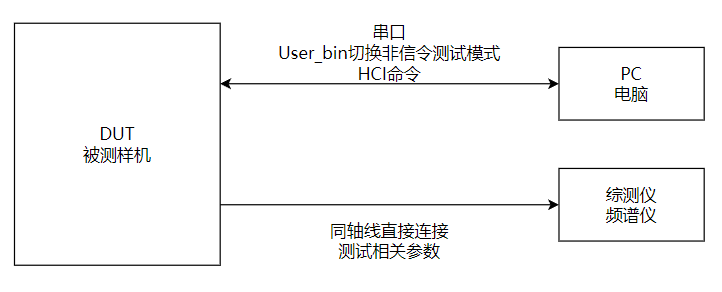
图 1-1
2. 测试准备
2.1. 硬件接线
1. DUT 测试点引线
需引出以下测试点,用于供电与串口通信:VBAT、GND、UART1 TX/RX、UART3 TX/RX。
2. 芯片串口引脚对应关系
不同型号芯片的 UART1 引脚存在差异,UART3 引脚配置一致,具体对应关系如下:
引脚名称 |
SF32LB551 |
SF32LB555 & SF32LB557 |
|---|---|---|
UART1 TX |
PA49 |
PA17 |
UART1 RX |
PA51 |
PA19 |
UART3 TX |
PB45 |
PB45 |
UART3 RX |
PB46 |
PB46 |
环境搭建:DUT 的 UART1 连接到电脑上,RF 通过同轴线连接到综测仪上,可参考图 1-1。上述引脚为默认引脚配置,使用时应当以项目配置的具体引脚为准。
2.2. DUT 进入测试模式
给 DUT 上电,确保 DUT 可正常开机;
确保 DFU 不在休眠状态,用 USB 线连接 DUT 的 UART1 到电脑上;
用串口工具(如 SiFli_Trace 工具)给 DUT 发送 Finsh 指令
bt_cm uart_dut;串口工具收到
04 0E 04 XX 03 0C 00的回复表示 DUT 成功进入测试模式;在串口工具上,断开串口连接;
PC 通过 SiFli_RfTool 工具和 DUT 交互(HCI 命令)进行测试。
3. 调制信号测试
3.1. TX 测试
在 SiFli_RfTool 工具上,如图 3-1:
选择对应的芯片类型(LB55X)
选择与 UART1 口对应的 COM 口,波特率设成 1000000
点击连接。连接成功后,状态指示灯会变为绿色
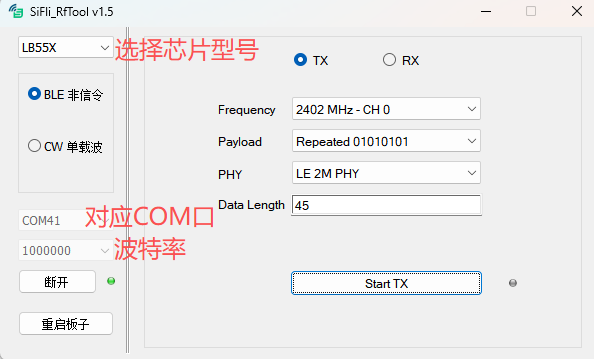
图 3-1
在 Frequency、Data Length、payload、PHY 中设置测试所需的信道、PHY 类型等,如图 3-2 红色框所示:
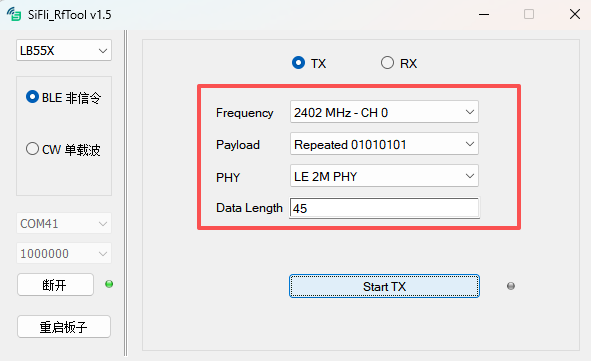
图 3-2
点击 Start TX,Start TX 变成 Stop TX,且右边的指示灯变成绿色,则表示发射成功。如图 3-3 所示,发送成功后可在综测仪上看到对应参数。
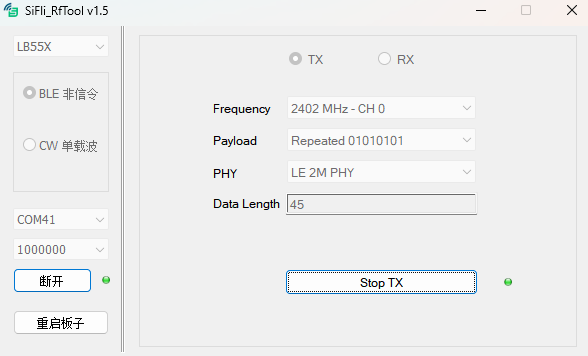
图 3-3
如果要测试其他信道、PHY 类型等,须先点击 Stop TX,指示灯变成灰色后表示断开,如图 3-4:
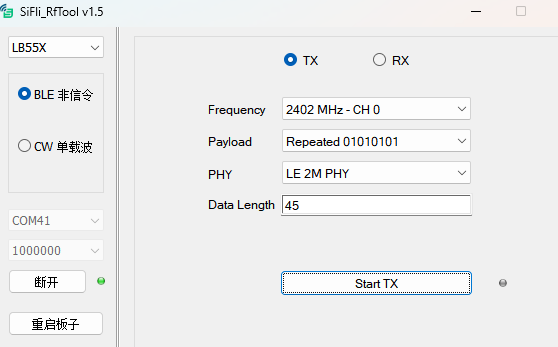
图 3-4
3.2. RX 测试
注意:测试完 TX 后,一定要先点击 Stop TX,才能进行测试 RX。
选择 RX,设置 Frequency,PHY 类型
点击 Start RX,Start RX 变成 Stop RX,且指示灯变成绿色,表示进入对应 RX 状态,如图 3-5。
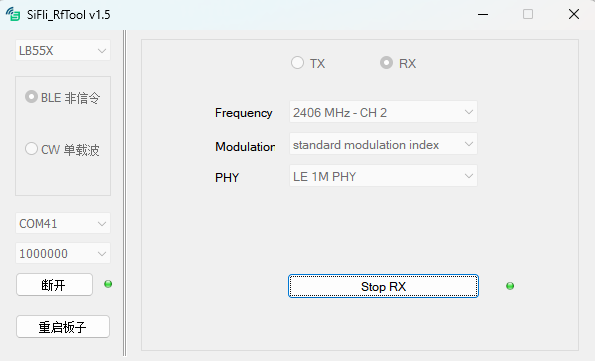
图 3-5
如果测试其他信道,需先点击 Stop RX,右侧指示灯变成灰色,停止当前 RX 测试状态,再去设置,如图 3-6。
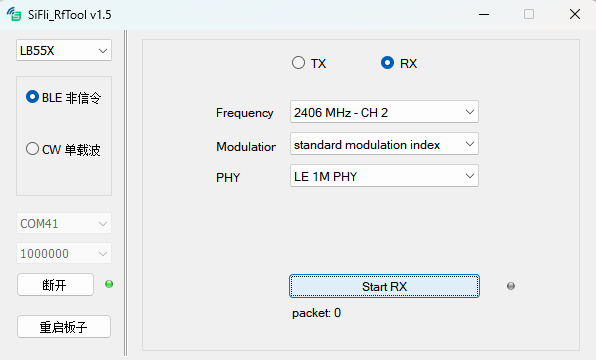
图 3-6
4. 单载波信号测试
注意:单载波(CW)测试时需要更换串口,DUT 和电脑之间的连接串口需要从 UART1 改为 UART3(PB45,PB46)。
在 SiFli_RfTool 工具上,选择 UART3 对应的 COM 端口,波特率设成 1000000
点击连接,指示灯变成绿色,如图 4-1。
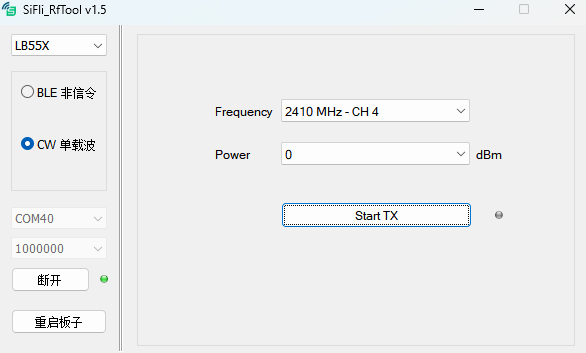
图 4-1
设置对应频率和功率等级
点击 Start TX,右侧指示灯变成绿色,如图 4-2。4s 左右后,可在综测仪上看对应测试值。(切换其他频率测试时,先点击 Stop TX,再修改频率和功率等级,修改完频率和功率后,再点击 Start TX 即可。)
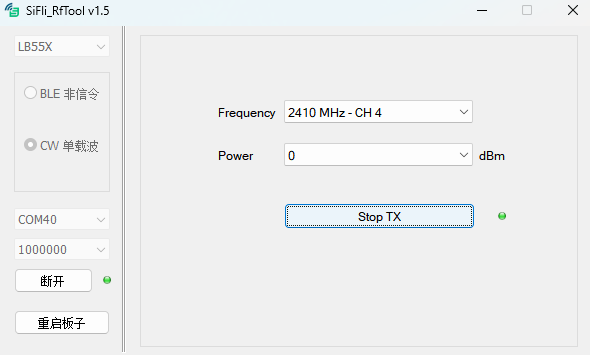
图 4-2
5. 综测仪配置
本章是”工具 + 综测仪”配对使用:DUT 通过 SiFli_RfTool 发射或接收 RF 信号,综测仪侧根据测试方向(DUT 发 / DUT 收)配置对应模式。
DUT 可通过同轴线测试传导或者空口测试耦合数据,耦合数据一般会比传导低,需做补偿。
5.1. TX 测试综测仪配置
完成 §3-§4 的 SiFli_RfTool 端 TX 配置后,DUT 已按设定参数发射 RF 信号(以 LB56X / BT 非信令 / ch0 / DH1 / PRBS9 / 0 dBm 为例,如图 5-1)。
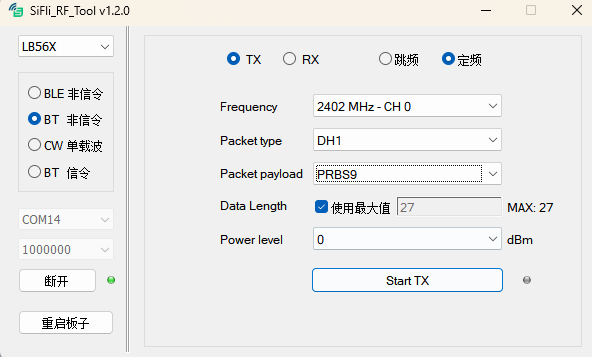
图 5-1 SiFli_RfTool 端 TX 配置示例
综测仪侧据此配置非信令接收:在 Multi Evaluation Configuration 界面把 “Scenario” 选项设为 “StandAlone (Non Signaling)”,并把信道、Packet type、Payload 等接收参数与 SiFli_RfTool 端保持一致,如图 5-2。
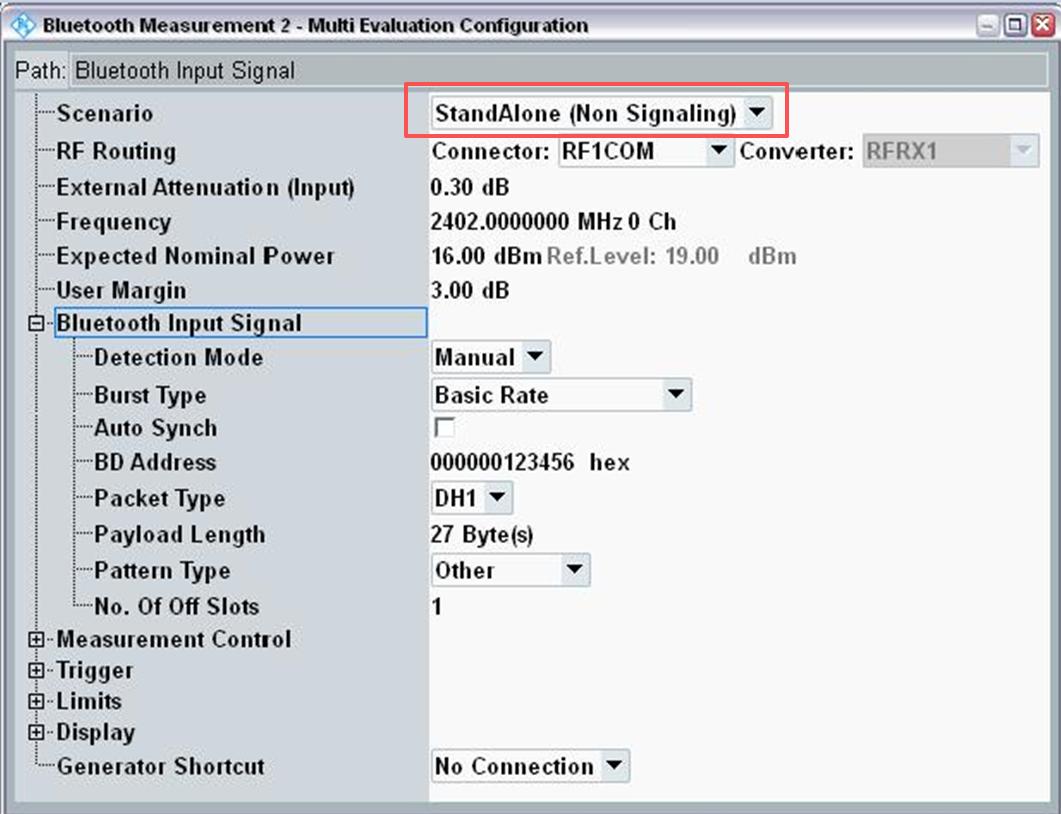
图 5-2 综测仪 Non-Signaling 配置界面
5.2. RX 测试综测仪配置
DUT 接收能力测试方向相反——综测仪发射已知信号,DUT 接收并统计 PER/BER。BLE 与 Classic BT 的仪表配置思路不同,分别说明。
5.2.1. BLE Rx
CMW500 切到 RX Measurement 界面,参数如图 5-3:
参数 |
设定值 |
|---|---|
Standard |
LE |
Operating Mode |
Direct Test Mode |
PHY |
1 Mbps |
Channel |
19 |
Frequency |
2440.0 MHz |
Tx Level (CMW) |
-67.00 dBm |
Packet Type |
RF PHY TestRef |
Payload Length |
37 byte(s) |
Pattern Type |
PRBS9 |
Repeat Select |
Single shot(关键:必须设此选项才能正确统计) |
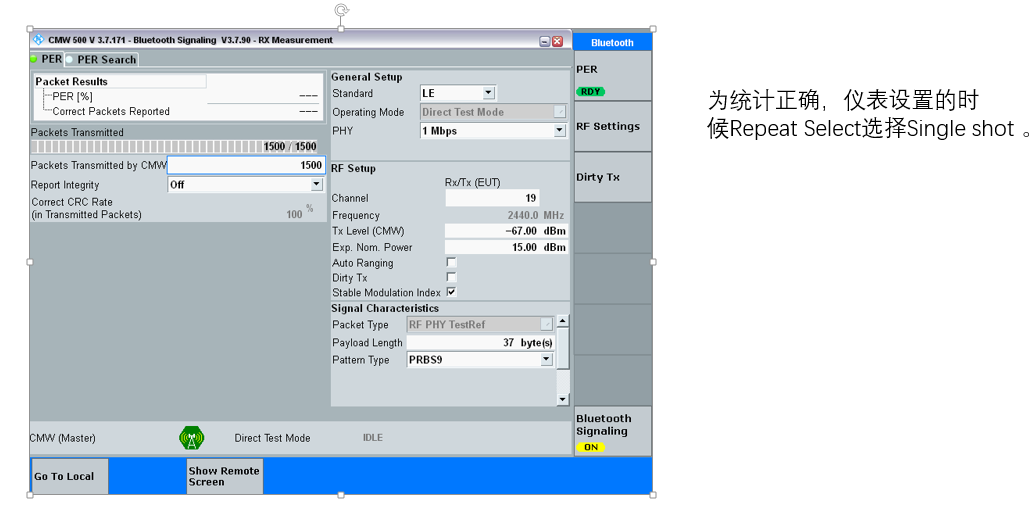
图 5-3 CMW500 BLE Rx 仪表配置
操作步骤:
在 SiFli_RfTool 上点击 Start RX,DUT 进入 ch19 BLE 接收
在 CMW500 上把 PER 按钮置 ON,仪表开始发射 1500 个标定包
等待约 5 秒,期间 SiFli_RfTool 工具显示已收到的包数和 RSSI
在 SiFli_RfTool 上点击 Stop RX,工具显示 Total rx n packets
计算 PER:PER = (n − 1500) / 1500 × 100%(n 为 DUT 实际收到的包数)
同时查看工具上的 RSSI 值(理论值约 -67 dBm,对应 CMW Tx Level)
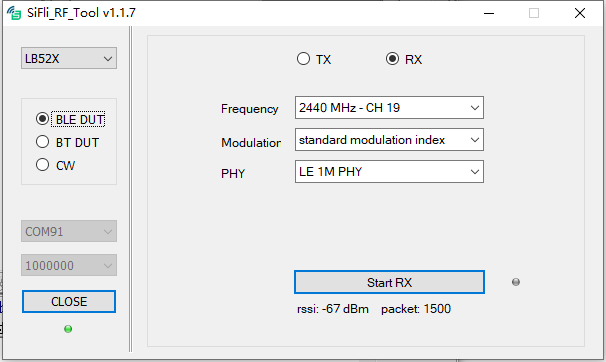
图 5-4 BLE Rx 测试结果显示(RSSI、收包数)
5.2.2. Classic BT Rx
Classic BT 没有 SIG DTM 标准模式,CMW500 通过 GPRF Generator 加载预制波形文件发射。波形文件如 DH1_UAP00.wv 等,仪表配置如图 5-5。
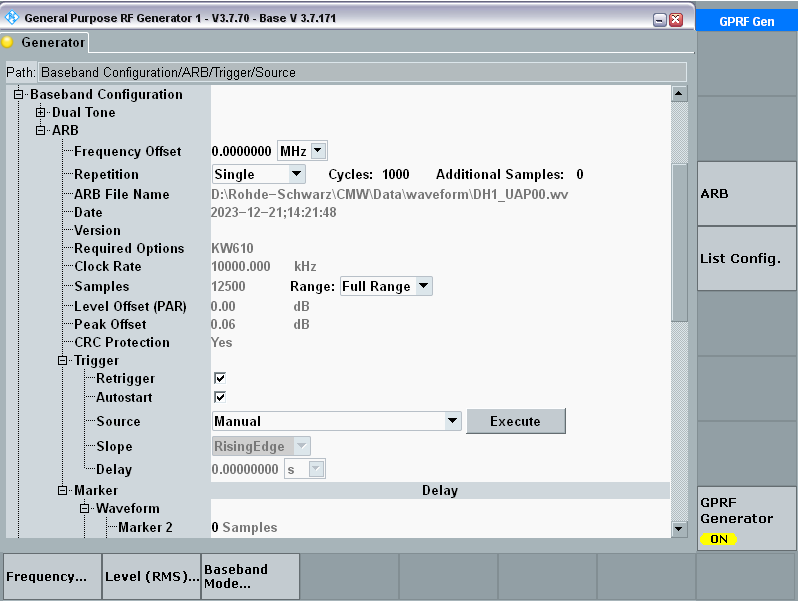
图 5-5 GPRF Generator 仪表配置(Classic BT 波形发射)
操作步骤:
在 CMW500 上选择 Classic BT 波形文件(DH1 / 2-DH1 / 3-DH1 等)
在 SiFli_RfTool 上点击 Start RX,DUT 进入对应 BT 接收
在 CMW500 上把 GPRF Generator 切 OFF → ON 启动发射,等待约 5 秒
在 SiFli_RfTool 上点击 Stop RX,工具显示 RSSI、收到包数、误包数、误包率、收到 bit 数、误 bit 数、误比特率(参考图 5-6)
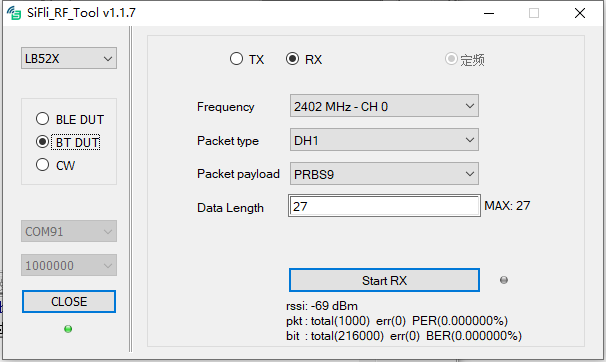
图 5-6 Classic BT Rx 测试结果
6. 频谱仪配置
若没有综测仪也可以使用频谱仪观测 DUT 的部分指标参数,频谱仪频率需根据 SiFli_RfTool 发送的频率进行配置中心频率,DUT 通过同轴线连接到频谱仪上就可以看到 DUT 的输出波形,如图 6-1。
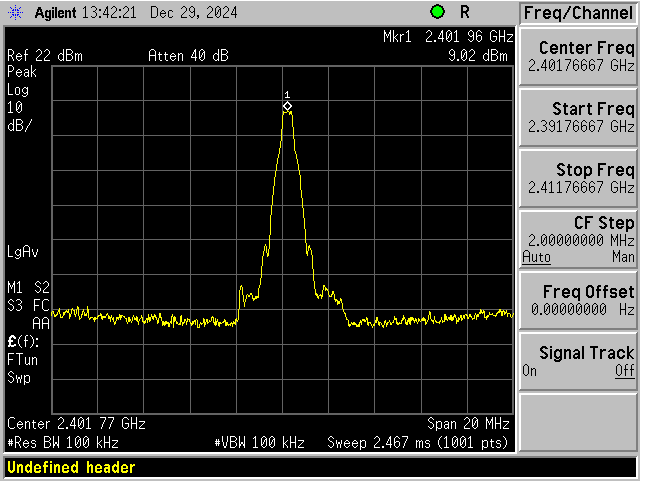
图 6-1
7. 异常处理
实际操作中如出现工具响应异常、数据明显错误、连接断开等情况,按以下步骤复位:
关闭 SiFli_RfTool 工具
DUT 断电
重新给 DUT 上电,等待开机完成
重新打开 SiFli_RfTool 工具
按本指南章节顺序重新操作