
HCI log 抓取方法
本文介绍蓝牙 HCI log 的抓取方法,包括:在开发板上打开 HCI log、用串口工具(SifliTrace)跟踪 HCI log、用 Frontline 解析 HCI log,以及在手机上抓取 HCI log。
1. 开发板上如何打开 HCI log
先确保工程配置下开启以下两个宏开关:
CONFIG_HCI_ON_LOG=y
CONFIG_LOG_ON_CONSOLE=y
HCI log 的开关保存在 NVDS 中,在串口终端(finsh/msh)中输入:
nvds update hci_log 1
1表示打开 HCI log,0表示关闭。该命令最终调用
sifli_hci_log_enable(),把 trace 配置写入 NVDS(NVDS_STACK_TAG_TRACER_CONFIG),因此重启后依然有效。
2. 串口工具(SifliTrace)如何跟踪开发板 HCI log
选择对应 HCI log 输出端口号并将 log 类型选择为 HCI
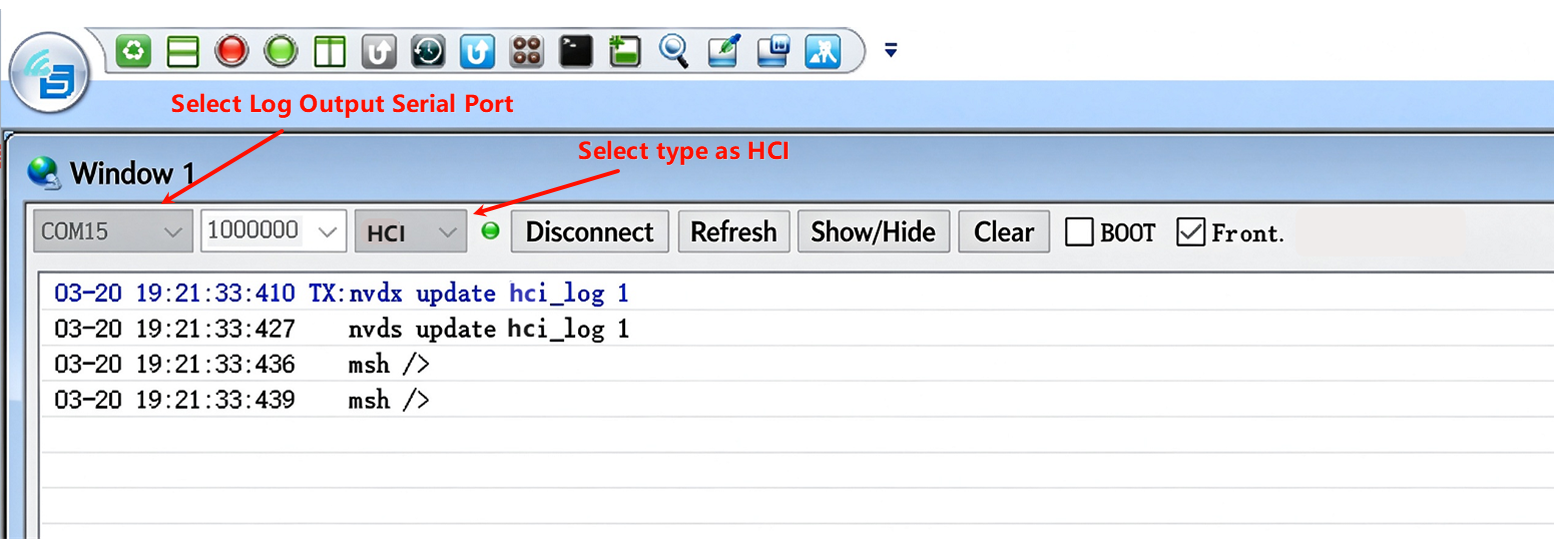
选择 log 类型
3. 如何解析开发板 HCI log
解析开发板 HCI log 需要用到 Frontline 工具,使用步骤如下。
3.1 安装 Frontline
Frontline 是 Teledyne LeCroy 的商业软件(无线协议分析仪配套软件)。
警告
Frontline 需默认路径安装。
3.2 打开 Frontline
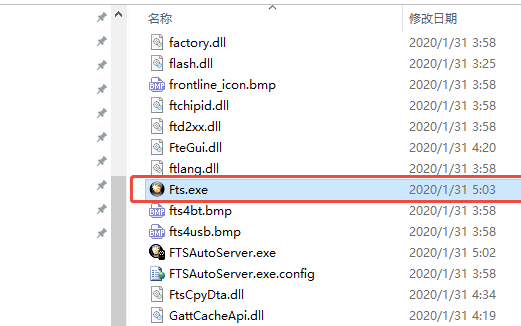
打开 Frontline
3.3 选择 CPAS Side
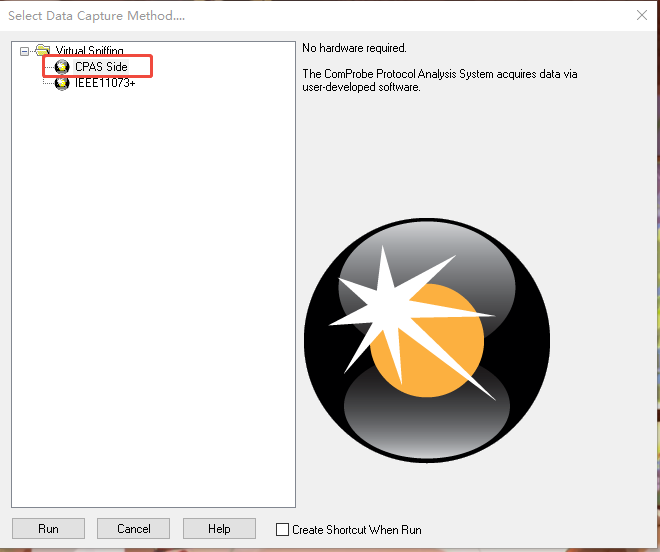
选择 CPAS Side
3.4 配置串口协议
打开设置,配置串口协议。
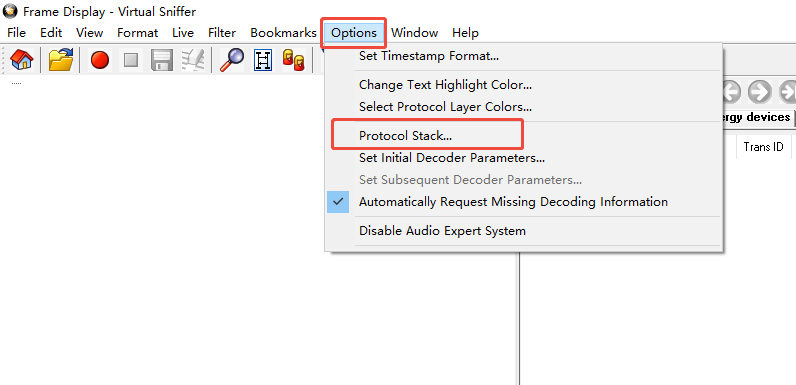
配置串口协议(1)
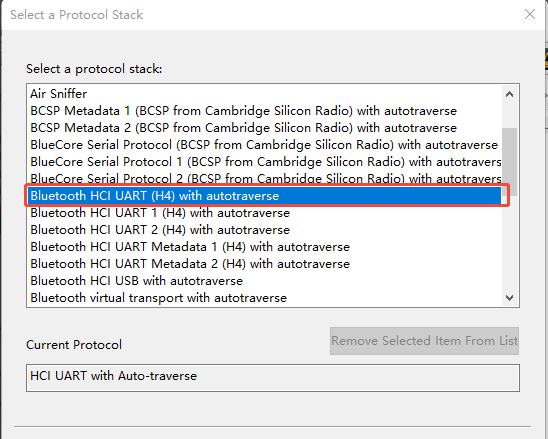
配置串口协议(2)
3.5 SifliTrace 勾选 Frontline
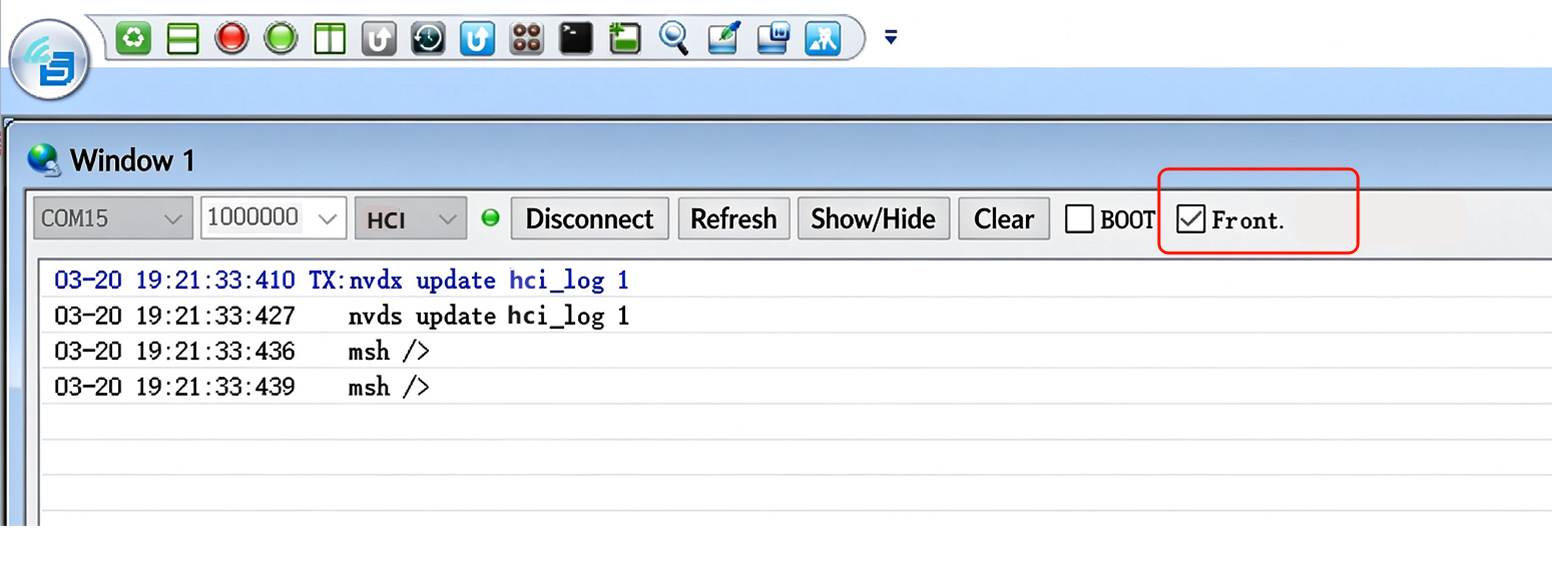
在 SifliTrace 中勾选 Frontline
3.6 开始抓取并查看解析结果
Frontline 点击开始抓取 log。
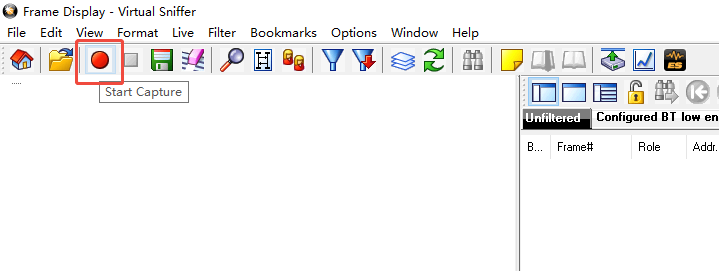
Frontline 开始抓取 log
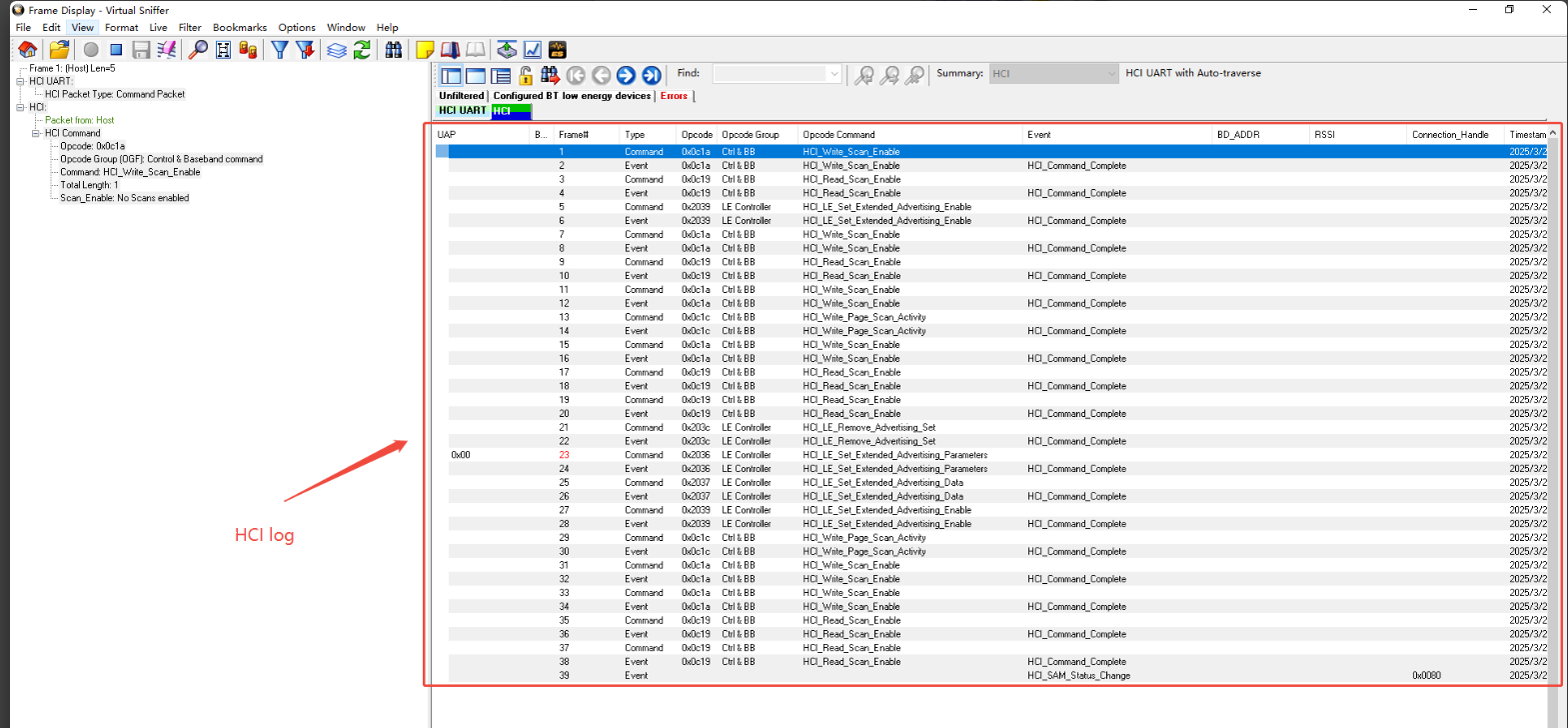
已解析的 HCI log
4. 手机如何抓取 HCI log
不同品牌的手机抓取 HCI log 的方法不同,以下罗列主流品牌手机抓取 HCI log 的方法。
4.1 华为/荣耀
开启开发者模式
设置→关于手机→软件信息,点击“版本号” 7 次。
启用 HCI 日志
进入
系统和更新→开发者选项,打开“开启蓝牙HCI信息收集日志”。
复现问题
手机复现问题。
提取日志
PC 通过 adb 工具导出 log:
adb pull /data/log/bt <PC本地路径>日志路径:
bt/btsnoop_hci_xxxxxxxx.log。
4.2 OPPO/Realme
开启开发者模式
设置→关于手机→软件信息,点击“版本号” 7 次。
启动日志抓取
拨号界面输入
*#800#→ 选择 蓝牙异常 → 切换为开发者模式 → 点击 开始抓取(不重启)。
复现问题
手机复现问题。
结束抓取
完成问题复现后点击 结束抓取。
日志路径
OPPO:
/内部共享存储空间/oppo_log/
/内部共享存储空间/Android/data/com.coloros.logkit/files/Log/
/storage/emulated/0/oppo_log
Realme:
/storage/emulated/0/Android/data/com.coloros.logkit/files/Log/文件后缀为
.cfa。
4.3 小米/红米
启用日志抓取
拨号输入
*#*#5959#*#*→ 任务栏提示抓取开始。
复现问题
手机复现问题。
结束抓取
拨号输入
*#*#5959#*#*。
日志路径
本地路径:
MIUI/debug_log/或通过
adb bugreport获取压缩包bugreport-xxxx.zip。
4.4 三星
开启开发者模式
设置→关于手机→软件信息,点击“版本号” 7 次。
启用 HCI 日志
开发者选项→启用蓝牙HCI监听日志。
复现问题
手机复现问题。
导出日志
拨号输入
*#9900#→ 点击 RUN DUMPSTATE/LOGCAT → 完成后选择 COPY TO SDCARD。
日志路径
log/bluetooth/btsnoop_hci_xxxxxxxx.cfa
4.5 Google 手机
开启 HCI 日志
设置→关于手机→软件信息,点击“版本号” 7 次。
提取日志
adb bugreport日志路径:
debuglogger/connsyslog/bthci/CsLog_xxxxxxxx
4.6 vivo/IQOO
启用日志抓取
拨号输入
*#*#112#*#*进入 log 抓取工具,log 类型选择蓝牙,点击开始抓取。
复现问题
手机复现问题。
结束抓取
在 log 抓取工具中点击停止抓取。
导出日志
待 log 自动压缩完成后点击分享,可通过分享给 QQ 或微信等导出日志。
4.7 iPhone(iOS)
4.7.1 手机端安装 Profile
在手机
Safari 浏览器中打开https://developer.apple.com/bug-reporting/profiles-and-logs/?name=bluetooth
输入 Apple ID
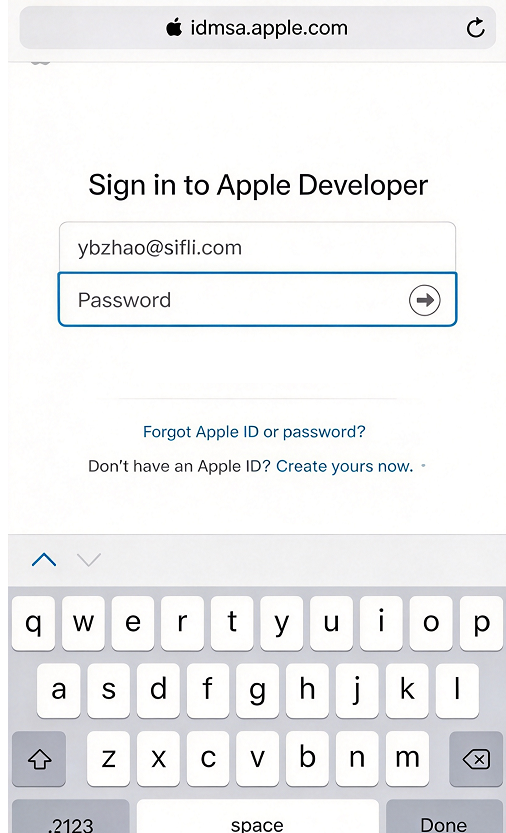
输入 Apple ID
选择 Bluetooth for iOS - Instructions
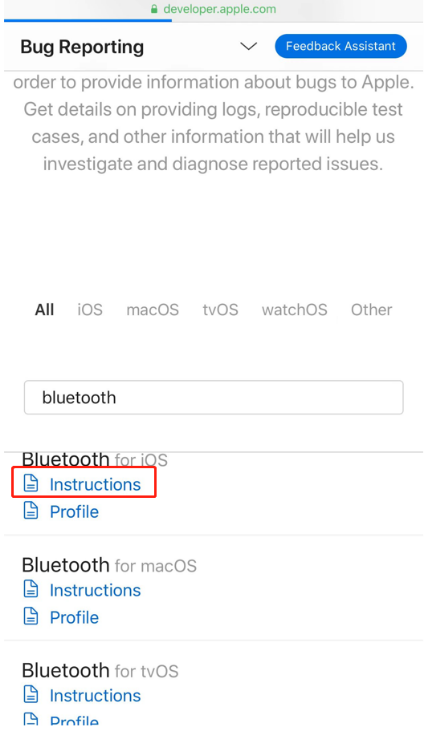
选择 Instructions
点击 profile
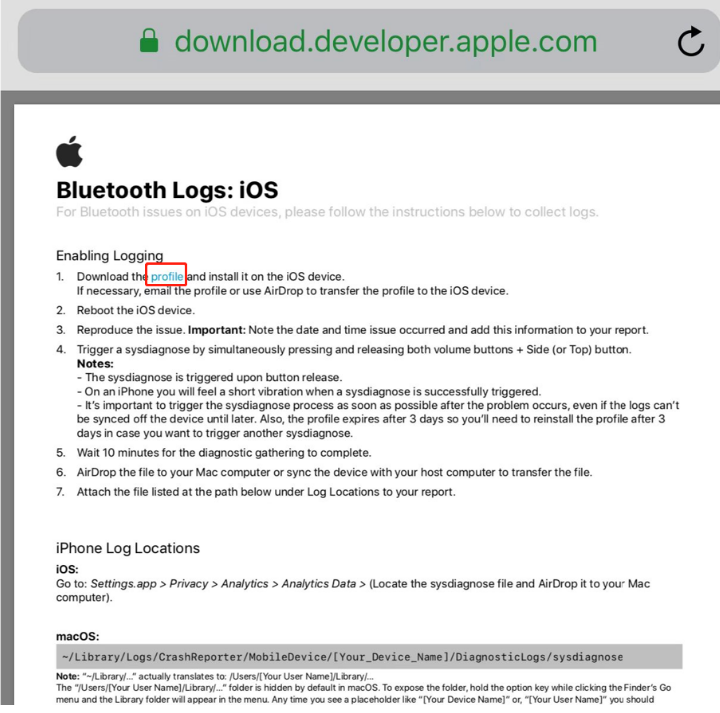
选择 profile
profile 下载完成
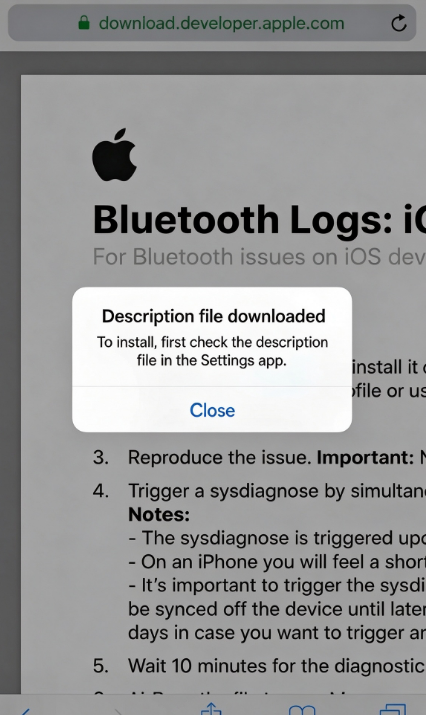
profile 下载完成
安装配置文件
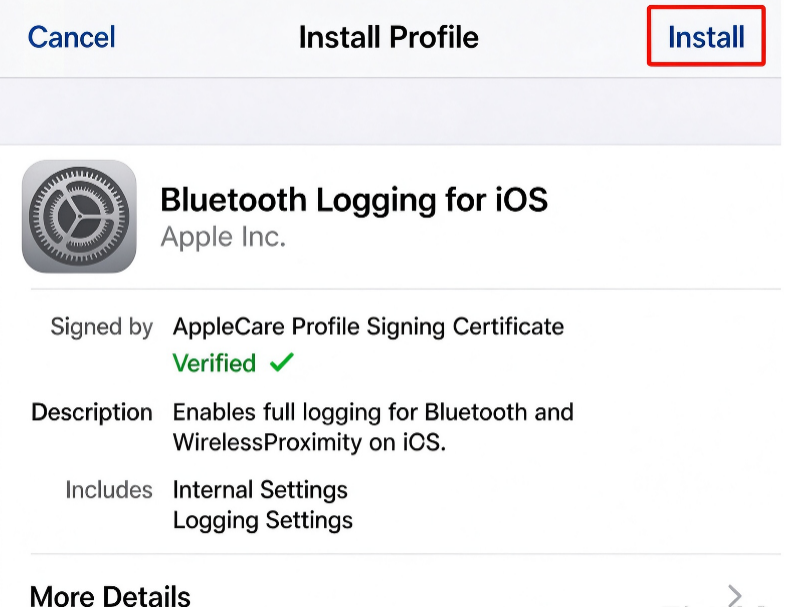
安装配置文件
配置文件安装完成
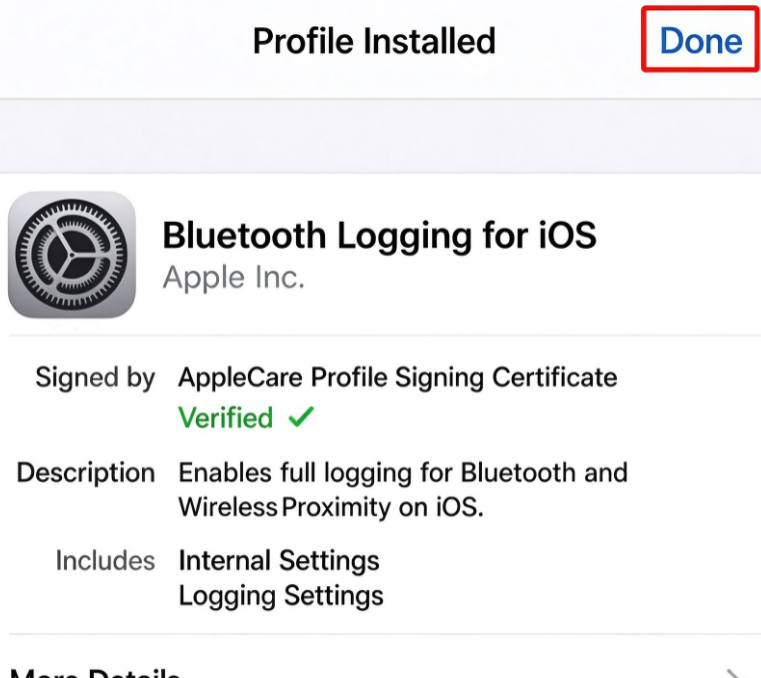
配置文件安装完成
验证配置文件
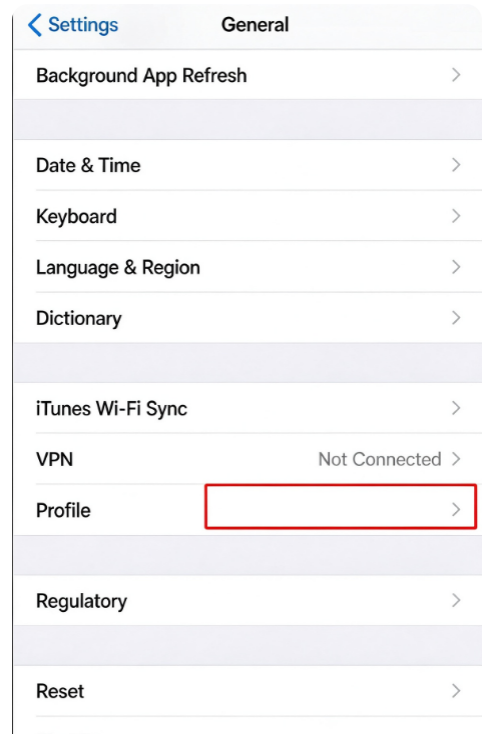
验证配置文件
4.7.2 获取日志
手机连接 PC,PC 端打开 Additional Tools - Hardware - PacketLogger 后开始抓取 log。手机开始复现问题即可。
4.8 注意事项
Root 权限
若无法找到日志路径,可能需要 Root 手机。
配置文件修改
修改
bt_stack.conf需 Android 源码编译权限。
日志格式
.log、.cfa、.pklg均可用 Wireshark 或 Frontline 分析。