2. 小智工程编译与下载
2026/1/26大约 3 分钟
本章内容介绍了使用VS Code,命令行的编译与下载方法以及sftool_GUI工具的下载方法
VS Code 插件编译与下载小智工程
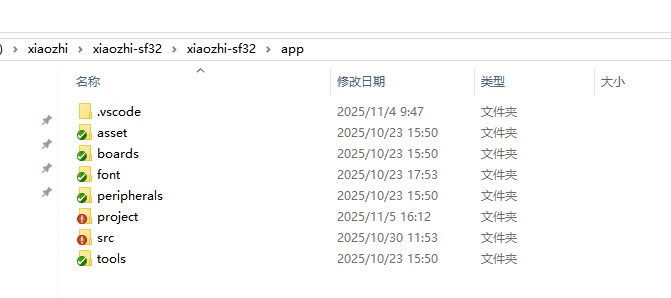
一、打开小智工程
首先,切换到前面拉取的小智工程所在的目录,并使用 VS Code 打开工程。
二、烧录与下载工程
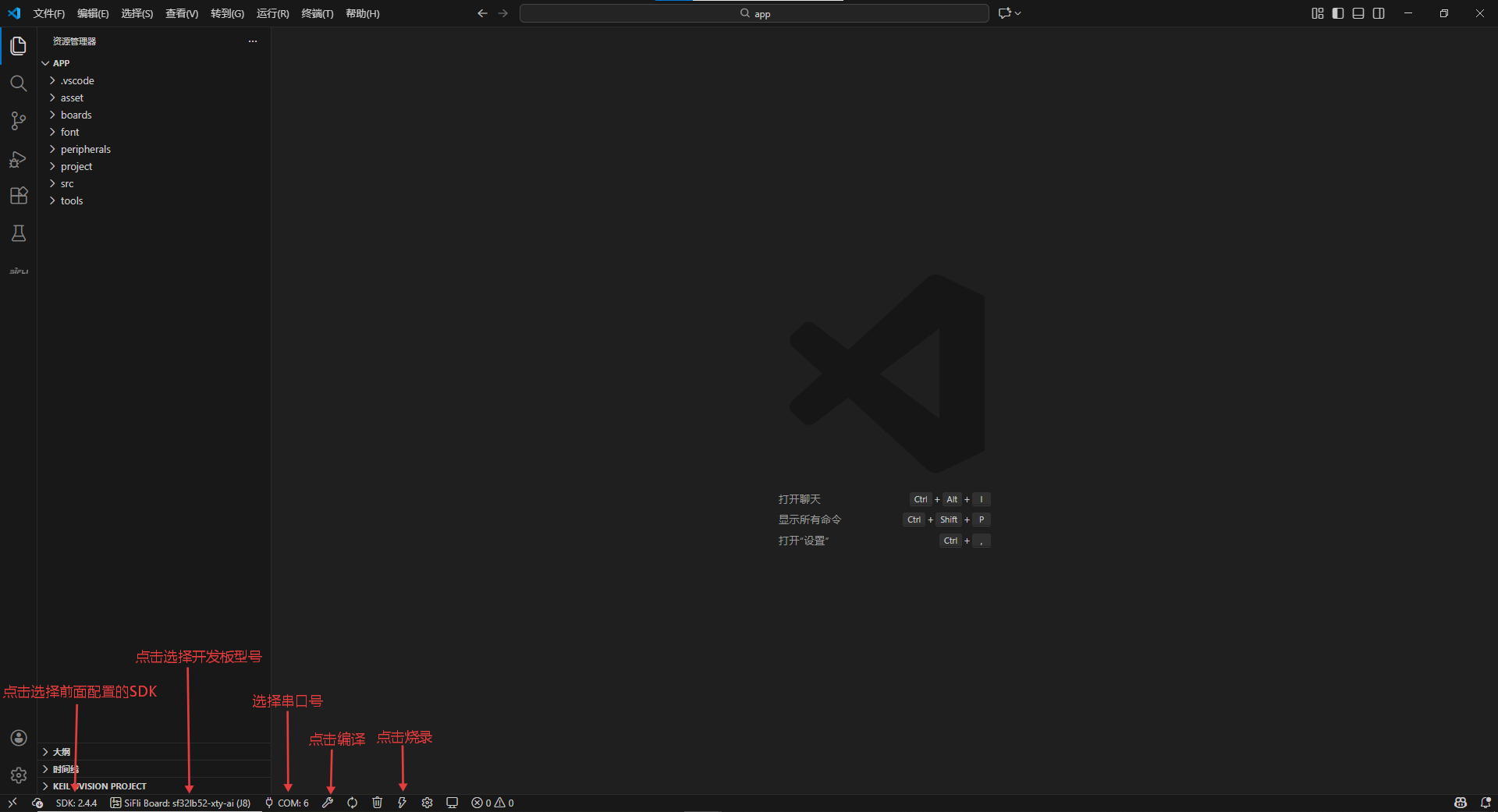
配置插件:
- SDK版本选择前面配置的SDK。
- 选择开发板型号为
sf32lb52-xty-ai。 - 设置编译线程数为
8。 - 选择串口号,波特率设置为
1000000。
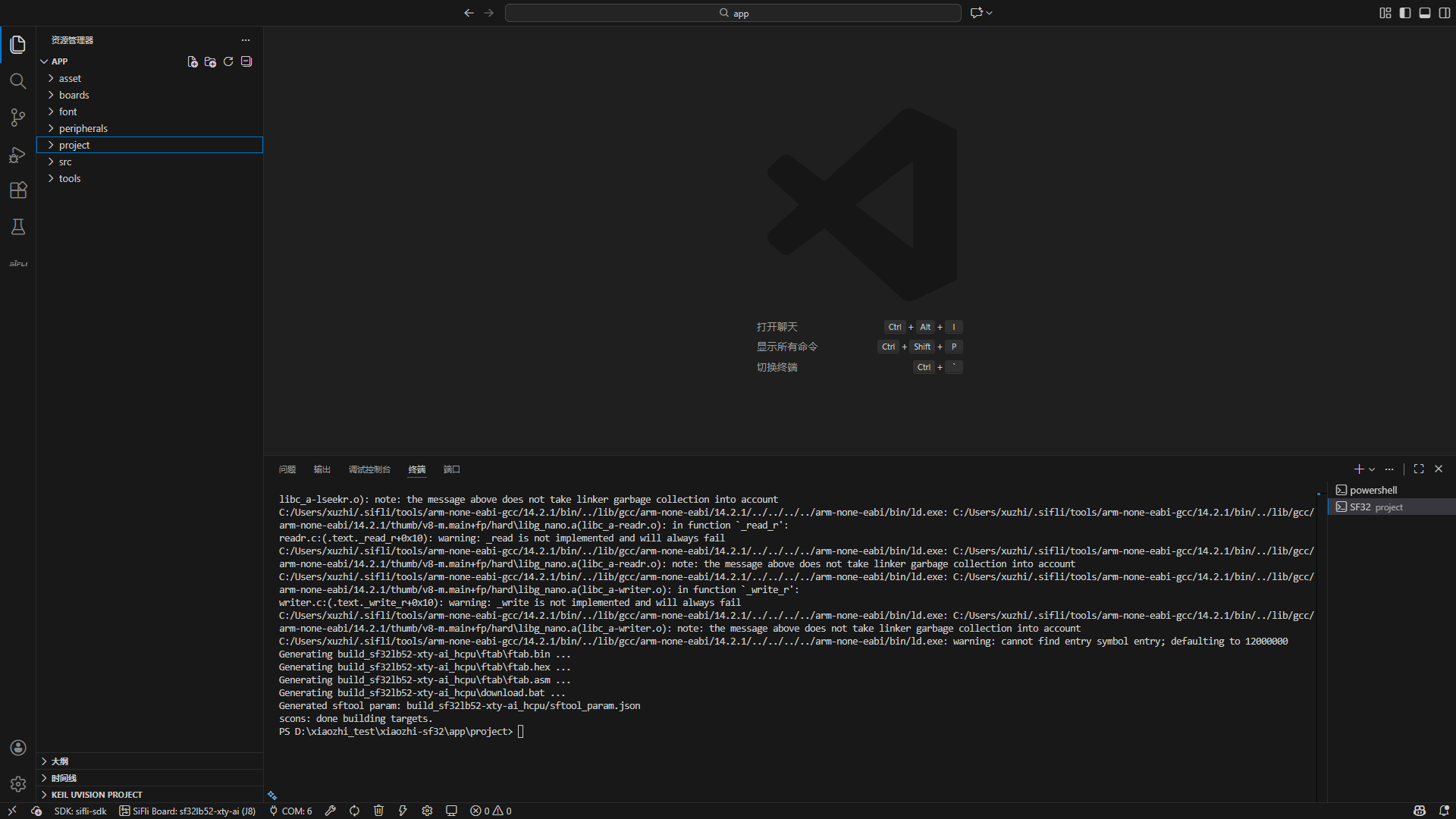
点击“构建”按钮,开始编译小智工程。
- 等待编译完成后,即可将工程烧录到开发板。
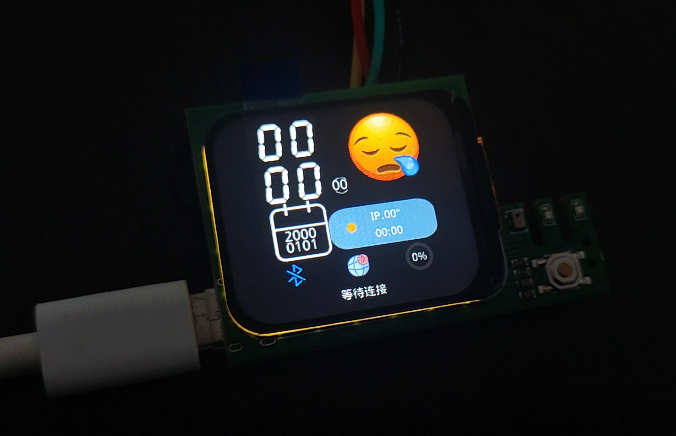
- 烧录成功后,开发板将自动重启并运行程序,效果如下图所示:
使用命令行编译与下载小智工程
一、编译小智工程
1. 环境准备
打开 PowerShell 终端
定位到 SDK 路径:在小智工程中找到 SDK 目录,执行以下命令激活编译环境:
.\export.ps1
2. 执行编译
切换工作目录:进入小智工程的
app/project文件夹,复制其路径在 PowerShell 中切换目录:使用
cd命令进入刚才复制的路径执行编译命令:运行以下命令开始编译:
scons --board=sf32lb52-xty-ai --board_search_path="..\boards" -j16参数说明:
--board=sf32lb52-xty-ai:指定目标开发板--board_search_path="..\boards":指定开发板配置文件搜索路径-j16:使用 16 个线程并行编译,加快编译速度
3. 编译完成确认
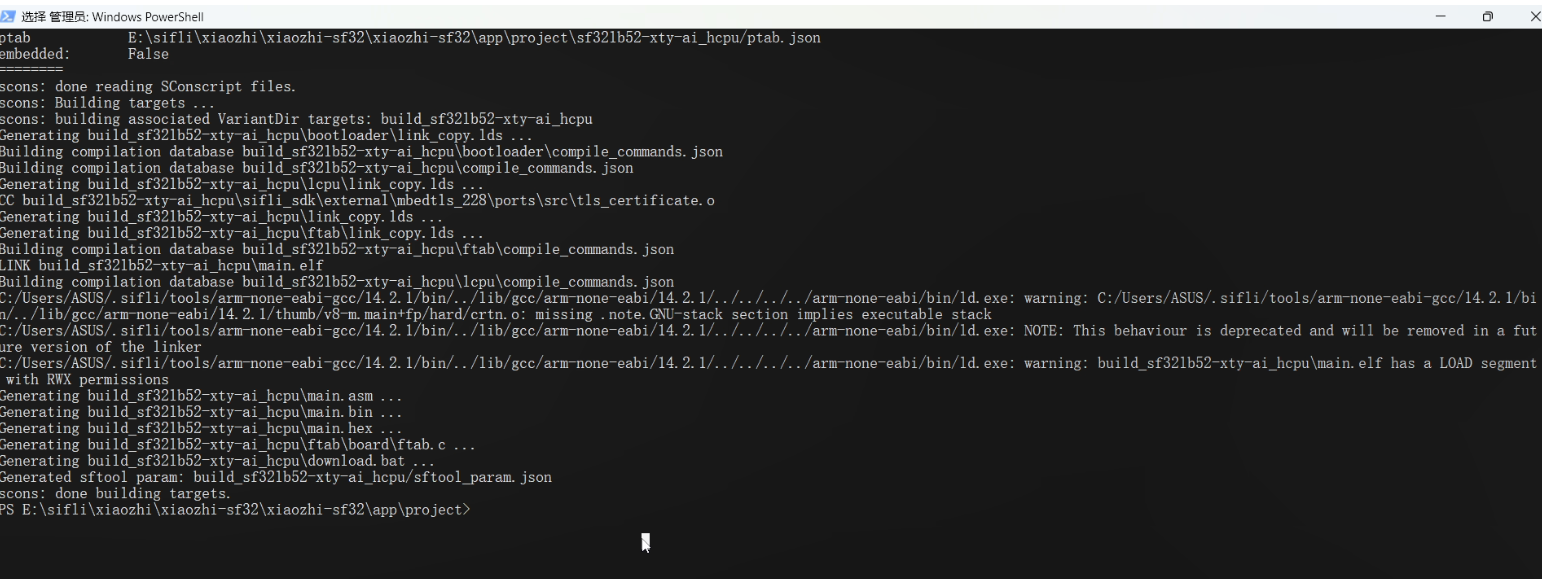
- 编译过程耗时较长,系统会对图片、动图等资源进行处理,请耐心等待
- 当看到以下输出时,表示编译成功:
scons: done building targets
二、下载工程到开发板
1. 确认端口号
- 打开 设备管理器
- 在 端口 (COM 和 LPT) 下查看开发板对应的端口号(如 COM3、COM4)
2. 执行下载
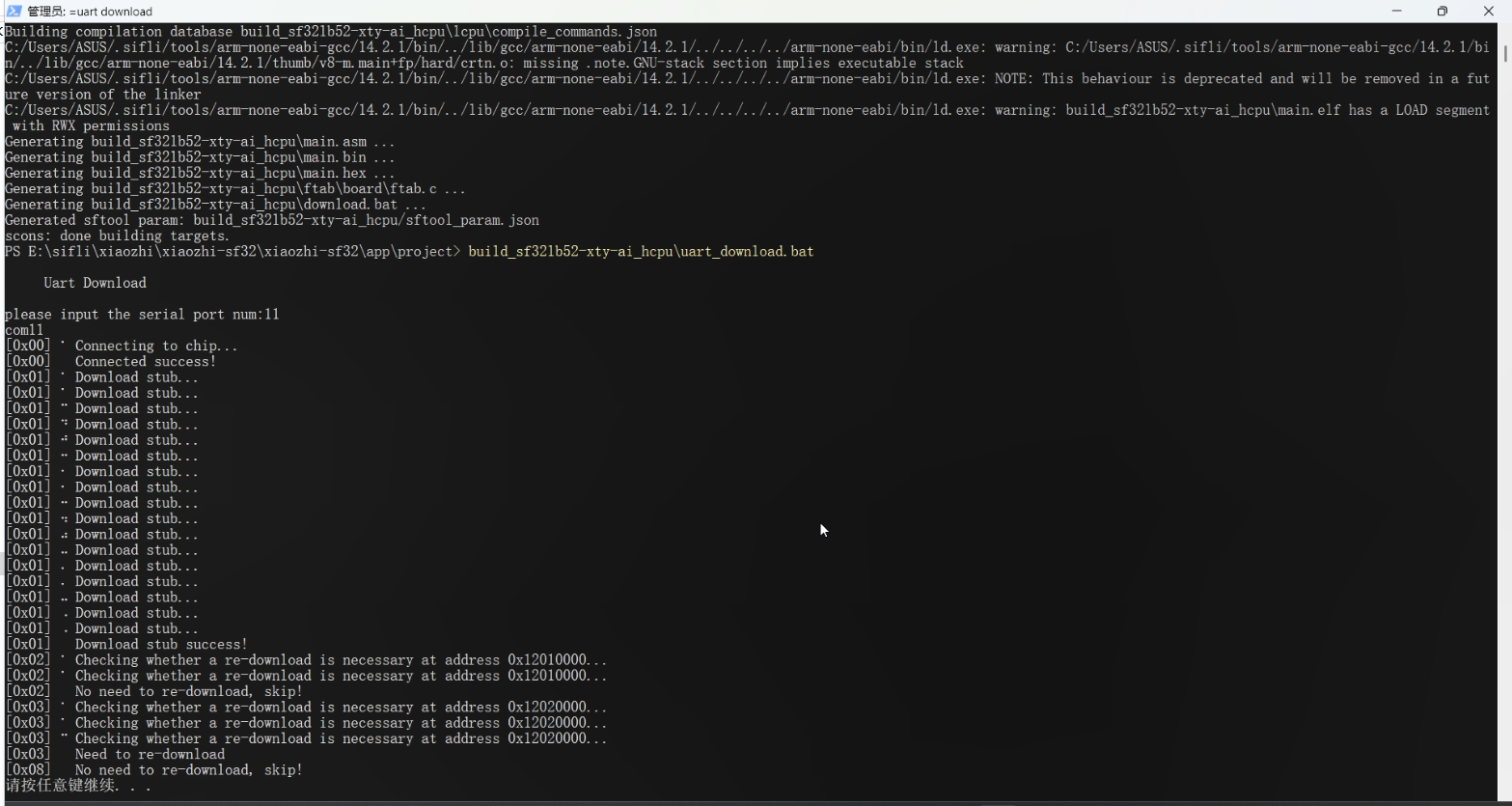
- 在 PowerShell 终端中输入下载命令:
build_sf32lb52-xty-ai_hcpu\uart_download.bat - 根据提示输入开发板的端口号
- 等待下载进度完成
3. 验证下载结果
- 下载完成后,终端会显示成功提示
- 开发板将自动重启并运行程序,效果如下:
使用Github Actions自动构建固件
Github Actions是GitHub提供的持续集成和持续部署(CI/CD)服务,可以帮助你自动化构建、测试和部署代码。通过配置工作流文件,你可以在每次代码推送或拉取请求时自动触发构建过程,从而确保代码始终处于可用状态。
具体内容参考:小智百科全书源码构建-使用 GitHub Action 自动编译(可选)
使用其他方法下载(烧录)固件
具体内容参考:
使用ui界面烧录固件
使用终端命令烧录固件