5. UI编辑与界面生成Ⅰ
2026/1/26大约 4 分钟
本文展示如何下载图形化LVGL编辑器,以及如何在编辑器中修改界面。
一、GUI-Guider下载
下载步骤
- 打开浏览器,搜索"GUI-Guider"进入官方网站
- 进入官网后,点击右上角的下载页面
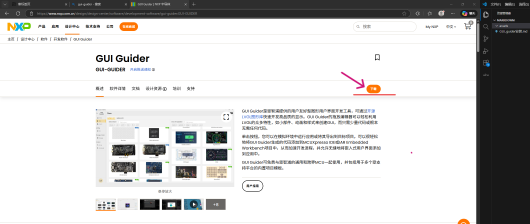
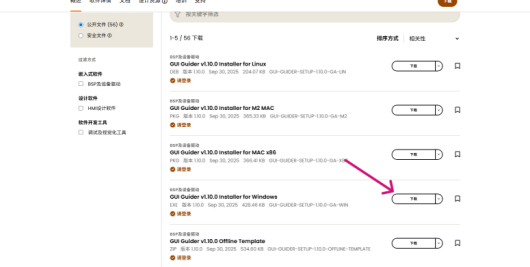
- 根据使用的操作系统选择对应版本(Windows系统选择Windows版本)
- 登录NXP账号(如无账号需先注册),输入账号后点击登录
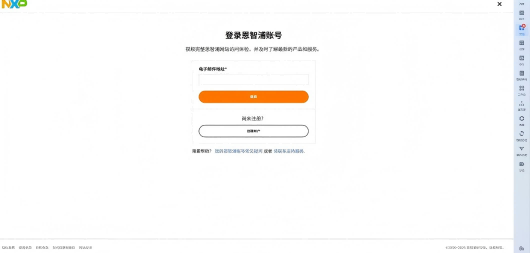
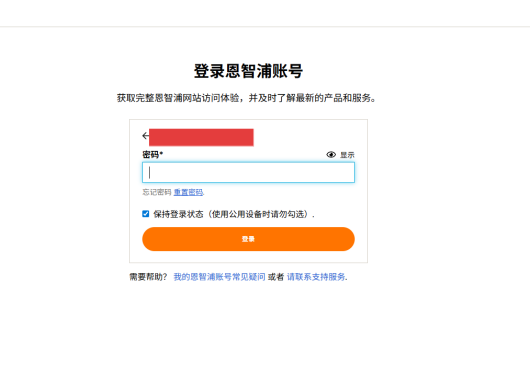
- 输入密码后再次点击登录
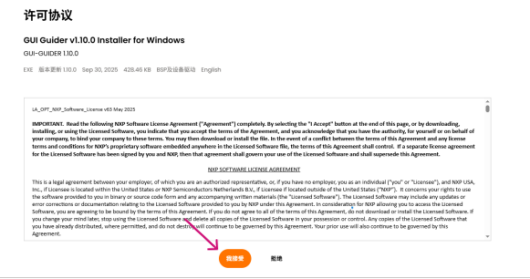
- 点击"我接受"同意许可协议
- 等待文件下载完成
二、GUI-Guider安装
安装步骤
- 双击安装包开始安装
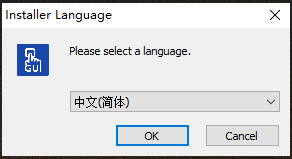
- 选择中文(简体),点击OK
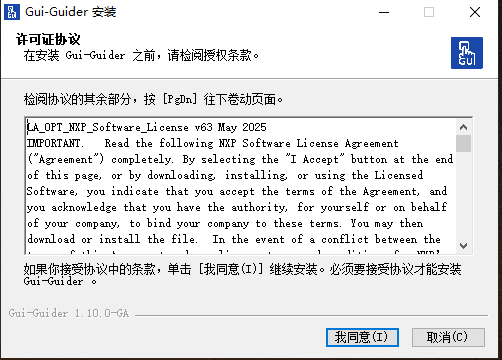
- 点击"我同意"
- 点击"下一步"
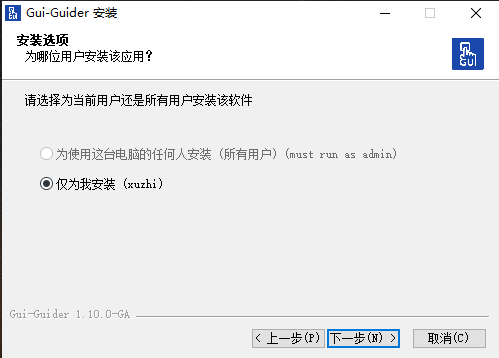
- 点击"安装"(安装路径默认为C盘,如需修改可自行调整)
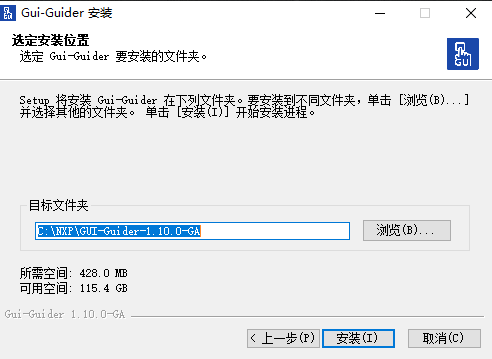
- 等待安装完成,点击"完成"
至此GUI-Guider安装完成
三、GUI-Guider工程创建
创建步骤
- 双击打开GUI-Guider,使用之前登录的账号登录
- 点击"创建新项目"
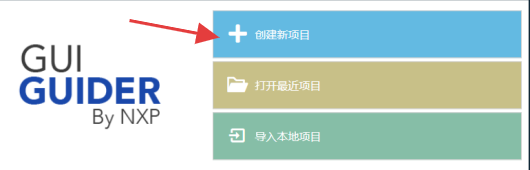
- 选择LVGL 9
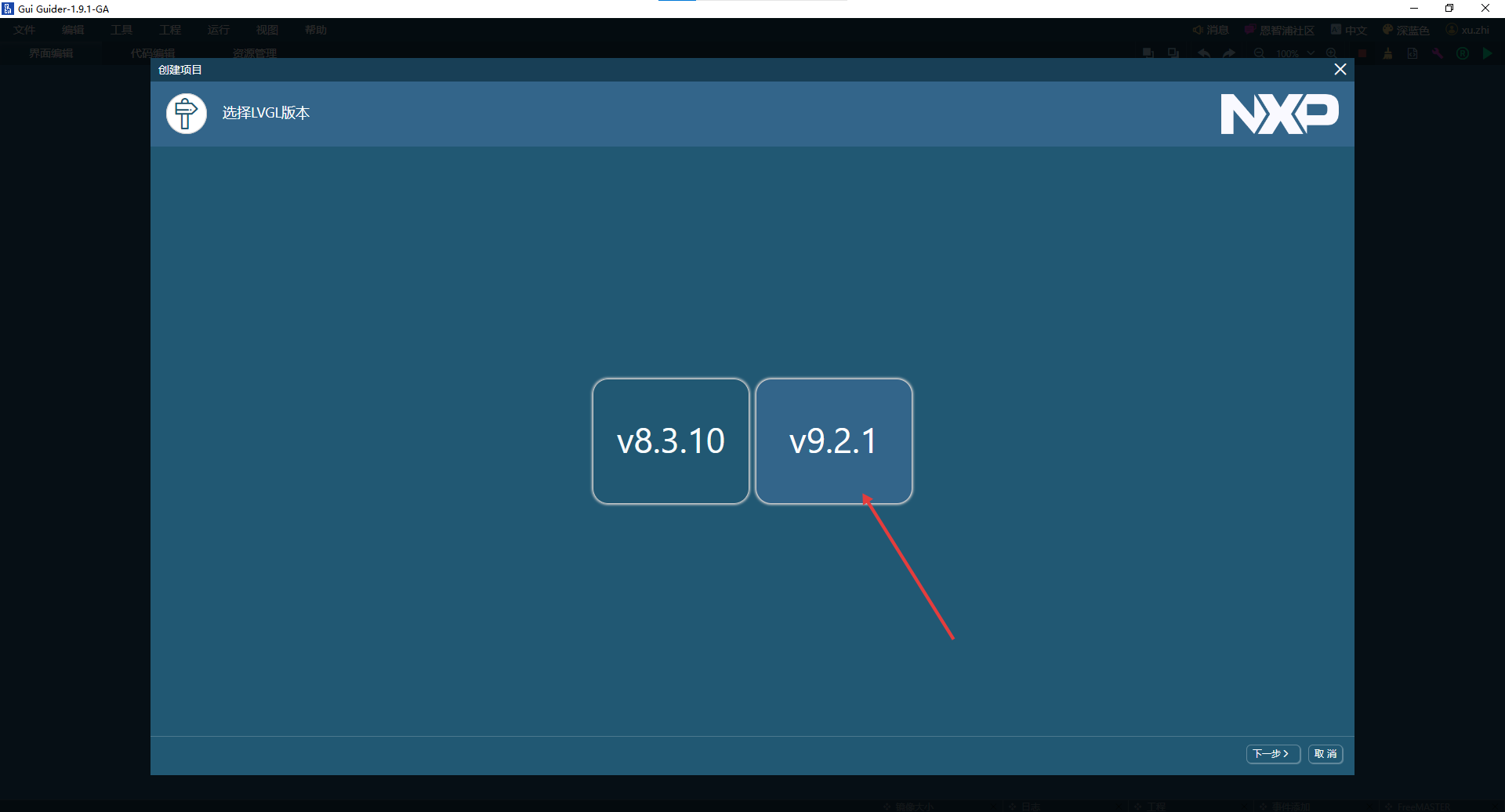
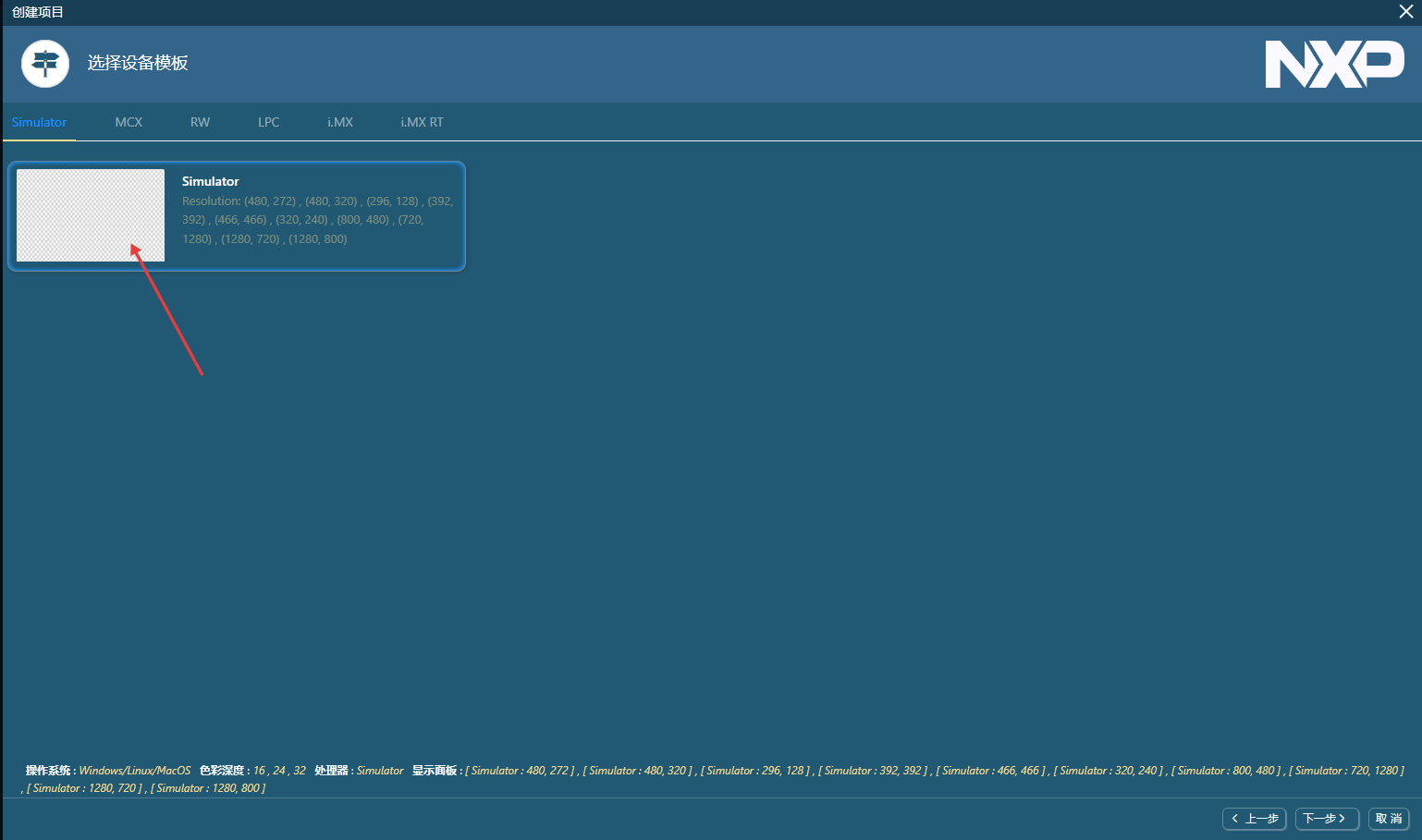
- 点击"Simulator"进入
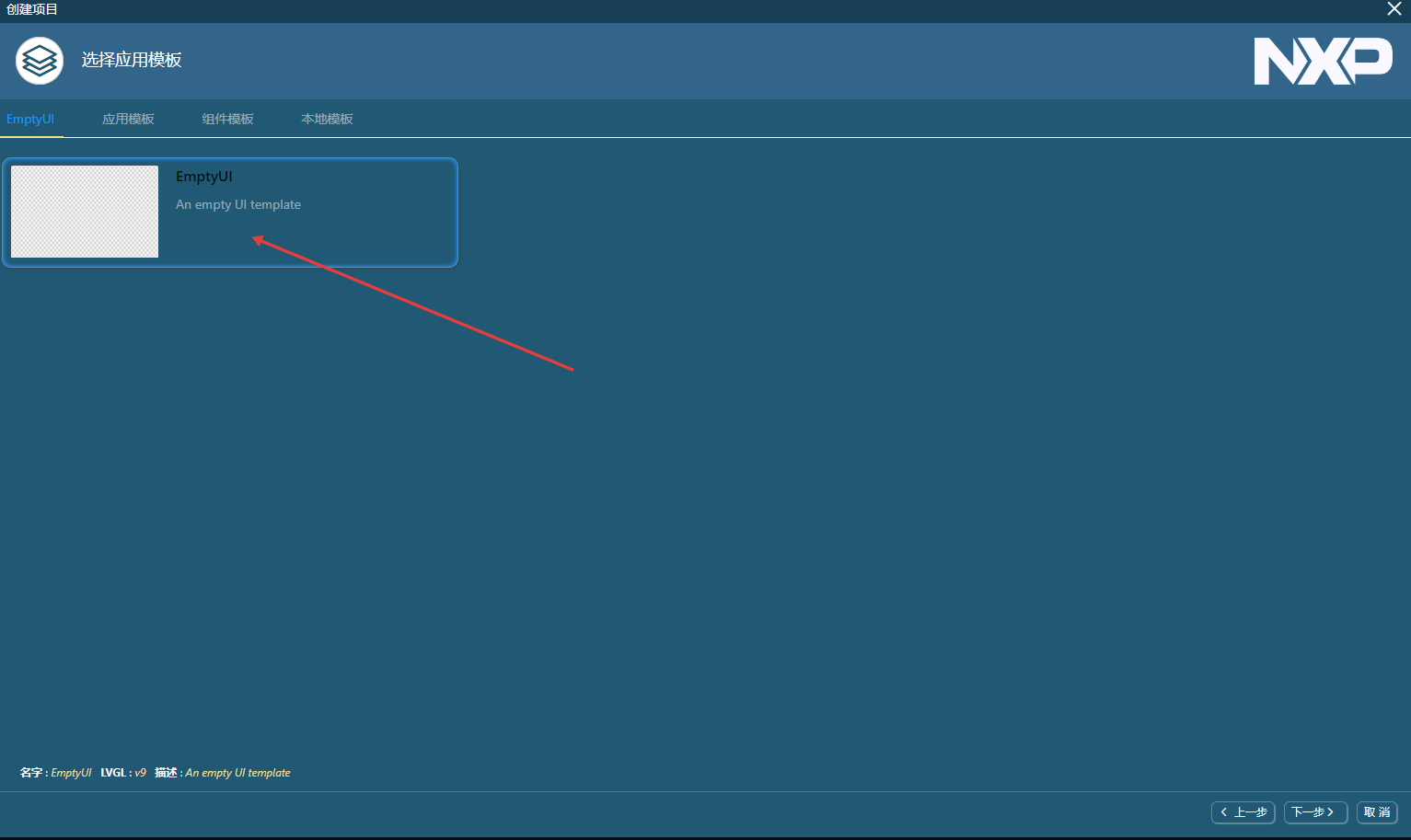
- 点击"emptyUI"进入
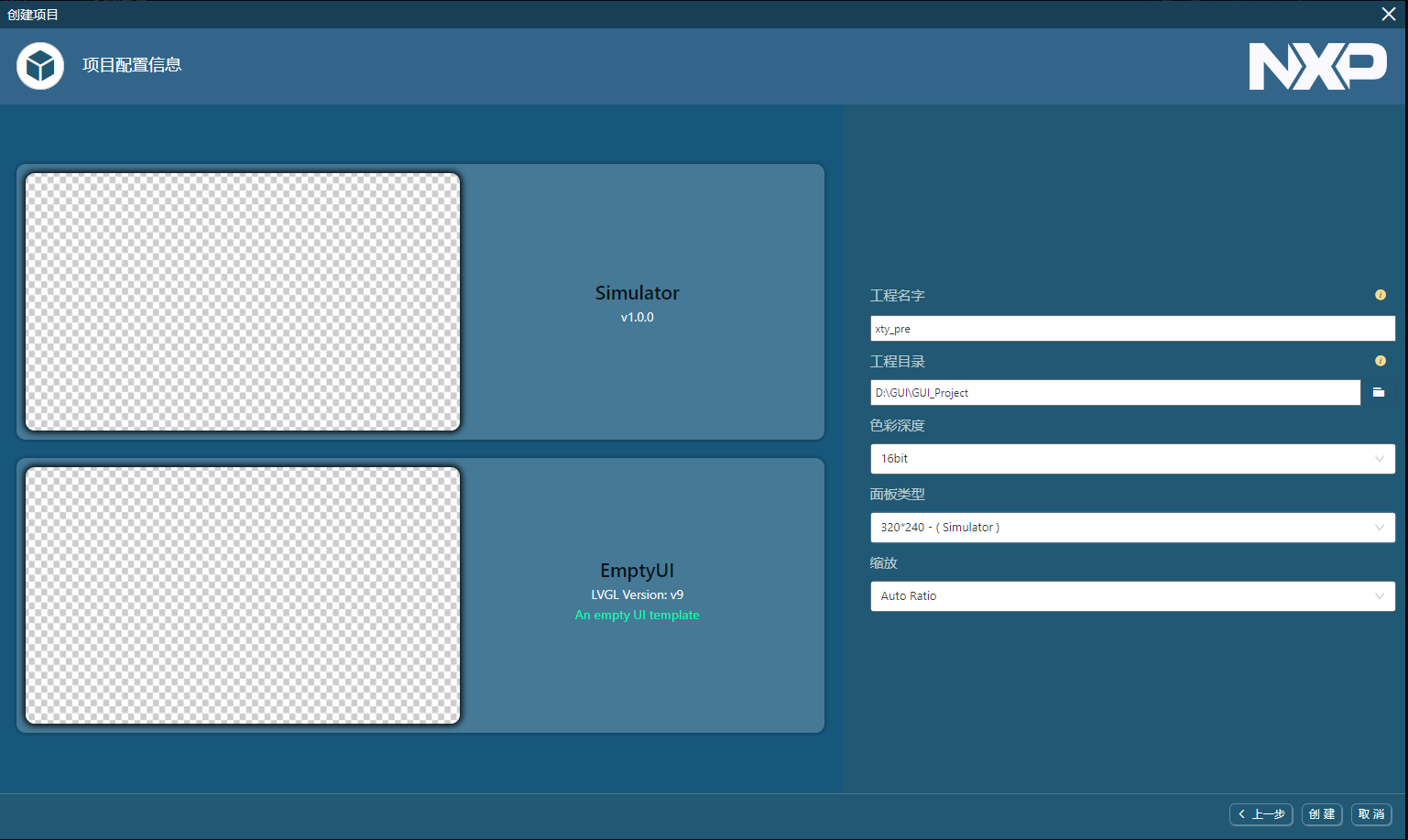
- 输入工程名称(如xty_pre),选择工程存放目录,面板类型选择320*240,点击"创建"
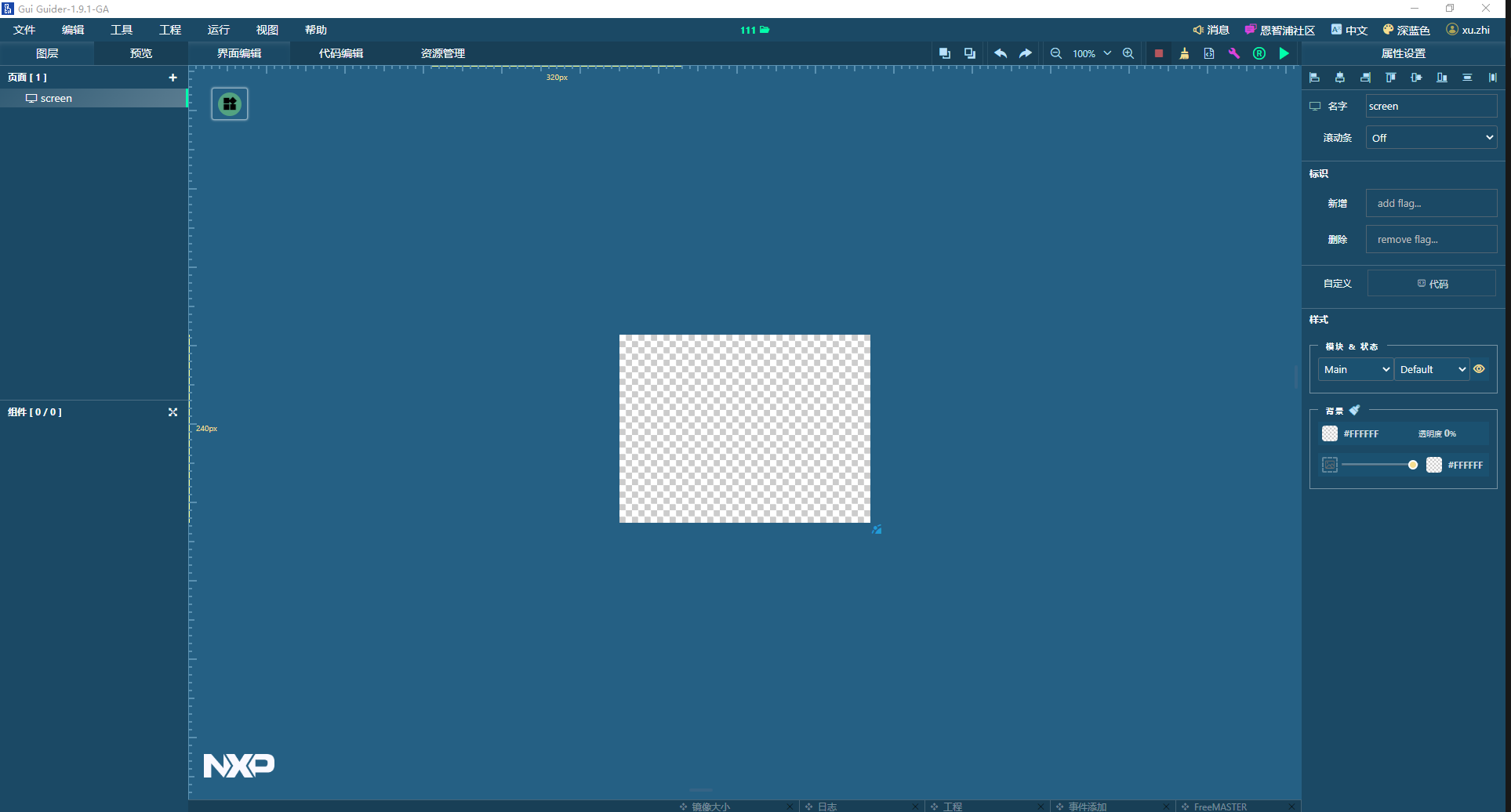
- 点击"创建"完成工程创建
四、GUI-Guider界面介绍
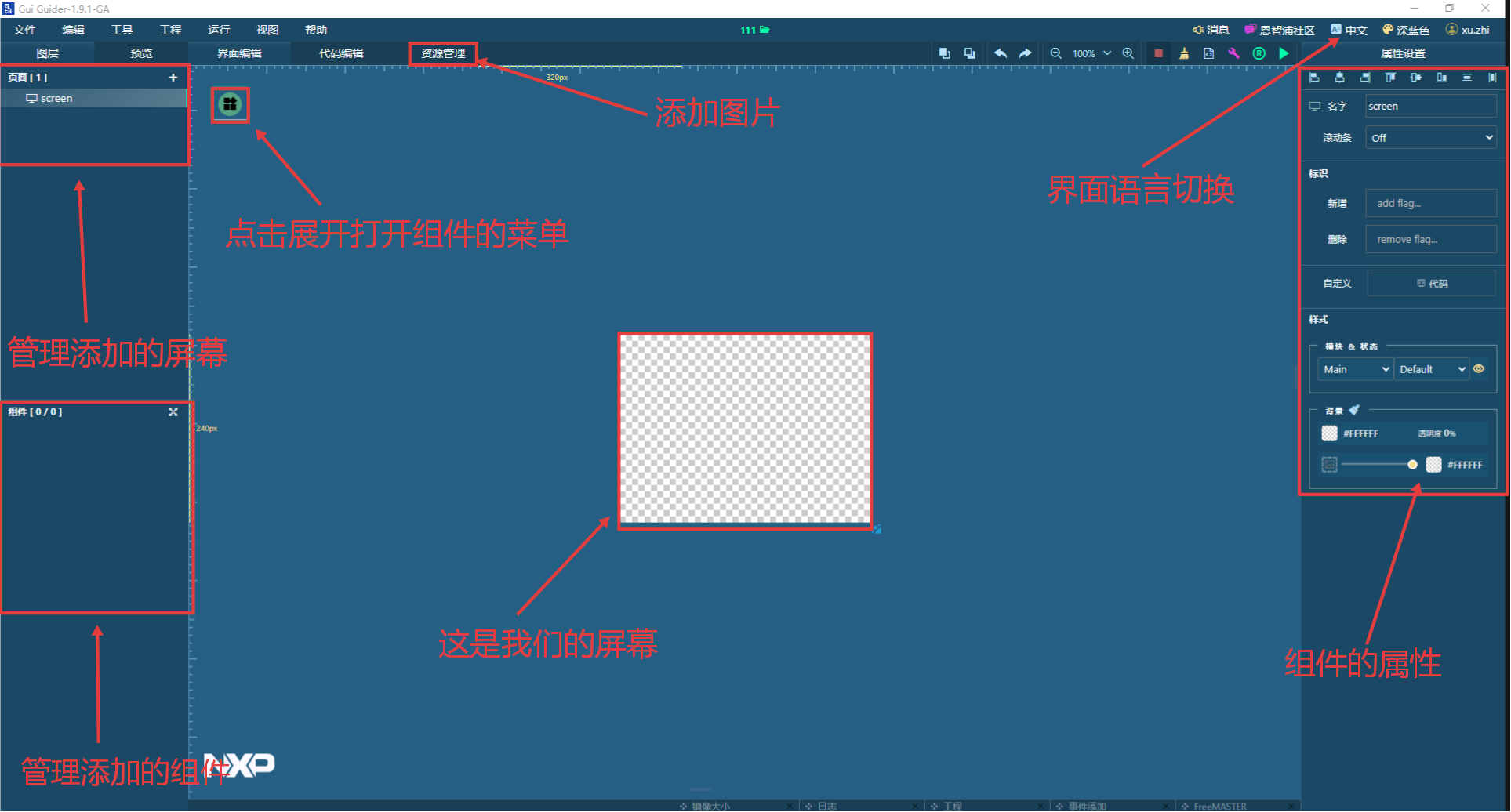
图中展示了GUI-Guider的核心界面模块,各区域的位置与功能如下:
1. 左侧区域:屏幕与组件管理区
- 屏幕管理:对应图中"管理添加的屏幕"区域,用于创建、删除、切换不同的界面屏幕
- 组件管理:对应图中"管理添加的组件"区域,可查看当前屏幕内已添加的所有组件列表,支持组件的批量管理
2. 顶部功能栏:核心操作入口
- 资源管理:对应图中"资源管理"标签,用于导入、管理界面所需的图片、字体等资源
- 界面编辑/代码编辑:支持可视化设计与代码编辑的切换
3. 中间界面编辑区:可视化设计画布
- 屏幕区域:对应图中"这是我们的屏幕"标识的区域,是界面设计的核心画布
- 组件菜单入口:对应图中"点击展开打开组件的菜单"标识的绿色图标按钮,点击后可展开组件库
4. 右上角区域:工具设置入口
- 界面语言切换:对应图中"界面语言切换"标识的区域,支持切换GUI-Guider工具的显示语言
5. 右侧属性设置区:组件个性化配置区
- 对应图中"组件的属性"标识的区域,选中组件后可设置样式、名称、标识等属性
五、添加组件
操作步骤
- 选中屏幕,在属性设置中设置背景透明度
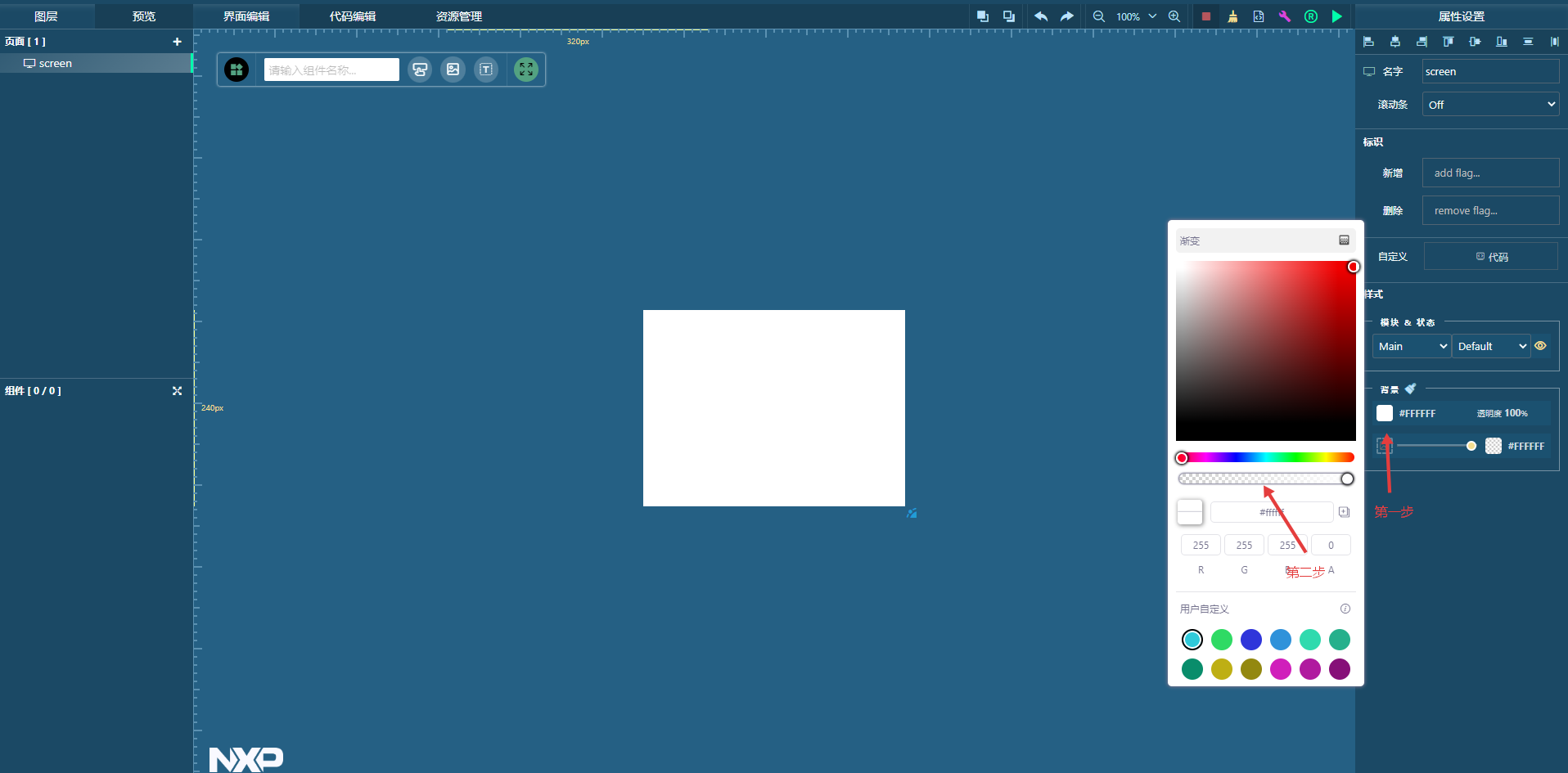
- 点击左上角的组件菜单入口,下滑找到数字时钟,单击或拖动添加到屏幕
在右侧属性设置中设置X,Y坐标为0,高度和宽度为40,320,选择第一个预设样式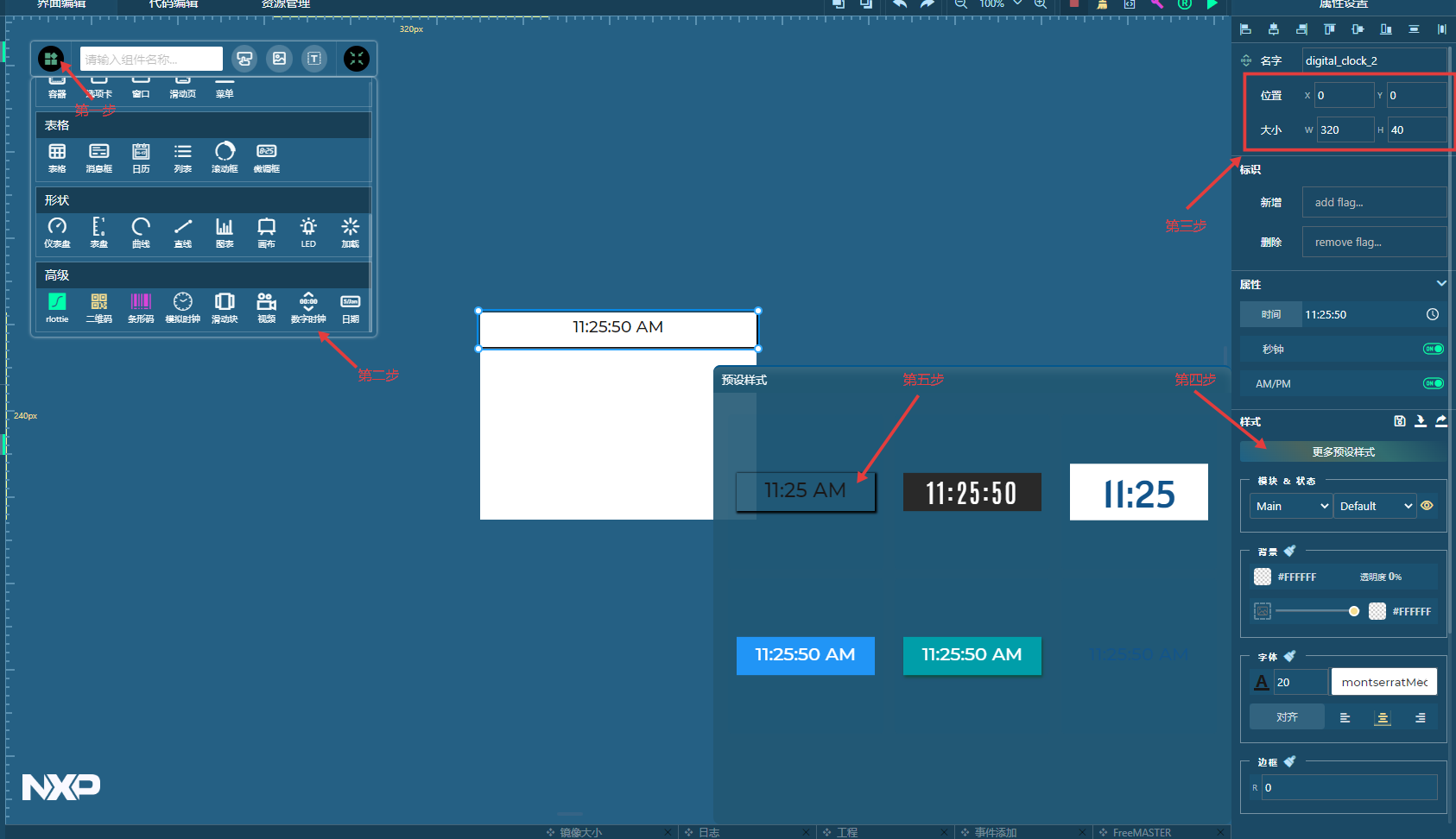
- 从组件菜单中添加日期,在右侧属性设置中设置X,Y坐标为0,200,高度和宽度为40,320,预设样式选择第三个
- 从组件菜单中添加容器,在右侧属性设置中设置X,Y坐标为5,60,高度和宽度为120,240,预设样式选择第三个,边框颜色设置为黑色
- 从组件菜单中添加标签,在左侧下方的组件中,将添加的标签拖动放入容器中
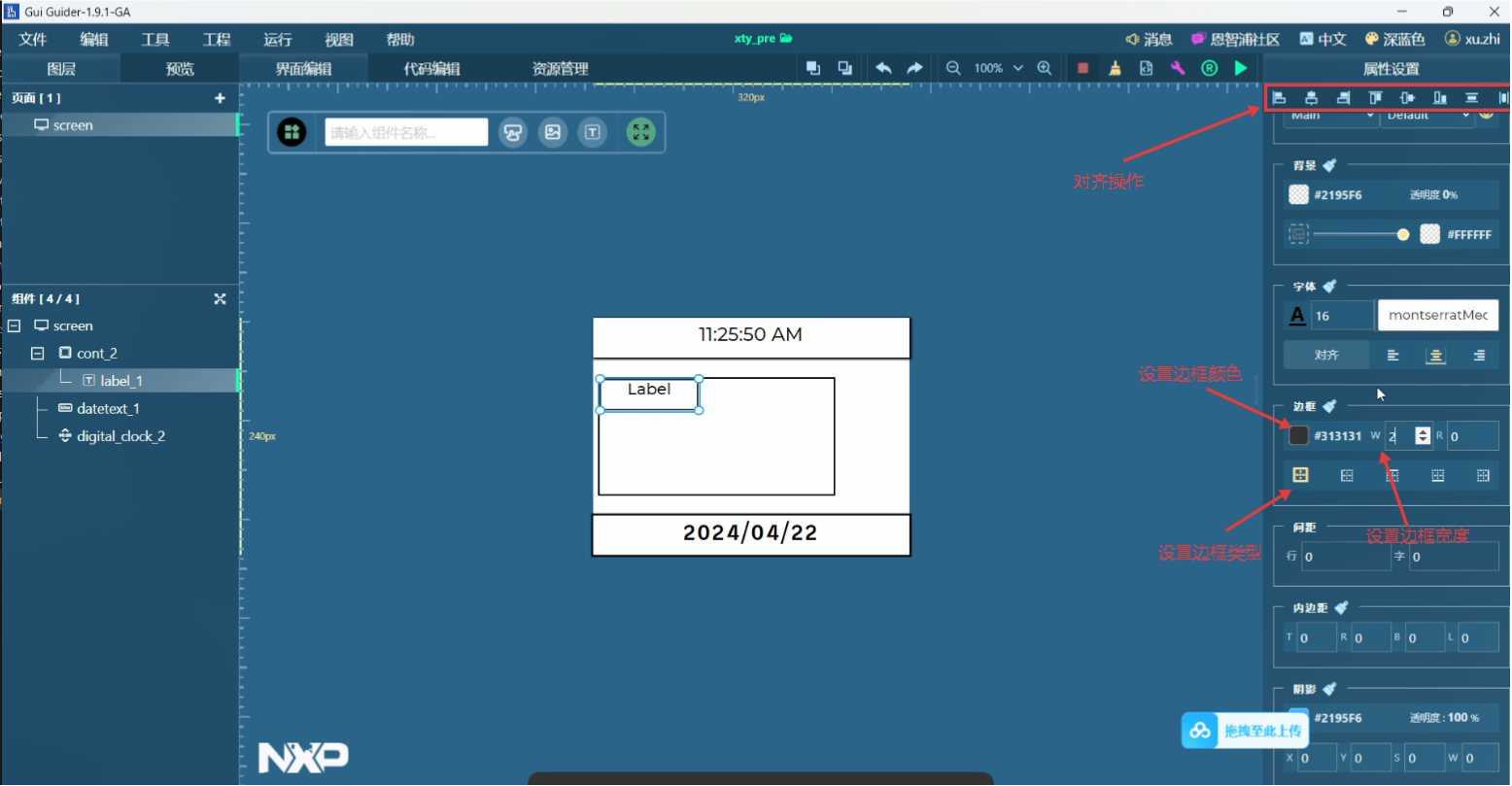
在右侧属性设置中设置X,Y坐标为0,0,高度和宽度为50,30,设置边框颜色并设置边框宽度为2 - 选中刚才放置的标签,通过Ctrl+C进行复制,再使用Ctrl+V粘贴5个相同的标签,并进行简单的对齐
- 从组件菜单中添加图片,放置在容器的右侧,点击顶部功能栏的资源管理,选择导入图片(导入的图片不能使用中文名称),选择想要添加的图片
- 将导入的图片转换为.c文件,选择导入的图片,点击转换图片
输出格式选择C,Binary格式选择RGB565,抖动算法选择None,图形格式选择CF_TRUE_COLOR,点击确定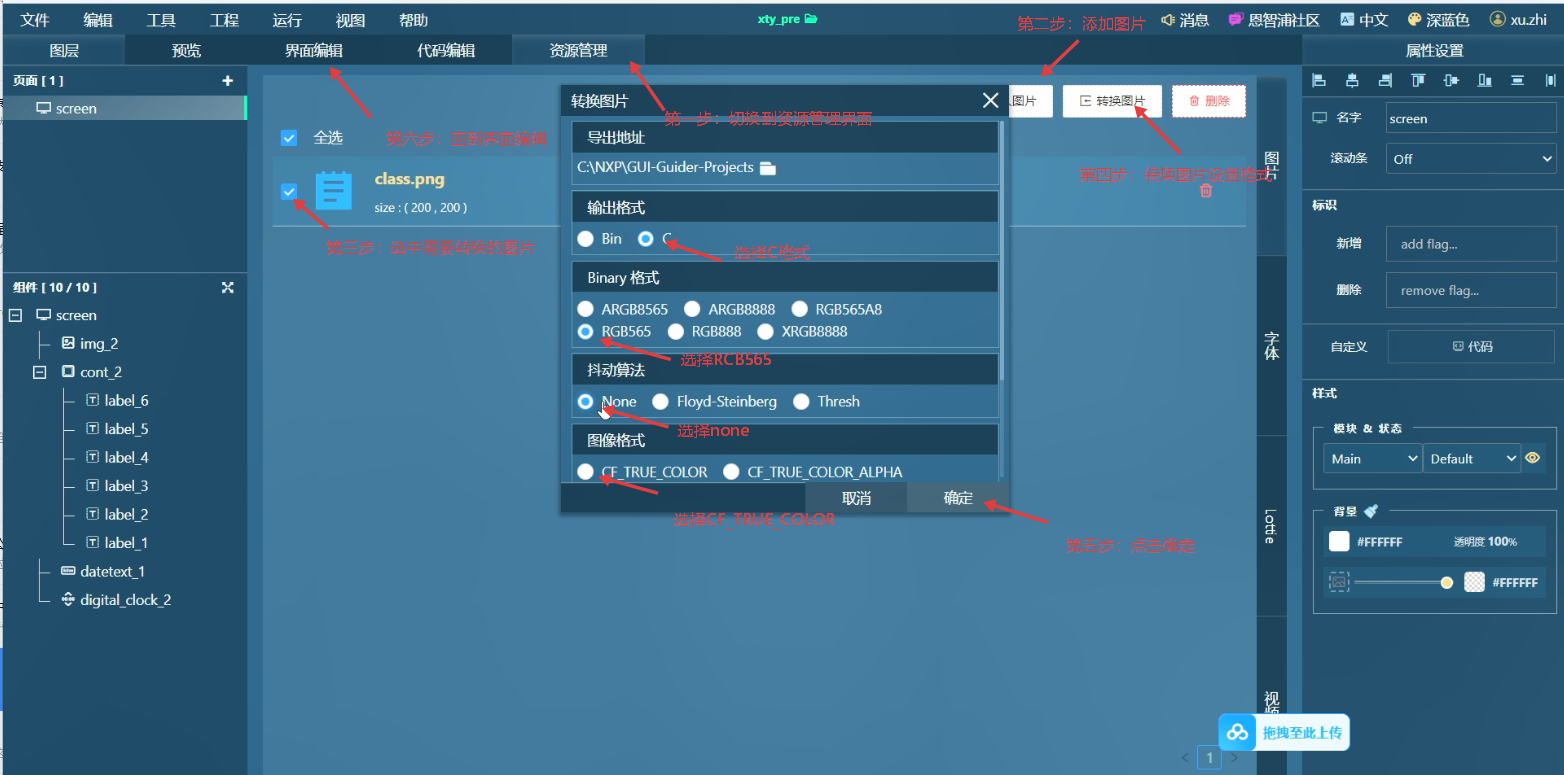
- 设置图片组件的图像源,回到界面编辑中,双击图片组件,选择刚才添加的图片
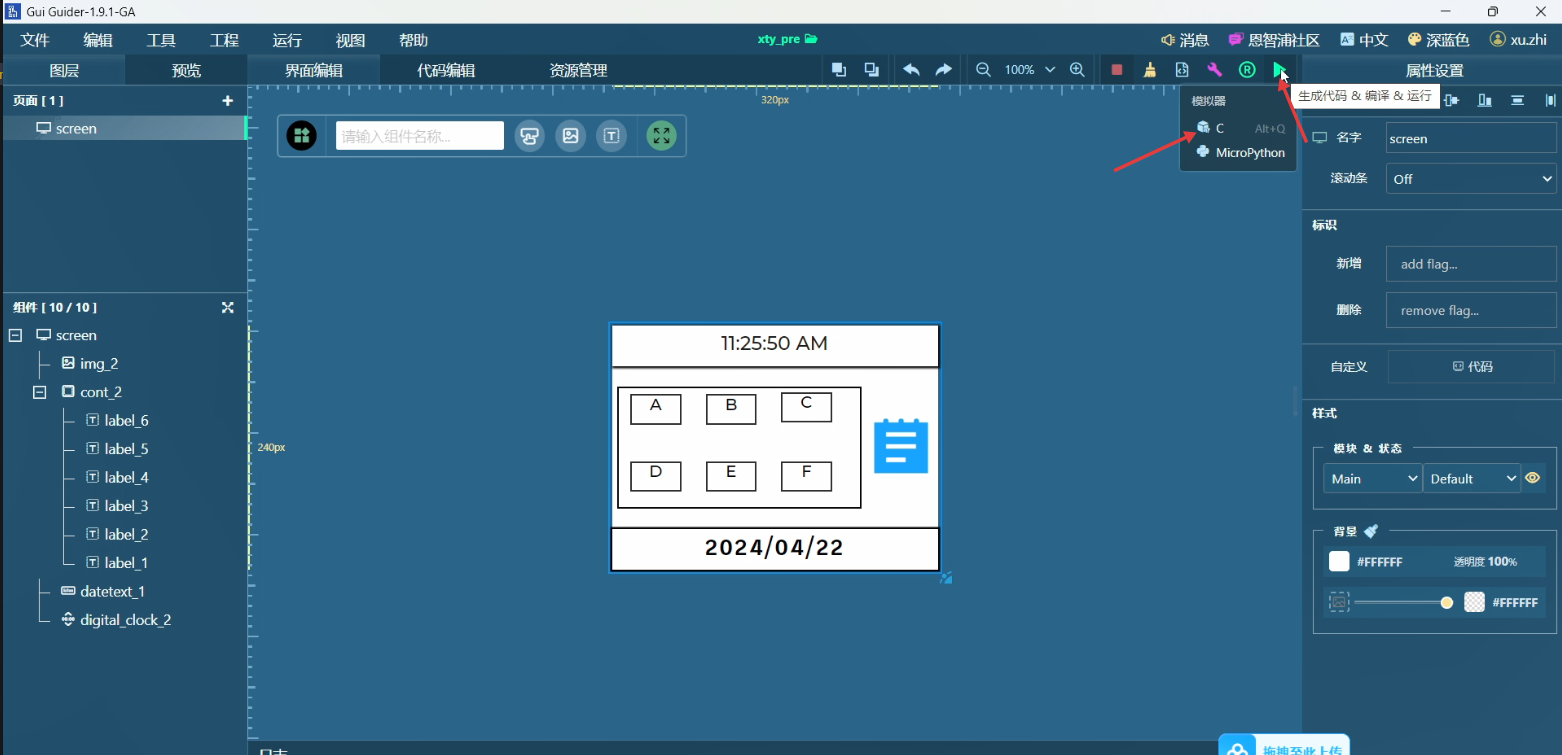
- 通过右侧属性设置的布局操作对6个标签进行对齐处理,在对齐后双击标签设置标签的文本内容,分别为A,B,C,D,E,F
- 最后点击右上角的三角形,选择C进行模拟,等待编译完成即可看到制作的界面