4. 屏幕显示与驱动添加
一、屏幕点亮的流程
在RT-Thread下,littlevgl2rtt_init()是LVGL图形库与RT-Thread操作系统对接的关键函数。当调用littlevgl2rtt_init("lcd")时,系统会完成以下初始化流程:
1. LVGL核心初始化
lv_init()这是LVGL的底层初始化函数,主要完成:
- 初始化LVGL内部数据结构
- 设置默认主题和样式
- 初始化内存管理系统
- 创建默认调色板和字体
2. 查找并打开显示设备
rt_device_find("lcd")
rt_device_open(device, RT_DEVICE_OFLAG_RDWR)
通过设备名称"lcd"在RT-Thread设备驱动框架中查找已注册的LCD设备,并打开该设备。这里的"lcd"是在屏幕驱动注册时使用的设备名称。
3. 获取LCD设备信息
从RT-Thread设备中获取LCD的关键参数:
- 分辨率:屏幕的宽度和高度(如240x240)
- 像素格式:RGB565、RGB888等颜色格式
- 帧缓冲区地址:显存的位置
4. 创建LVGL显示驱动
lv_display_create(width, height)创建LVGL的显示对象,设置:
- 显示分辨率
- 刷新缓冲区(draw buffer)
- 刷新回调函数
5. 分配显示缓冲区
为LVGL分配绘制缓冲区(draw buffer),有两种模式:
- 单缓冲:一个缓冲区,LVGL渲染后直接发送到LCD
- 双缓冲:两个缓冲区,一个用于渲染,一个用于传输,效率更高
缓冲区大小通常是屏幕分辨率的一部分,如1/10屏幕大小,以节省内存。
6. 注册刷新回调函数
lv_display_set_flush_cb(display, disp_flush)这是最关键的步骤,注册一个回调函数,当LVGL完成UI渲染后会调用这个函数将数据传输到LCD硬件:
void disp_flush(lv_display_t *disp, const lv_area_t *area, uint8_t *px_map)
{
    // 将px_map中的像素数据写入LCD指定区域
    // 通过RT-Thread设备接口:rt_device_write()
    rt_device_write(lcd_device, ...);

    // 通知LVGL刷新完成
    lv_display_flush_ready(disp);
}
7. 创建LVGL刷新任务
littlevgl2rtt会创建一个RT-Thread任务,用于周期性调用LVGL的任务处理函数:
lv_timer_handler() // 每隔一定时间调用(如5ms)这个任务负责:
- 处理UI动画
- 响应触摸输入(如果有)
- 刷新需要更新的屏幕区域
- 管理LVGL的定时器
8. 工作流程总结
应用代码调用LVGL API创建UI
    ↓
lv_timer_handler()检测到需要刷新
    ↓
LVGL在draw buffer中渲染UI
    ↓
调用disp_flush()回调函数
    ↓
通过RT-Thread设备接口写入LCD硬件
    ↓
屏幕显示更新的内容
9. 关键数据流
LVGL图形库 ←→ littlevgl2rtt适配层 ←→ RT-Thread设备驱动框架 ←→ LCD硬件驱动 ←→ 屏幕硬件举例说明:
当你调用lv_label_set_text(label, "Hello")改变标签文本时:
- LVGL标记该区域需要重绘
lv_timer_handler()检测到更新请求- LVGL在缓冲区中重新渲染标签
- 调用
disp_flush()将新数据传输到LCD - 屏幕上显示新的文本"Hello"
通过这种分层设计,应用开发者只需要调用LVGL的API,无需关心底层LCD硬件的具体操作细节。
二、运行rt_driver示例
打开sdk的example/rt_driver目录,按照README中的说明编译运行,可以看到屏幕点亮并显示几种测试图案。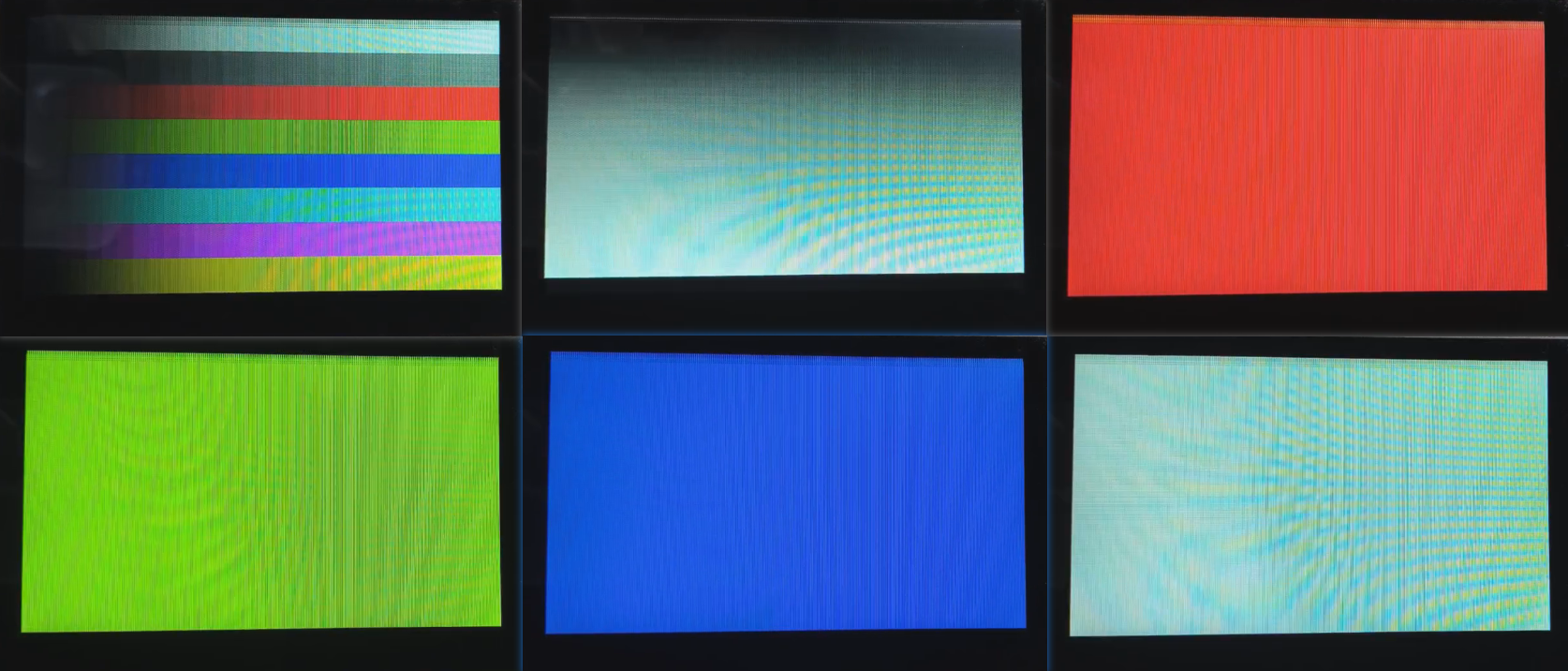
三、添加新的屏幕驱动
Kconfig简介
Kconfig是一种配置文件格式,源自Linux内核,用于定义软件系统的配置选项和依赖关系。在RT-Thread中,Kconfig文件定义了各种功能模块、驱动程序和参数的可配置项。
主要语法元素:
config: 定义一个配置选项
config LCD_USING_ST7789 bool "Enable ST7789 LCD driver" default nbool/int/string: 配置项的数据类型
bool: 布尔类型(是/否)int: 整数类型string: 字符串类型
default: 设置选项的默认值
config LCD_HOR_RES_MAX int default 320select: 自动选择依赖项,当本选项被选中时,自动选中其他相关选项
config LCD_USING_ZJY_ST7789_2_0 bool "2.0 st7789" select LCD_USING_ST7789_8080 select BSP_LCDC_USING_DBIchoice/endchoice: 定义互斥选项组,只能选择其中一个
choice prompt "Custom LCD driver" config LCD_USING_TYPE_A bool "LCD Type A" config LCD_USING_TYPE_B bool "LCD Type B" endchoiceif/endif: 条件判断,只有条件满足时才显示内部选项
if !BSP_USING_BUILT_LCD
    config LCD_USING_CUSTOM
        bool "Custom LCD"
endif
工作原理:
Kconfig文件定义配置框架,当用户通过menuconfig工具选择配置后,系统会根据Kconfig的定义生成配置头文件(rtconfig.h),该头文件包含各种宏定义,编译时会根据这些宏决定哪些代码被编译进最终程序。
Menuconfig简介
Menuconfig是一个基于终端的图形化配置界面,用于可视化地配置Kconfig定义的选项。通过Menuconfig,开发者无需手动编辑配置文件,而是通过友好的菜单界面进行选择和配置。
启动方式:
在RT-Thread项目目录下执行:
scons --menuconfig或直接执行:
menuconfig操作方式:
- 方向键(↑↓): 在菜单中上下移动光标
- 方向键(←→): 在底部按钮间切换(Select/Exit/Help等)
- 空格键: 选中/取消选中当前选项
[ ]未选中[*]已选中< >模块化编译(部分系统支持)
- 回车键: 进入子菜单或确认选择
- ESC键: 返回上级菜单,连按两次可退出menuconfig
- ?键或H键: 查看当前选项的帮助信息
- /键: 搜索配置项(输入关键词快速定位)
配置流程:
- 启动menuconfig进入配置界面
- 使用方向键浏览配置选项
- 按回车进入需要配置的子菜单
- 使用空格键选中或取消选中所需选项
- 配置完成后,使用方向键选择底部的
Exit按钮 - 退出时选择
Yes保存配置 - 系统自动生成
rtconfig.h配置头文件 - 执行
scons编译项目,新配置将生效
配置文件生成:
配置保存后,menuconfig会生成两个重要文件:
- rtconfig.h: C语言头文件,包含所有配置宏定义,供代码编译时使用
- .config: 配置文件,记录所有配置项的值,供下次打开menuconfig时恢复配置
举例说明:
当你在menuconfig中选中LCD_USING_ZJY_ST7789_2_0选项后:
- rtconfig.h中会生成:
#define LCD_USING_ZJY_ST7789_2_0 - 由于该选项设置了
select LCD_USING_ST7789_8080,所以也会生成:#define LCD_USING_ST7789_8080 - 编译时,代码中通过
#ifdef LCD_USING_ZJY_ST7789_2_0判断是否编译相关驱动代码 - 最终只有被选中的屏幕驱动代码会被编译进固件
添加新的屏幕驱动步骤
添加屏幕驱动的方式有两种,一种是内置到sdk中,另一种是外置到工程中。这里介绍外置到工程中的方式,以st7789_dbi为例,步骤如下:
- 首先复制一份rt_driver例程用于调试屏幕驱动。
- 可以在
SDK\customer\peripherals目录下找一个类似且已适配过的屏驱,这样可以参考它的驱动代码和屏幕参数配置。然后将该屏驱动文件夹复制到你的工程目录下。如果没有类似的屏驱动,也可以参考该目录下的屏幕驱动代码进行编写。 - 修改驱动代码中的屏幕参数配置为你所使用的屏幕参数,比如分辨率、偏移、像素格式、初始化命令等。屏幕的初始化命令最好严格按照屏幕厂商提供的来写,以确保屏幕能够正确初始化。
- 修改工程的
project/Kconfig.proj文件,添加对新屏驱动的支持选项。
if !BSP_USING_BUILT_LCD

	config LCD_USING_ST7789_8080
		bool
		default n

	choice
        prompt "Custom LCD driver"
        default LCD_USING_ZJY_ST7789_2_0

        config LCD_USING_ZJY_ST7789_2_0
            bool "2.0 st7789"
            select LCD_USING_ST7789_8080
            select BSP_LCDC_USING_DBI

    endchoice

    config LCD_HOR_RES_MAX
        int
	    default 320 if LCD_USING_ZJY_ST7789_2_0

    config LCD_VER_RES_MAX
        int
        default 240 if LCD_USING_ZJY_ST7789_2_0

    config LCD_DPI
        int
        default 235 if LCD_USING_ZJY_ST7789_2_0

endif- 修改SConscript文件,添加新屏驱动的编译规则。
objs.extend(SConscript(cwd+'/../st7789_8080/SConscript', variant_dir="st7789_8080", duplicate=0))- 运行menuconfig,先关闭内建的屏驱动选项:
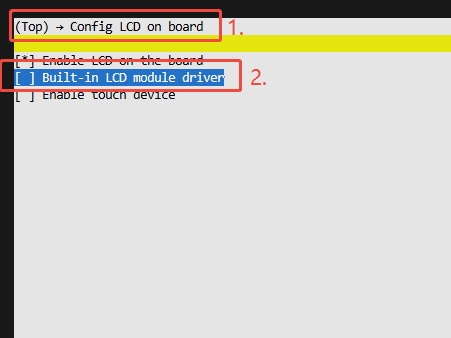
然后启用你刚添加的屏驱动选项: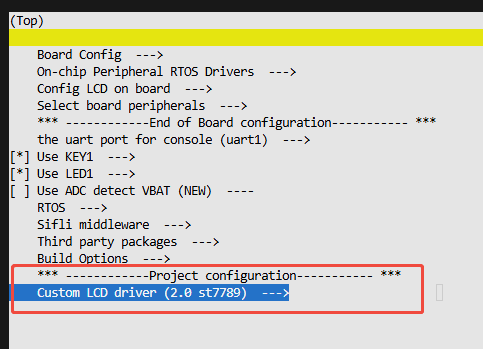

- 编译复制rt_driver例程并下载工程到设备,如果驱动正常的话运行后即可看到屏幕点亮并显示测试图案。
四、常见的驱动异常及解决方法
1. 屏幕不点亮
- 检查屏幕供电是否正常,确保VCC和GND连接正确
- 检查屏幕连接线是否正确连接到开发板,尤其是数据线和控制线
- 确认屏幕初始化命令是否正确,参考屏幕厂商提供
- 检查屏幕背光控制引脚是否正确配置并使能
2. 屏幕显示异常(花屏、颜色错误等)
- 检查屏幕分辨率和像素格式配置是否正确
- 数据大小端序是否与屏幕要求一致
- 检查时序参数配置是否符合屏幕要求
3.出现屏幕显示不完整,偏移等问题
- 检查屏幕参数配置中的偏移值是否正确