
思澈 SF32LB5xx 芯片蓝牙信令测试指南
1. 基本介绍
在信令测试模式下,被测样机(DUT)和综测仪建立连接后可以通过软件工具控制综测仪完成自动化测试(如使用 R&S®CMWrun 控制 CMW 综测仪),也可以通过手动控制综测仪测试 DUT 指标参数。本文重点描述被测样机(DUT)如何与综测仪建立信令连接及 TX 测试和 RX 测试,用于协助硬件工程师完成 SF32LB55x/58x/56x/52x/57x 系列芯片的蓝牙信令测试,以综测仪 CMW500 为例。
测试需准备如下资源:
硬件
综测仪
被测样机(DUT,在一些文档中表述为 EUT)
Windows PC
USB 转串口线
射频同轴线
软件
串口工具(如 SiFli_Trace 工具)
BLE 没有官方定义的测试模式,所以需要串口和综测仪连接,一般 BLE 信令测试的拓扑如图 1-1。
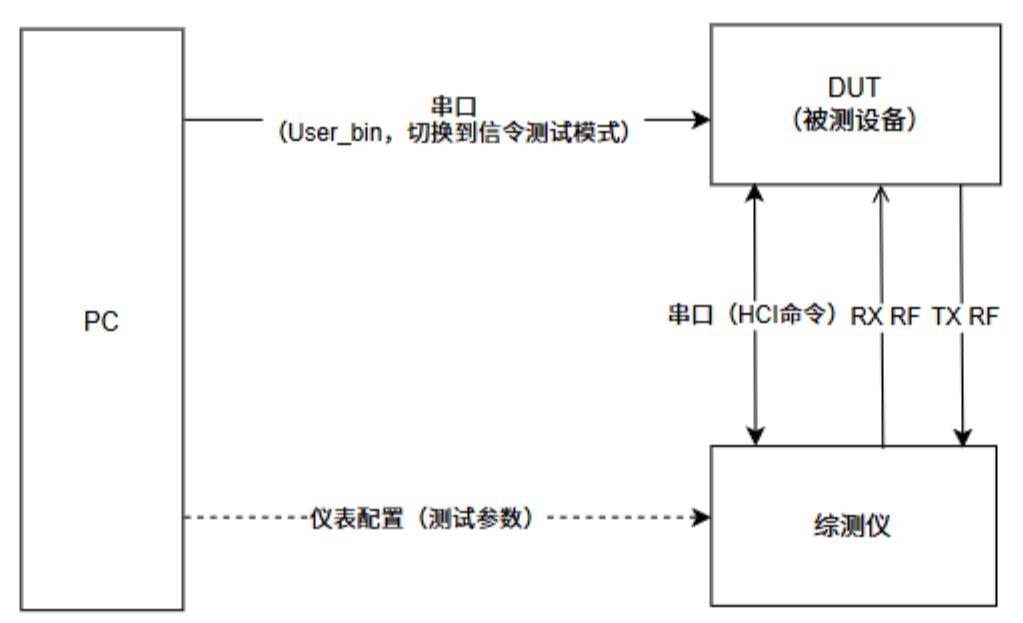
图 1-1
BT 信令测试和 BLE 信令测试区别在于,BT 信令测试可以不需要串口连接综测仪,一般 BT 信令测试的拓扑如图 1-2。
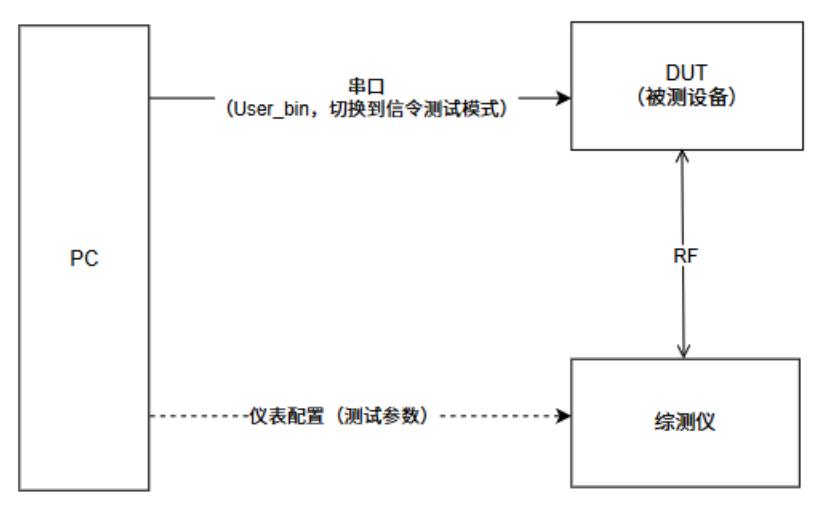
图 1-2
2. 测试准备
2.1. 硬件接线
1. DUT 测试点引线
需引出以下测试点,用于供电与串口通信:VBAT、GND、UART1 TX/RX。
2. 芯片串口引脚对应关系
不同型号的 UART1 引脚存在差异,具体对应关系如表 1:
表 1
引脚名称 |
SF32LB551 |
SF32LB555&557 |
SF32LB56xU |
SF32LB56xV |
SF32LB58x |
SF32LB52x / SF32LB57x |
|---|---|---|---|---|---|---|
UART1 TX |
PA17 |
PA34 |
PA17 |
PA34 |
PA32 |
PA19 |
UART1 RX |
PA18 |
PA30 |
PA18 |
PA30 |
PA31 |
PA18 |
注: SF32LB52x 为所有 52 系列,SF32LB57x 为所有 57 系列,SF32LB58x 表示所有 58 系列,SF32LB56xU 为 QFN 封装(如 SF32LB563),SF32LB56xV 为 BGA 封装(如 SF32LB567)。上述引脚为默认引脚配置,使用时应当以项目配置的具体引脚为准。
环境搭建:DUT 的 UART1 连接到电脑上,用于发送指令进入测试模式;RF 通过同轴线连接到综测仪上,测试 RF 性能(BLE 信令测试时,需在进入测试模式后把串口连接到综测仪上)。
2.2. DUT 进入 BLE 测试模式
给 DUT 上电,确保 DUT 可正常开机;
确保 DFU 不在休眠状态,用 USB 线连接 DUT 的 UART1 到电脑上;
用串口工具(如 SiFli_Trace 工具)给 DUT 发送 Finsh 指令
bt_cm uart_dut;串口工具需改为”HEX”显示,则收到
04 0E 04 XX 03 0C 00的回复表示 DUT 成功进入测试模式如图 2-1;在串口工具上,断开串口连接;
把连接到电脑上的 USB 线切换到综测仪上(即 DUT 的 UART1 通过 USB 线连接到综测仪)。
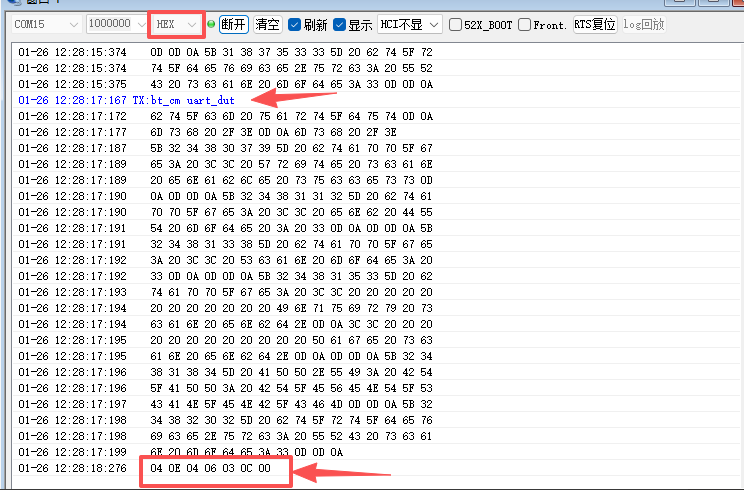
图 2-1
2.3. DUT 进入 BT 测试模式
给 DUT 上电,确保 DUT 可正常开机,如果 DUT 已经进入了 BLE 测试模式需重新给 DUT 下上电开机。
在亮屏界面(不让 DUT 进入休眠),用 USB 线连接 DUT 的 UART1 到电脑上;
用串口工具(如 SiFli_Trace 工具)给 DUT 发送 Finsh 指令
bt_cm dut;串口工具”字符”显示收到
Write scan enable success的回复表示 DUT 成功进入测试模式,由于 User_bin 会有其他 log,具体回复如图 2-2;
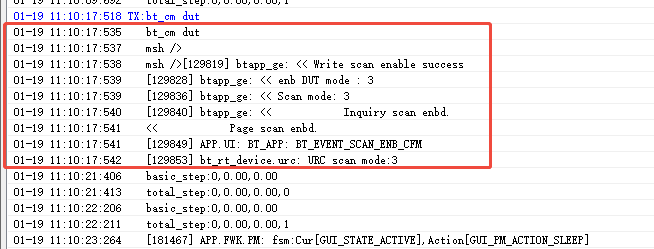
图 2-2
3. 建立信令连接
3.1. 仪器基本设置
在综测仪按键区左上方找到【SIGNAL GEN】并按下此按钮,如图 3-1,可以进入到仪器的选择界面;
此时选择 Bluetooth signaling 如图 3-2,进入到 Bluetooth 信令设置界面;
进入信令设置界面可以看到 Bluetooth signaling 默认为 OFF 的状态如图 3-3;
此时点击【Bluetooth signaling】再点击按键区的【ON/OFF】打开测试,如图 3-4,仪器基本设置完成。
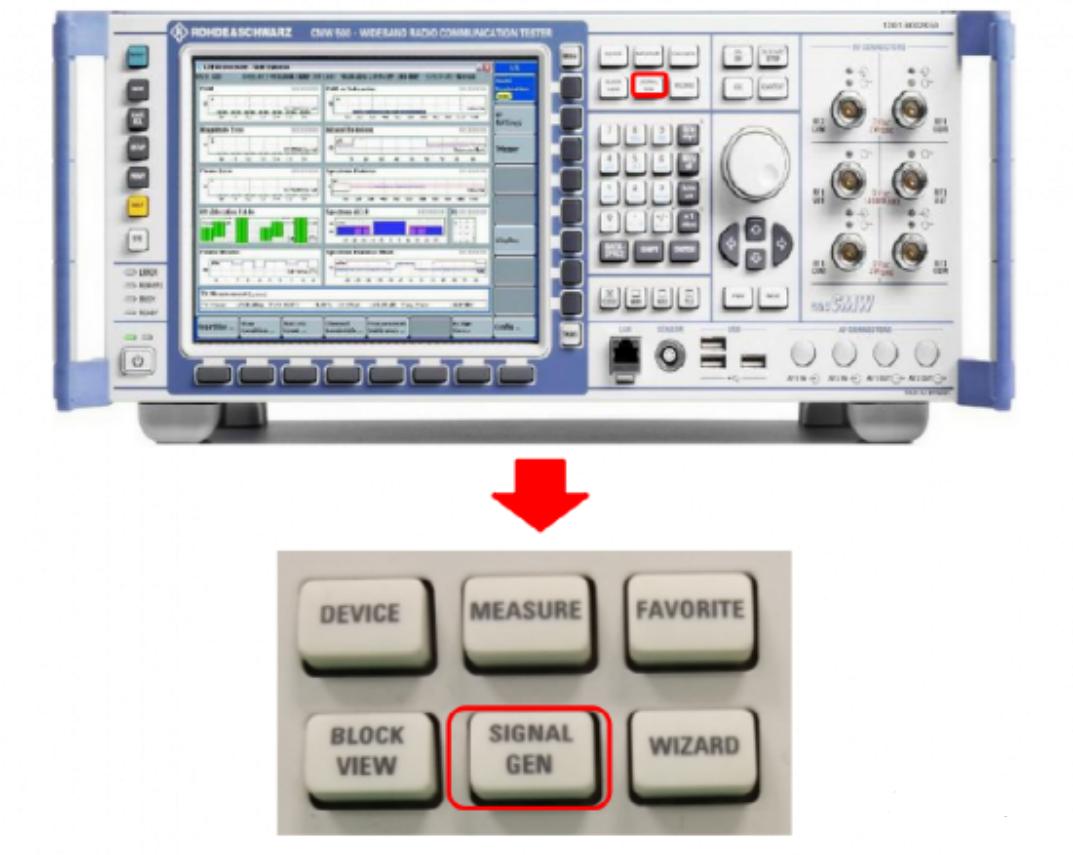
图 3-1
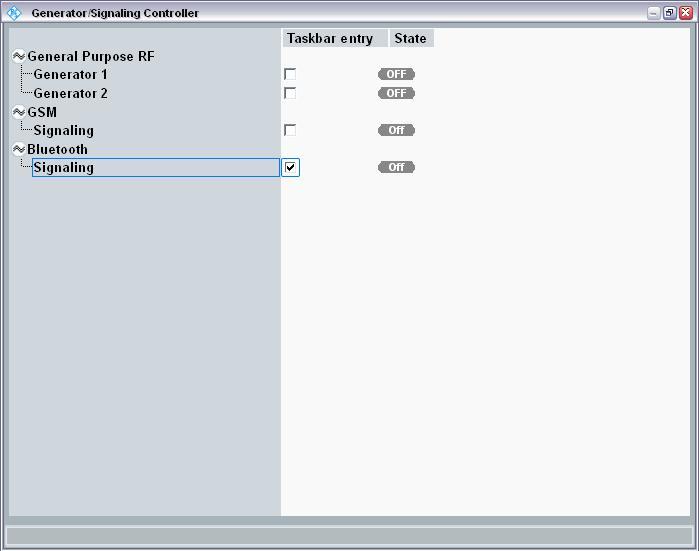
图 3-2
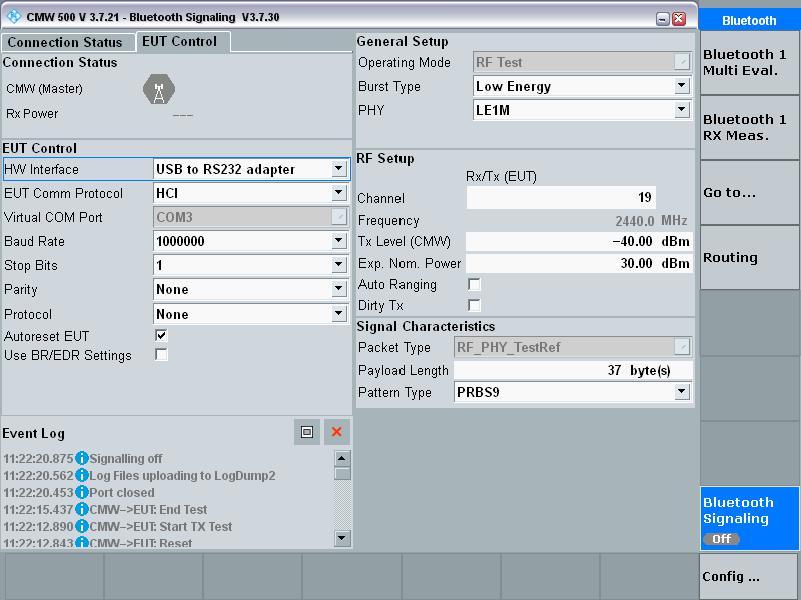
图 3-3
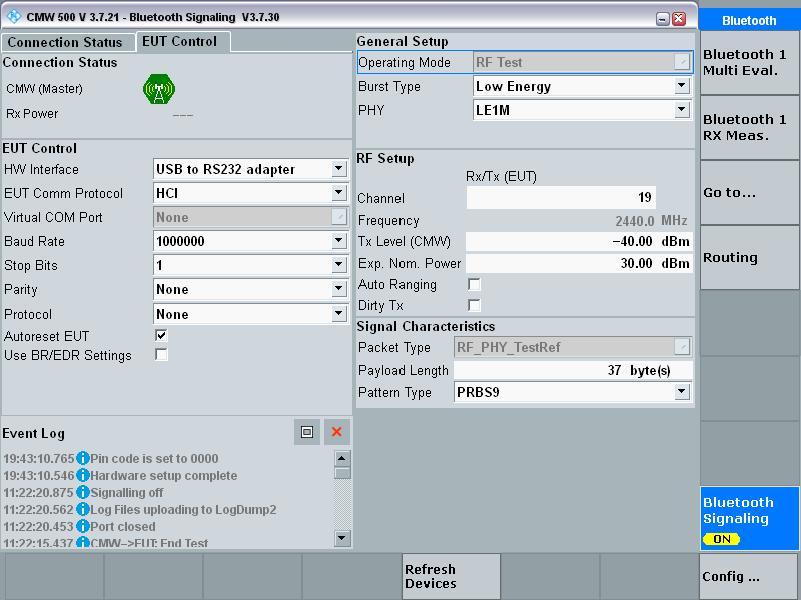
图 3-4
3.2. 建立 BLE 信令连接
BLE 信令测试的拓扑如图 1-1,和综测仪需要通过串口交互。
在 Bluetooth signaling 界面点击【EUT Control】,出现对应界面后根据图 3-5 进行配置;选择 HW Interface 为
USB to RS232 adapter,选择 Baud Rate 为1000000,Burst Type 选择Low Energy,此时串口没有插入 Virtual COM port 为灰色;
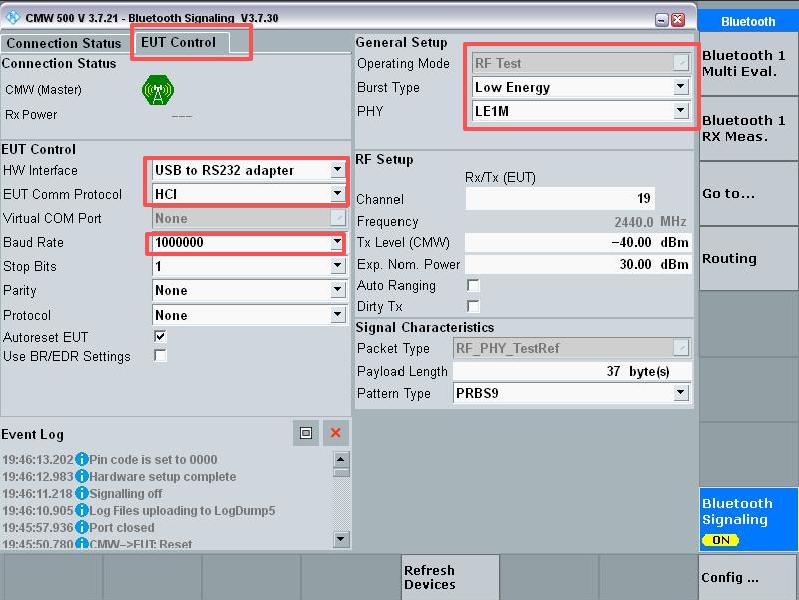
图 3-5
把 DUT 的 UART1(不同芯片型号的 UART1 参考表 1)连接到综测仪上(DUT 已进入测试模式,User_bin 进入方式参考第二章节),DUT 的射频同轴线连接到综测仪的 RF 输入口,此时重新开关 Bluetooth signaling 仪器会自动检测到串口,检测到串口后如图 3-6;
仪器识别到串口后,点击左下方的【connection check】,3S 左右会有弹窗弹出,显示
LE comm test passed点击 OK,则可进行自动或手动测试,若仪器连接了自动化软件则可以跑自动化测试。
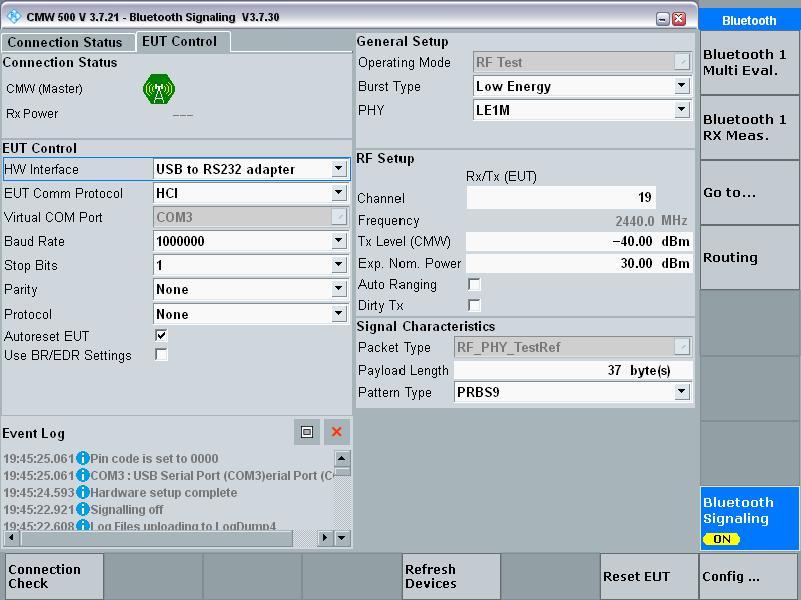
图 3-6
3.3. 建立 BT 信令连接
BT 信令测试的拓扑如图 1-2,BT 信令连接综测仪不需要使用串口。
Bluetooth signaling 界面设置和 BLE 连接有所区别,如图 3-7,主要是把 HW Interface 选项修改为
None (EUT Control off);确认 DUT 已进入信令测试模式(User_bin 进入方式参考第二章节)且射频同轴线已经连接到综测仪上,点击左下方的 Inquire 搜索蓝牙,当搜索到 DUT 的蓝牙地址时即可停止搜索点击【Connect Test Mode】连接 DUT 设备,连接成功如图 3-8。
连接成功后可以进行自动化或手动测试,若仪器连接了自动化测试软件可以开始跑自动化。
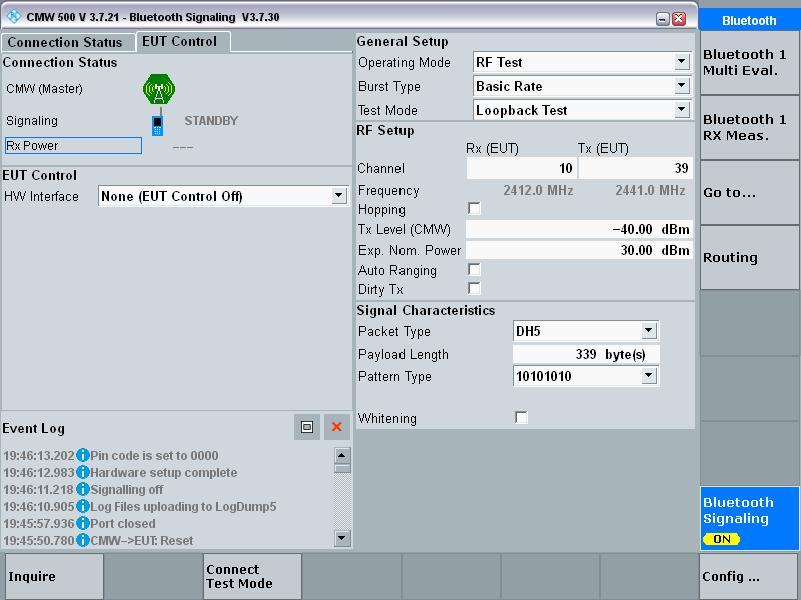
图 3-7
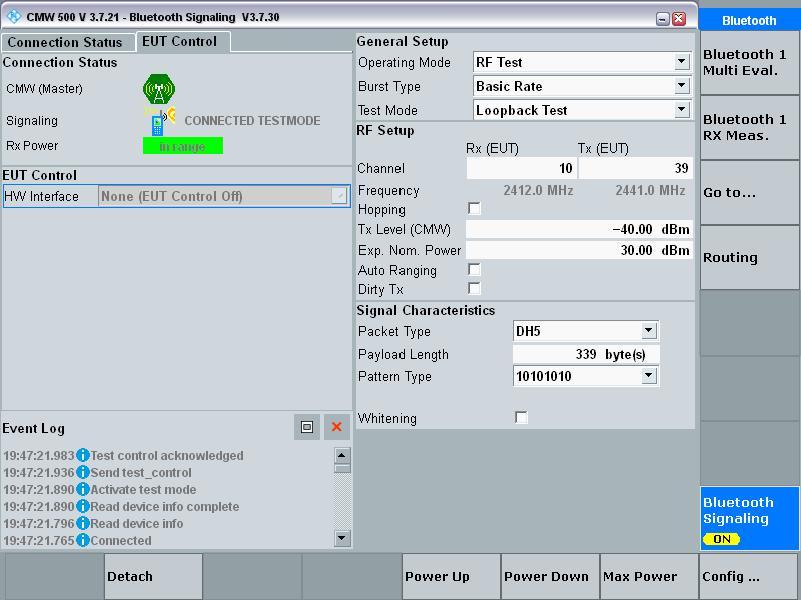
图 3-8
4. TX 测试(BLE/BT 通用)
BLE 和 BT 建立信令连接后,手动测试 TX 操作方式一致。
DUT 和综测仪完成连接后,在 Bluetooth signaling 界面点击【Bluetooth 1 Multi Eval.】如图 4-1;
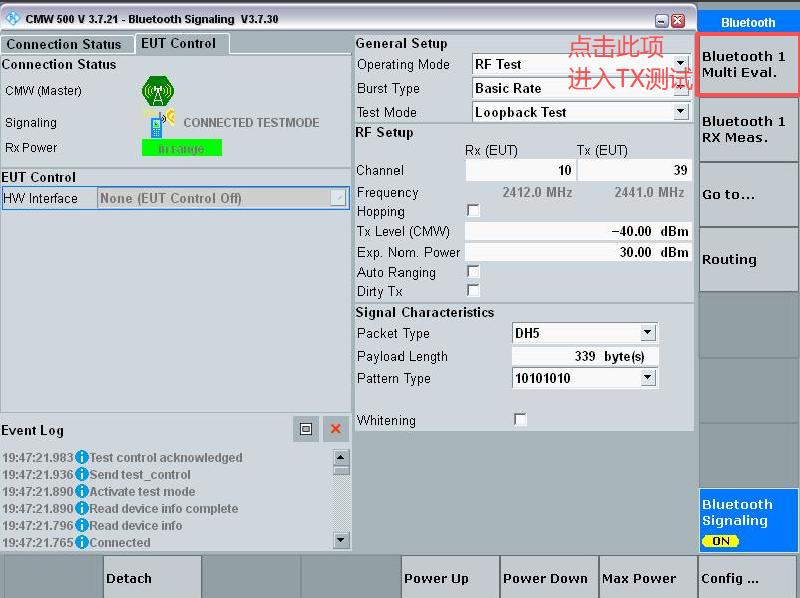
图 4-1
跳转到的 TX 界面默认关闭如图 4-2;
按【ON/OFF】将测试界面打开,打开 Multi Evaluation 测试后对应界面会显示 DUT 的相关测试情况如图 4-3。
如果需要测试其他参数,如 BLE 测试需修改为 BLE 2M 或 BT 测试修改成 EDR 在屏幕右侧选择【Input Signal】,然后在仪器屏幕底部【Burst Type】选择对应选项即可,若需要修改包类包长等可以在 Bluetooth signaling 界面设置或选择【Input Signal】按钮后在屏幕下方选择对应选项,如图 4-4。
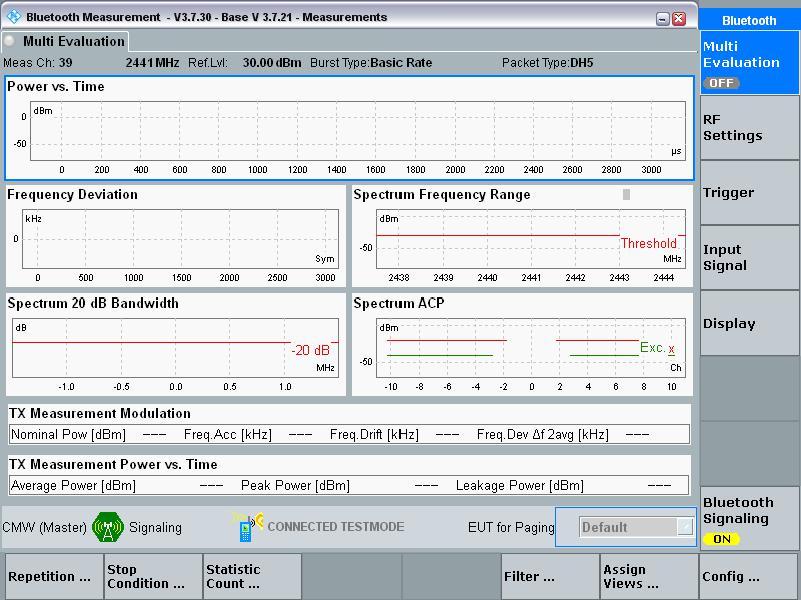
图 4-2
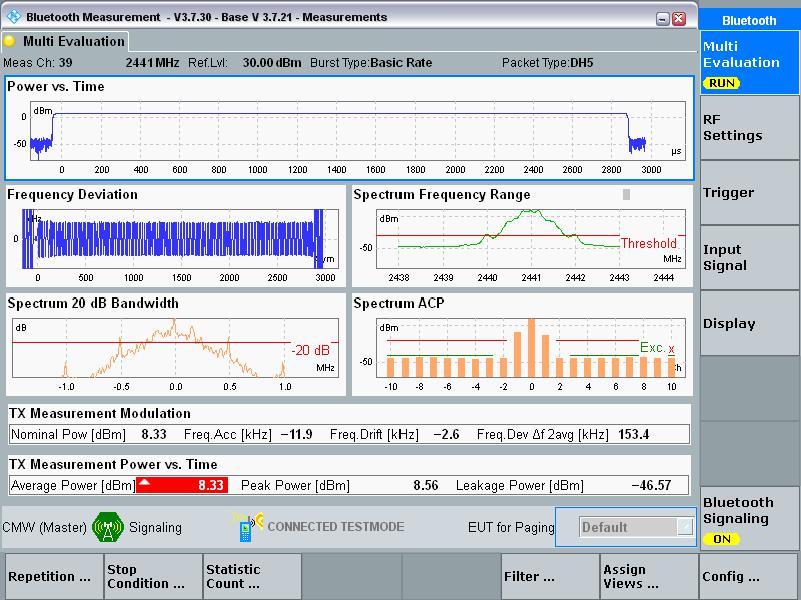
图 4-3
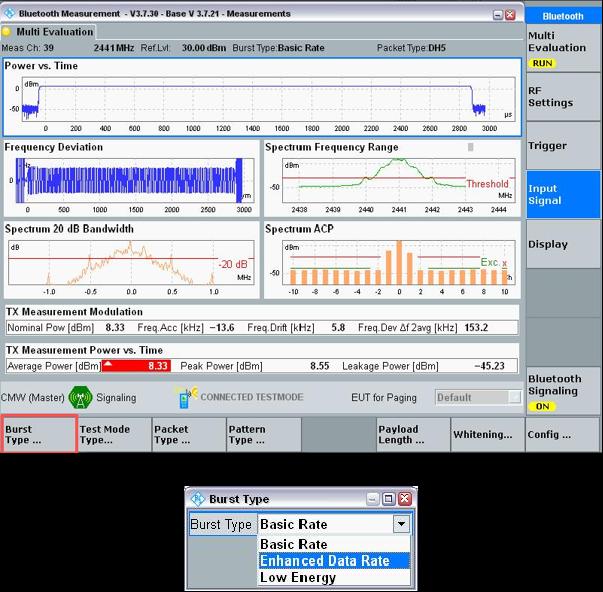
图 4-4
5. RX 测试(BLE/BT 通用)
BLE 和 BT 建立信令连接后,手动测试 TX 操作方式一致。如果是 TX 测试完成后再进行 RX 测试,先选择【Bluetooth 1 Multi Eval.】,按【ON/OFF】将 TX 测试关闭,在屏幕右侧点击【Bluetooth signaling】退回到连接界面。
在 Bluetooth signaling 界面点击【Bluetooth 1 RX Meas.】如图 5-1;
跳转到的 RX 界面默认关闭,如图 5-2;
选择左上方的【BER】/【PER】(BT 测试对应 BER,BLE 测试对应 PER)并设置好所需要测试的通道和包类包长等,点击【ON/OFF】打开 Rx Quality,BT RX 测试配置界面如图 5-3,BLE RX 测试配置界面如图 5-4;
选中界面中的【Tx Level (CMW)】缓慢减小 Tx Level 的值(可以以 0.01 或 0.1 的步进减小 Tx Level 值),当屏幕左上角 PER[%] 或 BER[%] 中显示值变红,上一个值即目前所测信道的接收灵敏度,如图 5-5;
如需测试其他频点或其他类型的接收灵敏度,在对应项中修改即可。
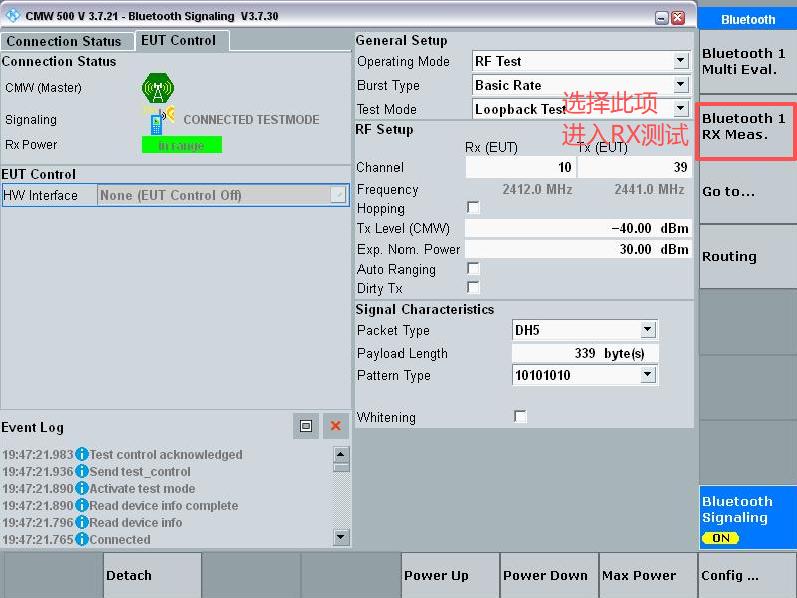
图 5-1
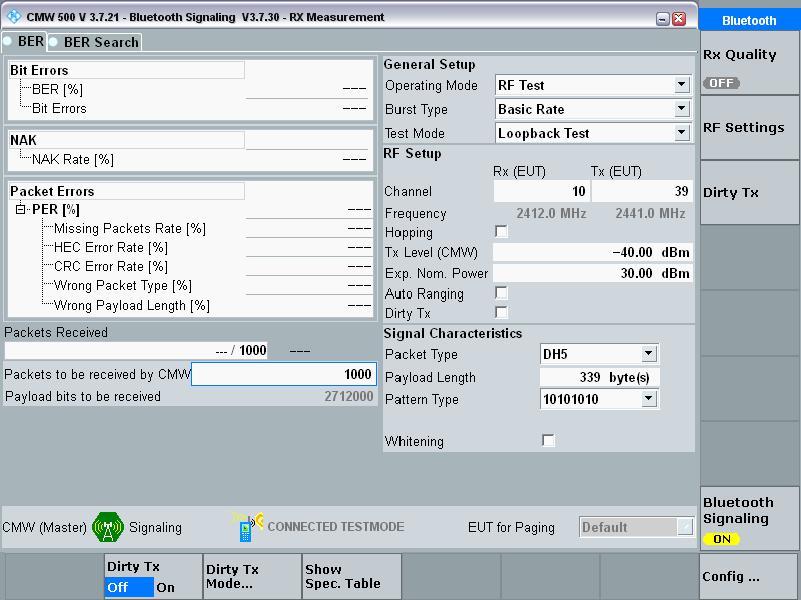
图 5-2
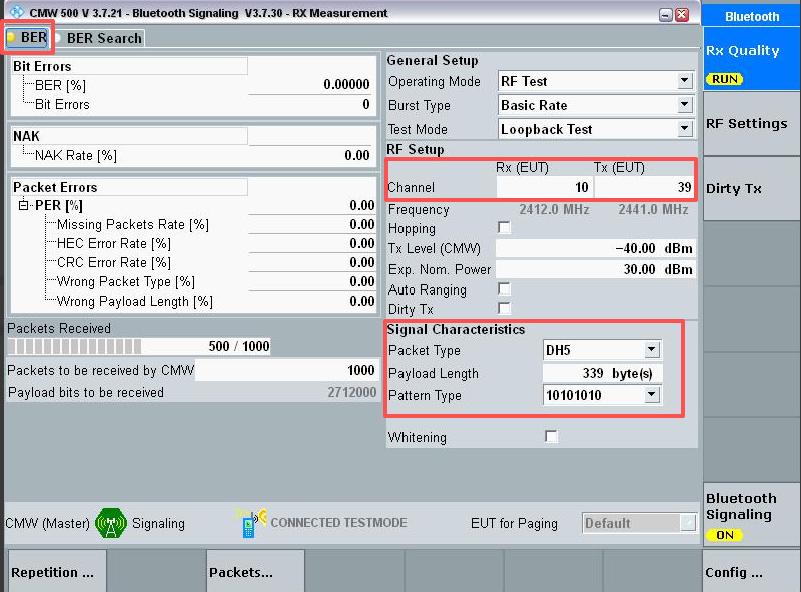
图 5-3
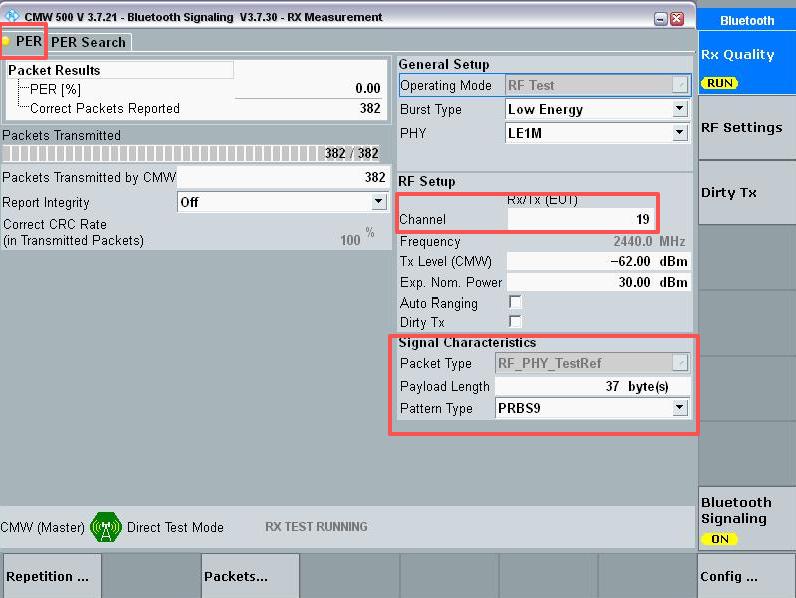
图 5-4
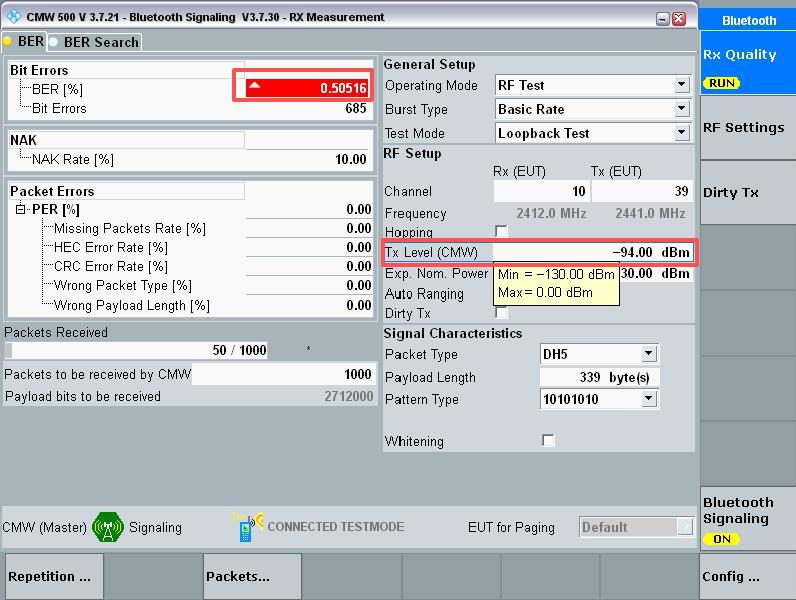
图 5-5