
Windows 安装流程
我们推荐使用 CodeKit VSCode 插件来安装 SiFli-SDK 和相关工具。
安装准备
uv 环境
Windows 脚本主链路不再要求用户预装系统 Python。当前支持的方式是通过 uv 按需准备 SDK 管理的 Python 运行时。
在 PowerShell中执行下面的命令安装 uv:
powershell -ExecutionPolicy ByPass -c "irm https://astral.sh/uv/install.ps1 | iex"
安装好 uv 后,请在 PowerShell 中执行以下命令确认可用:
uv --version
备注
uv 是一个用Rust编写的、速度极快的Python包和项目管理工具。更多安装方法可以参考 uv 官方文档。
Git 环境
如果没有安装 Git,请参考 Git 官网 下载并安装 Git。安装完成后,确保将 Git 添加到系统的环境变量中。
备注
对于国内用户来说,可以使用如下国内镜像链接下载 Git 安装包:https://mirrors.huaweicloud.com/git-for-windows/v2.47.0.windows.1/Git-2.47.0-64-bit.exe。每次均保持默认安装选项即可。
安装完成之后,可以在终端中运行git --version命令来检查 Git 是否安装成功。正常情况下,应该会输出 Git 的版本信息,例如:
git version 2.47.0.windows.1
终端设置
SiFli-SDK 脚本安装仅支持powershell。
对于终端的选择,我们建议使用 Windows Terminal,用户也可以自行选择其他终端,例如VSCode自带的集成终端。但是更推荐使用 Windows Terminal。需要注意的是,在一些较新的 Windows 10/11 版本中,Windows Terminal 已经预装了。
想要打开PowerShell,可以使用如下方式:
按 Win键 或点击左下角Windows图标,输入
powershell,然后点击打开 PowerShell 终端。按下 Win + R 组合键,打开运行窗口,输入
powershell,然后点击确定。
如果您使用的是 Windows Terminal,可以直接在终端中打开 PowerShell。想要打开终端,可以按 Win键 或点击左下角Windows图标,输入 终端,然后点击打开 Windows Terminal。
如果在接下来运行脚本的步骤中出现
无法加载文件 C:\OpenSiFli\SiFli-SDK\export.ps1,因为在此系统上禁止运行脚本。 的错误提示,或者你从未听说且从未运行过.ps1脚本,请使用 管理员模式 打开 PowerShell 终端,并运行以下命令:
Set-ExecutionPolicy RemoteSigned
然后输入Y命令后,回车即可获得运行脚本的权限。
获取 SiFli-SDK
在围绕 SF32 构建应用程序之前,请先获取 SiFli 提供的软件库文件 SiFli-SDK 仓库。
获取 SiFli-SDK 的本地副本:打开终端,切换到要保存 SiFli-SDK 的工作目录,使用 git clone 命令克隆远程仓库。一般来说,我们建议使用release分支上的代码以获取最新的稳定版本。
警告
由于SiFli-SDK中包含子模块,不能通过下载zip包获取完整的代码。
打开 PowerShell 终端,运行以下命令:
mkdir -p C:\OpenSiFli
cd C:\OpenSiFli
git clone --recursive -b release/v2.4 https://github.com/OpenSiFli/SiFli-SDK
备注
上面的SDK路径仅做示例,用户可以根据自己的需要选择路径。
如果在国内访问 GitHub 较慢,可以使用 gitee 镜像来克隆 SiFli-SDK。请使用以下命令:
git clone --recursive -b release/v2.4 https://gitee.com/SiFli/sifli-sdk
需要注意,gitee的SiFli-SDK仓库的路径是全小写的,在后续出现SiFli-SDK时需要注意大小写。
备注
如果想要切换到其他分支(例如开发分支),可以使用 checkout 命令,例如:
git checkout main
或者
git checkout release/v2.3
备注
需要注意的是,SiFli-SDK中存在一些子模块,因此需要使用 --recursive 参数来克隆所有子模块。如果你在克隆时忘记了这个参数,可以在克隆后运行以下命令来初始化子模块:
git submodule update --init --recursive
安装工具
除了 SiFli-SDK 本身,还需要为支持 SF32 的项目安装 SiFli-SDK 使用的各种工具,比如编译器、调试器、Python 包等。
cd C:\OpenSiFli\SiFli-SDK
.\install.ps1
install.ps1 会自动完成以下工作:
安装 SDK 运行需要的 Python 环境和依赖
安装当前 SDK 版本匹配的编译器、调试器等工具
准备构建依赖使用的 Conan 环境
在
SIFLI_SDK_TOOLS_PATH下保存 SDK 环境信息,后续导出环境变量时会继续使用
这里的 SDK 环境指一套可供当前 SDK 使用的 Python、工具链、调试工具和构建依赖。首次安装请直接运行 .\install.ps1。
SDK 更新后,普通 .\install.ps1 会为更新后的 SDK 准备或切换到匹配的环境;如果当前已经选中了旧环境,它不会直接修改旧环境。这样旧版本 SDK 仍可继续使用。
如果你确认要在当前已选中的环境上原地更新,可以运行:
.\install.ps1 update
如果这个环境也被其他 SDK 工作目录使用,脚本会改为新建一个环境,避免影响其他 SDK。
如果需要使用 Keil/ARMCLANG 编译,请在安装时记录 Keil 根目录。该目录必须已经存在,并包含 ARM\ARMCLANG\bin:
.\install.ps1 --keil C:\Keil_v5
上面的命令用于为当前 SDK 环境记录 Keil 路径。若要更新当前已选中的旧环境并同时记录 Keil,可运行:
.\install.ps1 update --keil C:\Keil_v5
清理旧环境和缓存(可选)
如果 SDK 更新后不再需要旧环境,可以运行:
.\install.ps1 uninstall
该命令会直接删除当前 profile 下不再被任何 SDK 工作目录使用的旧环境,并保留当前 SDK 匹配的环境和其他工作目录仍在使用的环境。若只想预览将删除的内容,可以运行:
.\install.ps1 uninstall --dry-run
如果要清理所有 profile 下不再被任何 SDK 工作目录选中的旧环境,可以运行:
.\install.ps1 uninstall --all
也可以先预览:
.\install.ps1 uninstall --all --dry-run
如需删除所有由 SDK 管理的环境,包括当前环境和仍在状态文件中选中的环境,可以运行:
.\install.ps1 uninstall --all --force
--all --force 会让所有 SDK 环境失效,并清空状态文件中的环境选择;之后需要重新运行 .\install.ps1。这里的“仍在使用”按 SIFLI_SDK_TOOLS_PATH 下的状态文件判断,不检测已经打开的 shell 或进程。
如果还需要清理下载缓存和残留的 staging 临时目录,可以增加 --cache:
.\install.ps1 uninstall --cache
--cache 会保留当前 SDK 仍需要的工具归档和 Conan 配置包,不会删除已经安装好的工具目录。若使用了自定义 SIFLI_SDK_TOOLS_PATH,清理前也必须先设置同一个环境变量。
备注
国内用户可以改用下面的命令一键启用国内镜像预设,避免默认源下载速度慢。注意,选择执行下述命令的时候不需要再执行上述代码块中的命令。
cd C:\OpenSiFli\SiFli-SDK
$env:SIFLI_SDK_MIRROR_CHINA="1"
.\install.ps1
该预设开启后会强制覆盖以下环境变量:
SIFLI_SDK_GITHUB_ASSETS="https://downloads.sifli.com/github_assets"SIFLI_SDK_PYPI_DEFAULT_INDEX="https://mirrors.ustc.edu.cn/pypi/simple"UV_PYTHON_DOWNLOADS_JSON_URL="https://uv.agentsmirror.com/metadata/python-downloads.json"
如果不想使用整组预设,也可以继续手工设置这些细粒度变量。
自定义工具安装路径(可选)
本步骤中介绍的脚本将 SiFli-SDK 所需的编译工具默认安装在用户的根目录中,即 *inx 系统中的 $HOME/.sifli 目录,或者是windows下的C:\Users\<name>\.sifli。我们可以选择将工具安装到其他目录中,但请在运行安装脚本前,导出环境变量 SIFLI_SDK_TOOLS_PATH。注意,请确保用户账号已经具备了读写该路径的权限。
$env:SIFLI_SDK_TOOLS_PATH="D:\SIFLI\tools"
.\install.ps1

.\export.ps1
如果修改了 SIFLI_SDK_TOOLS_PATH 变量,请在运行任意 SiFli-SDK 工具或脚本前,将该变量导出到环境变量中。
备注
对Windows用户来说,如果你的用户名中包含空格、汉字等非英文字符,则强烈建议设置SIFLI_SDK_TOOLS_PATH用来指定工具安装路径,否则可能会导致安装失败或编译错误。建议将该路径设置为纯英文路径,例如 D:\SIFLI\tools。
备注
如未导出环境变量,大多数 shell 将不支持在变量赋值中使用 SIFLI_SDK_TOOLS_PATH,例如 SIFLI_SDK_TOOLS_PATH="$HOME/required_sdk_tools_path" ./install.ps1。因为即便在源脚本中导出或修改了该变量,当前的执行环境也不受变量赋值影响。
设置环境变量
通过以上步骤,SDK和相关工具就安装好了,但是他们的路径并不在环境变量里,没办法在任意目录使用。因此,必须设置一些环境变量。这可以通过 SiFli-SDK 提供的另一个脚本进行设置。
请在需要使用编译或下载命令的终端窗口运行以下命令:
cd C:\OpenSiFli\SiFli-SDK
.\export.ps1
默认不传 -t 时导出 GCC 环境,等价于:
.\export.ps1 -t gcc
如果已经通过 install.ps1 --keil 记录过 Keil 根目录,可以切换到 Keil/ARMCLANG:
.\export.ps1 -t keil
export.ps1 会切换到当前 SDK 已安装的环境,并使用其中的 Python 虚拟环境;如果这个环境不存在或已损坏,脚本会按已保存的偏好提示是否更新。选择更新等价于运行 .\install.ps1 update;选择不更新时,可以手动运行普通 .\install.ps1 为当前 SDK 安装新环境,或运行 .\install.ps1 update 尝试更新当前已选中的旧环境。
备注
如果按照上述说明设置过自定义工具安装路径,那么在运行 export.ps1 脚本之前必须设置SIFLI_SDK_TOOLS_PATH 变量
cd C:\OpenSiFli\SiFli-SDK
$env:SIFLI_SDK_TOOLS_PATH="D:\SIFLI\tools"
.\export.ps1
备注
每次打开新的终端窗口都需要在SDK根目录下运行一次 export.ps1 脚本设置环境变量。注意,必须要在SDK根目录下运行该脚本,否则会导致运行失败或者编译错误。
备注
export.ps1 会在导出环境前检查当前 SDK 环境是否仍然完整。如果本地 Python 环境、工具版本或 Conan 配置不匹配,交互式终端可能会提示修复;非交互场景下会直接以确定性错误退出。
export.ps1 需要 PATH 中存在 uv,以便运行 SDK 环境管理流程。
断网或内网环境下使用
如果电脑无法访问外网,但已经成功运行过 .\install.ps1,且当前 SDK 所需的环境仍然完整、兼容,可以使用本地环境离线激活。SDK 代码更新本身不一定需要重新安装环境,是否需要更新取决于环境兼容性检查结果,而不只是编译器版本是否相同。
建议在断网前,使用同一个用户完成安装并成功运行一次 export.ps1,保留 SDK 工具目录(默认是 $HOME\.sifli)、uv 缓存和 uv 管理的 Python 运行时。如果项目还需要下载外部构建依赖,也应提前准备好。
在断网或只能访问内网的 PowerShell 终端中,运行:
cd C:\OpenSiFli\SiFli-SDK
$env:UV_OFFLINE="1"
.\export.ps1 --offline
如果使用了自定义工具安装路径,请先设置安装时使用的 SIFLI_SDK_TOOLS_PATH。
UV_OFFLINE=1 禁止外层 uv 启动流程访问网络,只使用本地缓存和文件;--offline 让 SDK 环境管理流程使用离线模式。激活成功后,可以在同一个终端中进入工程目录,正常执行编译命令。
警告
离线模式不会自动补齐缺失的依赖。sifli-sdk-env.json(默认位于 $HOME\.sifli)记录的是已安装环境的信息,文件存在并不代表 Python、工具链和缓存仍然完整。
如果提示找不到 Python、缺少 rich 或 tomli_w 缓存,或者环境不兼容,应在可联网环境中重新准备所需依赖。仅添加 --offline 不能解决外层 uv 启动时的联网问题,因此需要同时设置 UV_OFFLINE=1。
首次安装不能仅靠上述命令在完全断网环境中完成。内网机器需要提前准备完整的安装依赖,或使用可访问的内网依赖源;切换到公网国内镜像并不能解决完全断网的问题。
恢复联网后,如需允许 uv 下载或更新依赖,可以在当前终端中取消离线设置:
Remove-Item Env:UV_OFFLINE -ErrorAction SilentlyContinue
Windows Terminal 快捷配置
如果需要经常运行 SiFli-SDK,并且希望在每次打开终端时自动设置环境变量,可以新建一个 Windows Terminal 配置文件,具体步骤如下:
在 Windows Terminal 中按下 Ctrl+, 打开设置,点击添加新的配置文件,选择复制配置文件 Windows PowerShell,然后按照以下步骤进行操作:
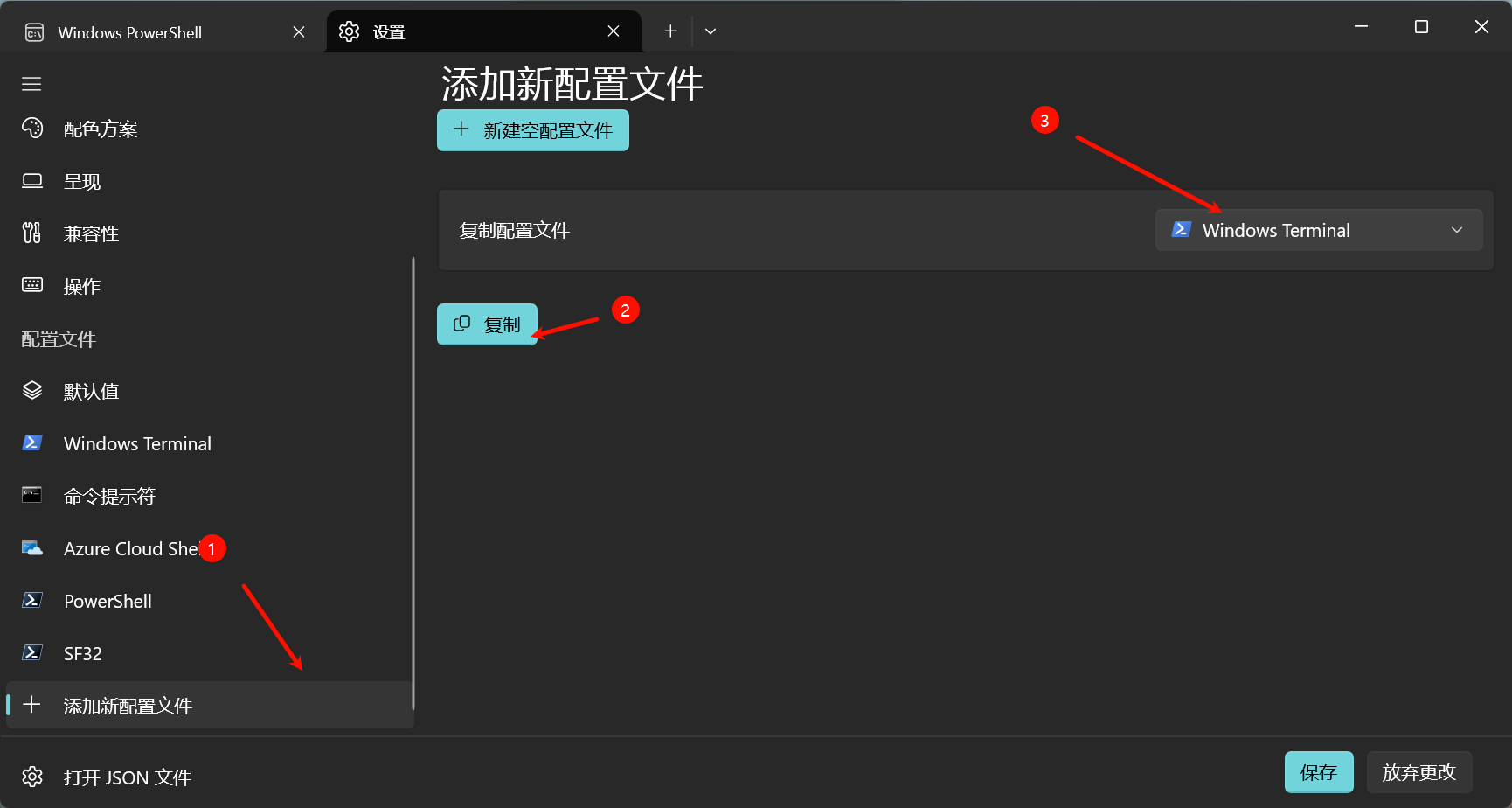
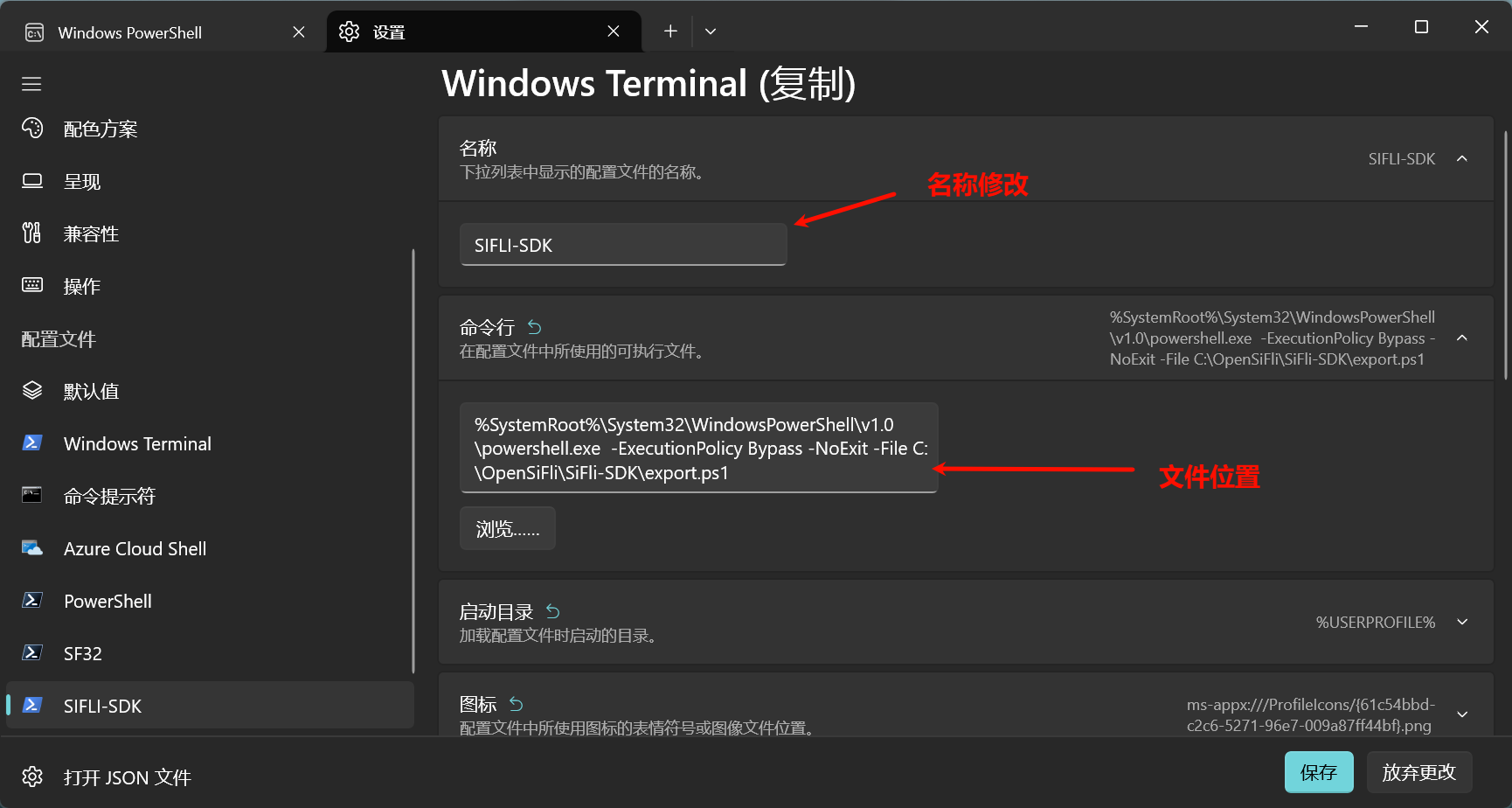
将名称改为SiFli-SDK
把命令行的配置改为如下,最后的export.ps1文件位置改成你的SDK路径
%SystemRoot%\System32\WindowsPowerShell\v1.0\powershell.exe -ExecutionPolicy Bypass -NoExit -File D:\SIFIL\SiFli-SDK\export.ps1
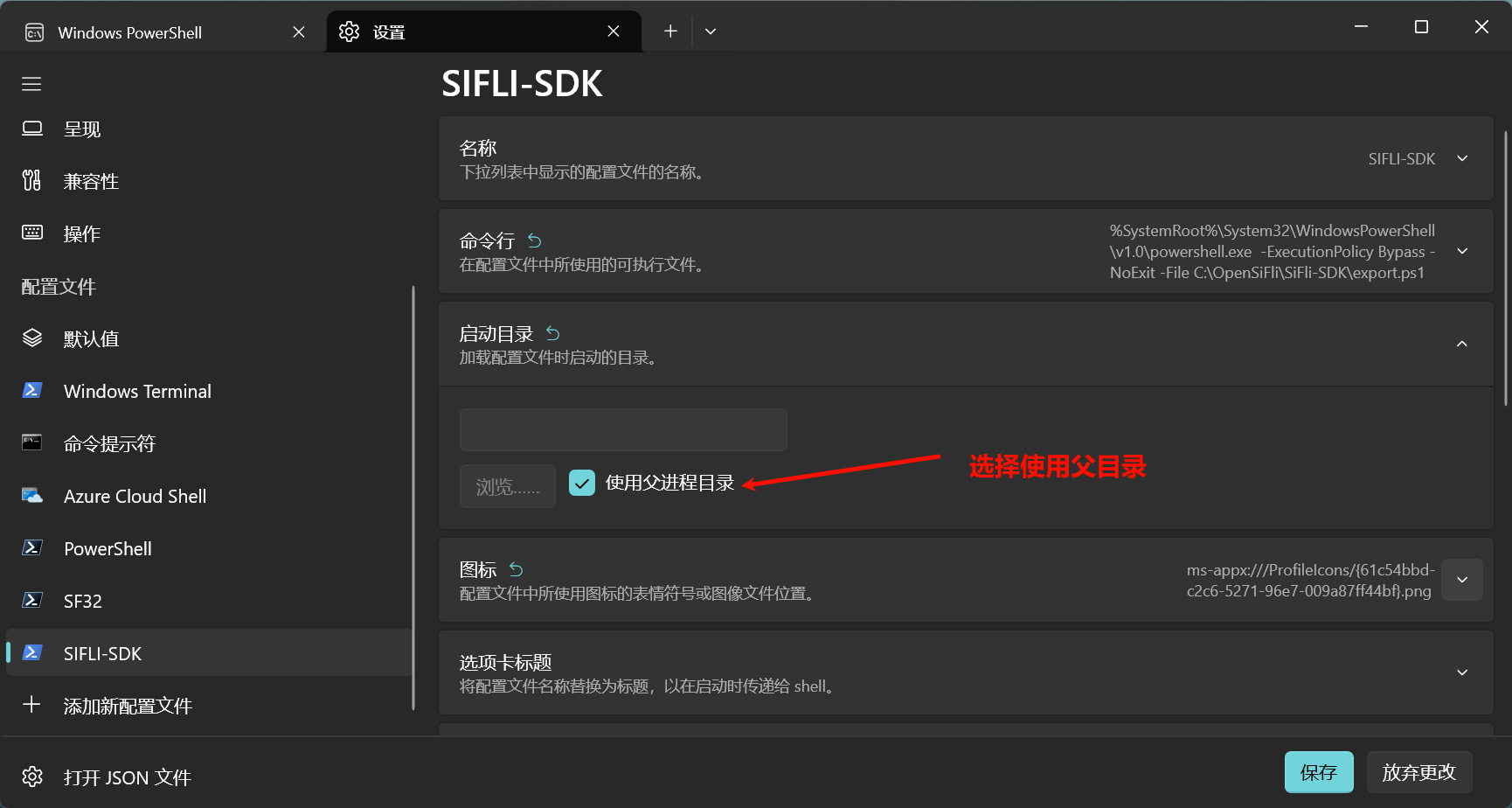
启动目录改为使用父进程目录
其他配置可以不改动
点击保存
后续只需要在任意代码目录下打开Windows Terminal,点击右上角的下拉菜单,选择SiFli-SDK,就可以自动设置环境变量了。在新打开的窗口中就可以使用SDK的编译和下载命令了。
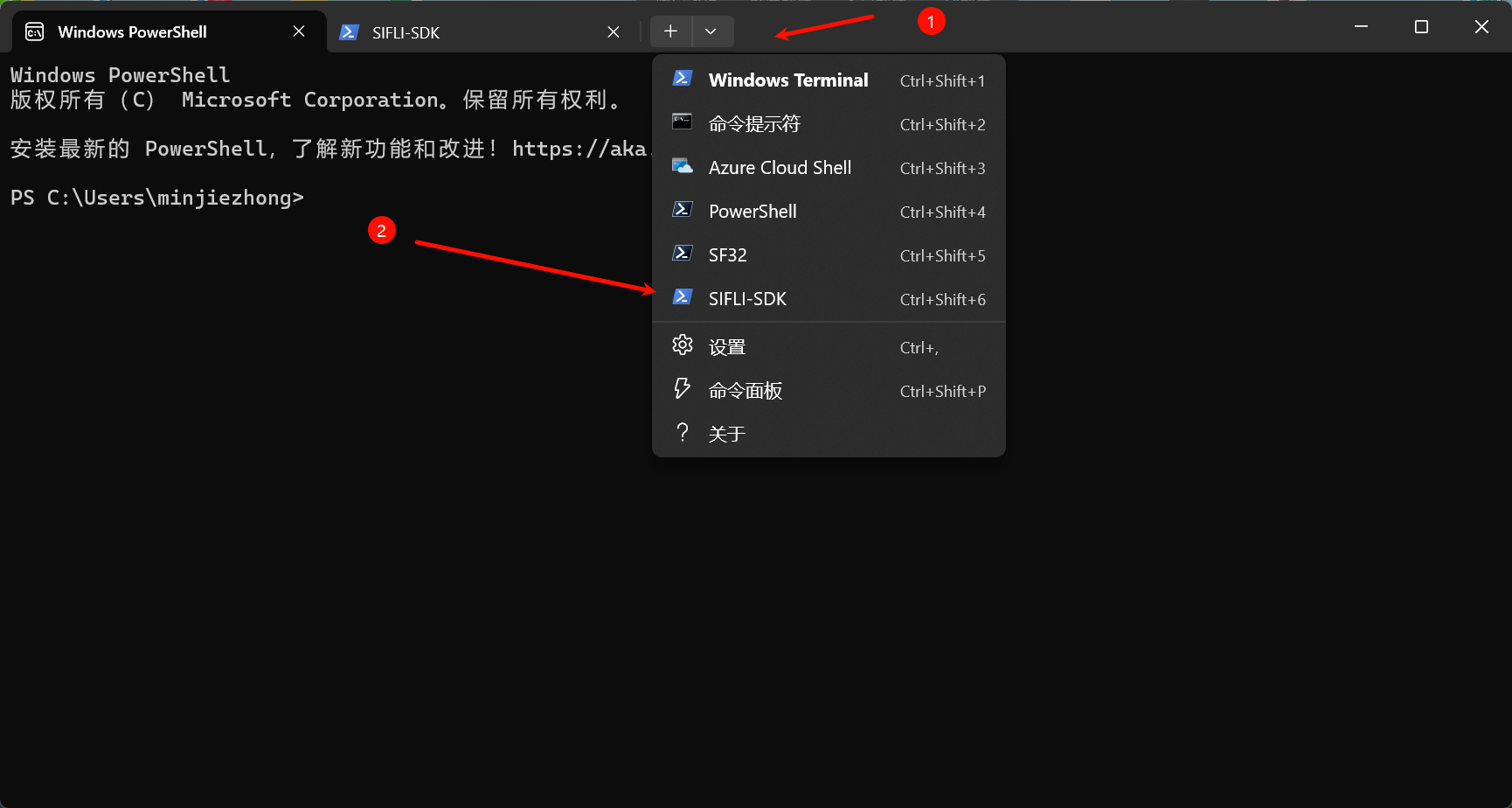
环境搭建是否成功
可以进行编译下载看看是否成功,编译下载可以参见编译下载