
BLE multi_connection示例
源码路径:example/ble/multi_connection
支持的平台
全平台
概述
本例程演示了本平台基于GAP central 和 peripheral和GATT server,展示了BLE多连接的示例
例程的使用
作为从设备时开机会自动开启广播,可以通过手机的BLE APP进行连接。
连接之后,板子会自动再次打开广播,可以再使用其他的手机进行连接
也可以作为主设备,通过Finsh命令搜索连接其他从设备,操作步骤如下:
步骤一:扫描周围设备
在串口终端输入以下命令开始扫描周围BLE设备:
diss scan start 0 100 30 5000 -90
参数说明(按顺序):
参数 |
示例值 |
说明 |
|---|---|---|
dup |
0 |
重复过滤策略,0=不过滤重复广播,1=过滤重复广播 |
interval |
100 |
扫描间隔(单位:ms) |
window |
30 |
扫描窗口(单位:ms) |
duration |
5000 |
扫描持续时间(单位:ms),到时间后自动停止 |
rssi |
-90 |
RSSI过滤阈值(单位:dBm),信号弱于此值的设备不显示 |
扫描结果会在串口打印,每个设备会显示设备编号、地址类型、MAC地址、广播类型和RSSI等信息。
如需提前停止扫描,输入:
diss scan stop
步骤二:发起连接
根据扫描到的设备编号发起连接,例如:如下图我们扫描到了一堆设备,我们想要连接的设备的idx为4,那我们发起的连接命令为:
diss conn_idx start 4 0 5000 30 100 30
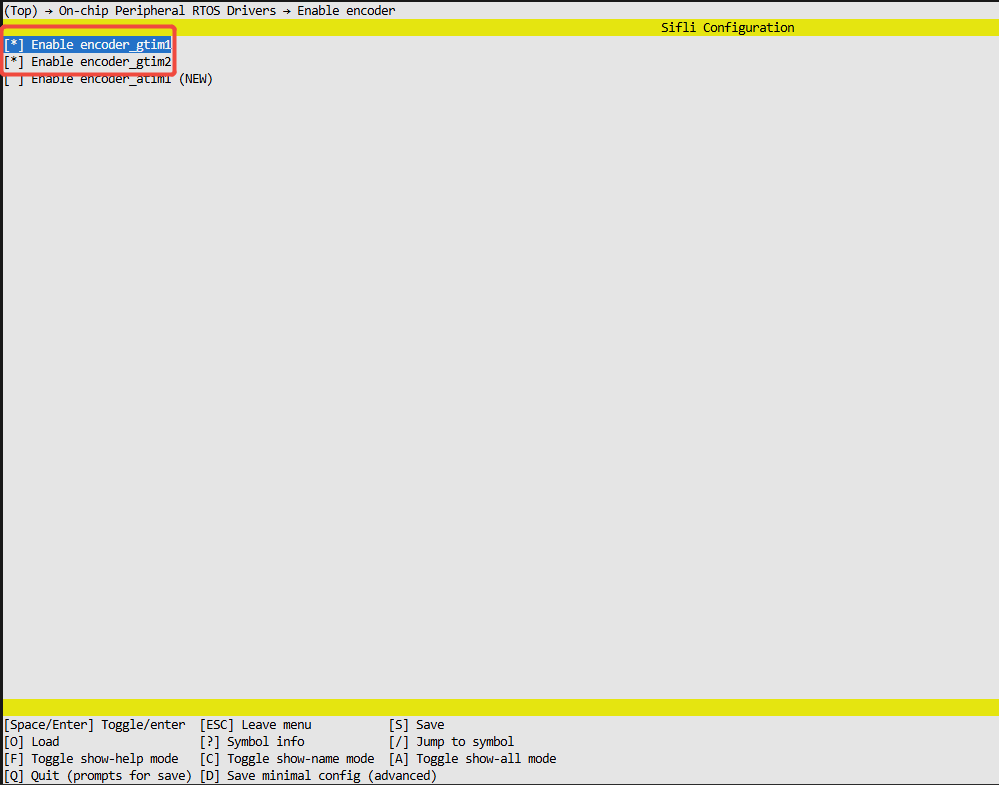
参数说明(按顺序): | 参数 | 示例值 | 说明 |
|:—–|:——-|:—–| | idx | 1 | 扫描结果中的设备编号(从1开始) | | own_addr_type | 0 | 本机地址类型,0=Public/Random Static,1=Resolvable | | super_timeout | 5000 | 连接超时时间(单位:ms) | | conn_itv | 30 | 连接间隔(单位:ms) | | scan_itv | 100 | 连接扫描间隔(单位:ms) | | scan_wd | 30 | 连接扫描窗口(单位:ms) |
连接成功后对端设备也会打印连接信息:
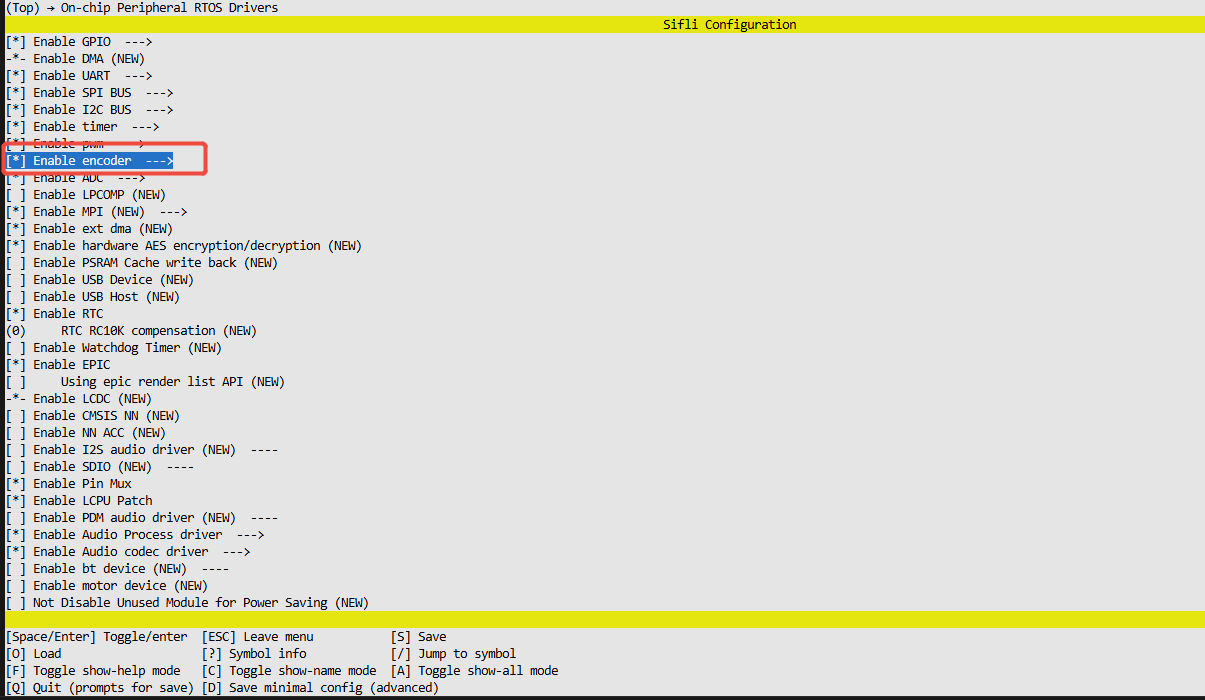
步骤三:连接后操作
连接成功后,可以使用以下命令进行后续操作:
查看已连接设备列表:
diss show_dev
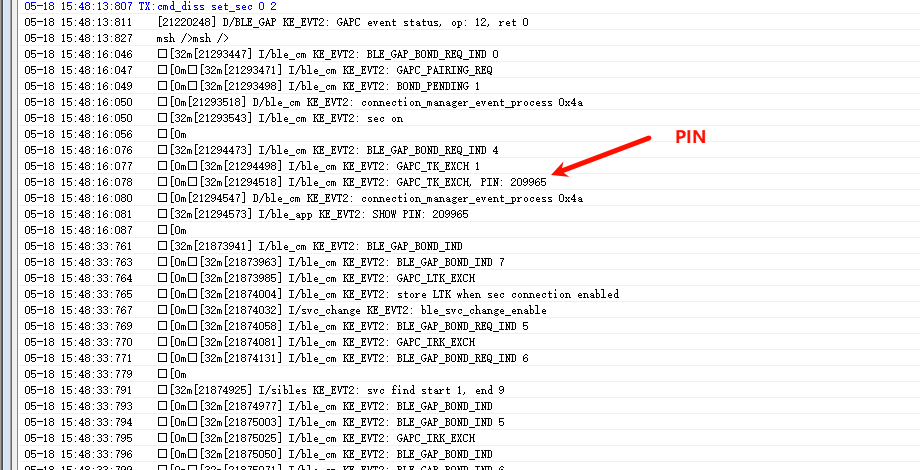
dev_idx 是“已连接设备的索引号”。 执行 diss show_dev 后,会列出当前连接的设备并给出编号(通常从 0 开始),这个编号就是 dev_idx,后续命令都用它来指定对哪一台已连接设备操作。
搜索远端GATT服务:
diss search_svc <dev_idx> <uuid_len> <uuid_hex>
例如搜索16-bit UUID为0x180A的服务:diss search_svc 0 2 0A18
显示搜索到的服务详情:
diss show_rmt_service <dev_idx>
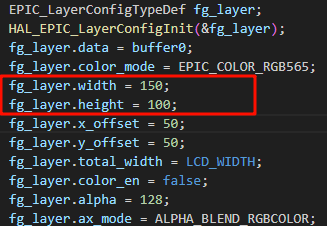
handle 是 GATT 里的“属性句柄”,后面的命令需要用到
读取远端特征值:
diss read_val <dev_idx> <handle>
写入远端特征值:
diss write_val <dev_idx> <handle> <data_len> <data_hex>
例如向设备0的handle 15写入2字节数据:
diss write_val 0 15 2 0100

硬件需求
运行该例程前,需要准备:
一块本例程支持的开发板(支持的平台)。
手机设备。
编译和烧录
切换到例程project/common目录,运行scons命令执行编译:
> scons --board=eh-lb525 -j8
切换到例程project/common/build_xx目录,运行uart_download.bat,按提示选择端口即可进行下载:
$ ./uart_download.bat

     Uart Download

please input the serial port num:5
关于编译、下载的详细步骤,请参考快速入门的相关介绍。
例程的预期结果
例程启动后:
可以被若干个不同手机,通过BLE APP搜到并连接,进行相应的GATT特质值read/write等操作。
可以主动连接其他设备
异常诊断
参考文档
更新记录
版本 |
日期 |
发布说明 |
|---|---|---|
0.0.1 |
02/2025 |
初始版本 |