
SiFli_RfTool
1. 概述
SiFli_RfTool 是思澈公司自研工具,主要功能是测试 BLE/BT 射频收发性能。
工具路径:tools/SiFli_RfTool
该工具是配合测试固件使用的,思澈公司会提供用来做射频测试的RF测试固件,目前暂无固定的发布链接,请联系FAE获取 [TBD] ,用户也可以使用客户的标准固件来进行测试,用户固件中针对RF测试需要做的配置注意事项请联系FAE支持 [TBD]。
2. 环境配置
SiFli_RfTool 免安装,可直接运行于WINDOWS系统,WINXP/WIN7/WIN10/WIN11…
3. 功能介绍
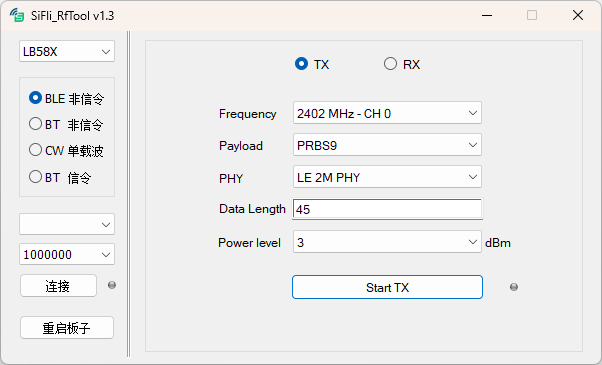
工具主界面如图所示,主要包括2个区域,左侧是基本控制区,右边是功能测试区。
平台选择
选择芯片类型,LB58X/LB52X/LB56X/LB55X,其中LB55X是BLE单模芯片,不支持BT相关测试。功能选择
BLE非信令
进行BLE非信令测试,控制目标板接收或发送BLE特定数据。BT非信令
进行BT非信令测试,控制目标板接收或发送BT特定数据。CW单载波
控制目标板发送指定频点的单载波非调制信号。BT信令
发送命令给目标板进入BT信令测试模式,信令测试模式下,测试仪表同目标板通过空口信令交互完成测试,不再需要工具参与。
串口选择
选择芯片UART1作为命令交互通道。波特率设置
波特率设置跟测试固件配置有关,默认情况下为1000000。串口连接/断开
工具打开串口连接,在连接状态下点击则断开串口连接,连接成功后面状态指示灯为绿色。重启板子
发送命令给目标板重启。功能测试
功能测试界面显示当前选中功能的配置参数,参数项为BT/BLE测试专业参数,设定好参数后点击发送或接收按钮启动测试。
4. 使用方法
工具使用比较简单,直接双击运行,执行步骤如下:
备注
RF测试可以使用思澈公司提供的RF测试固件,也可以使用客户的标准固件,使用用户固件时需要先通过HCPU工程的Trace口发送 bt_cm uart_dut 命令,切换UART1为HCI模式。
根据目标板选择芯片类型;
选择要使用的功能;
选择芯片UART1在PC上对应的串口号;
选择波特率(如无特殊修改默认为1000000);
点击 连接 按钮,状态指示灯为绿色;
在功能测试界面选择测试参数;
点击 Start TX/RX,指示灯为绿色;
完成测试后点击 Stop TX/RX结束测试,RX测试会显示RSSI以及误包率等信息。