
调试工具环境配置指南
本节主要讲述关于工具的下载和环境配置。
1 Trace32
1.1 Trace32 下载和配置方法
1.1.1 下载 Trace32
可以直接在 Lauterbach 公司的官网下载,如下图所示。版本选择 ARM 版 simarm.zip,免费版本在线调试和 Script 长度有限制,SiFli 的全系列 MCU 目前只用到了离线调试功能。
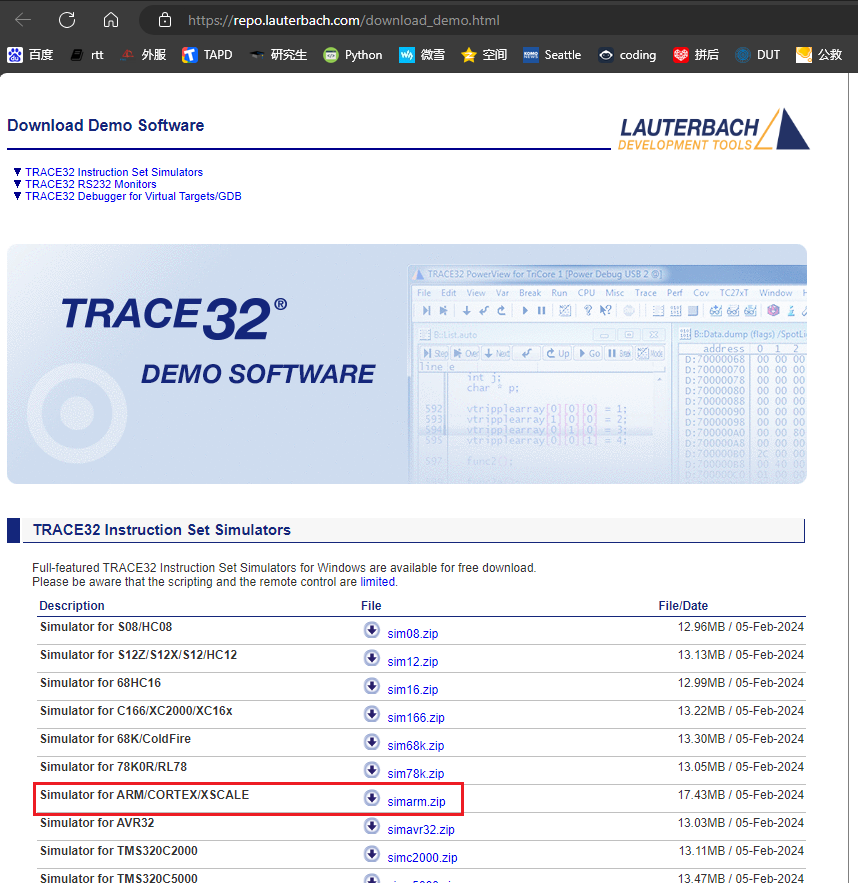
Lauterbach 公司的离线调试工具下载地址: Simulator for ARM/CORTEX/XSCALE simarm.zip
1.1.2 配置方法
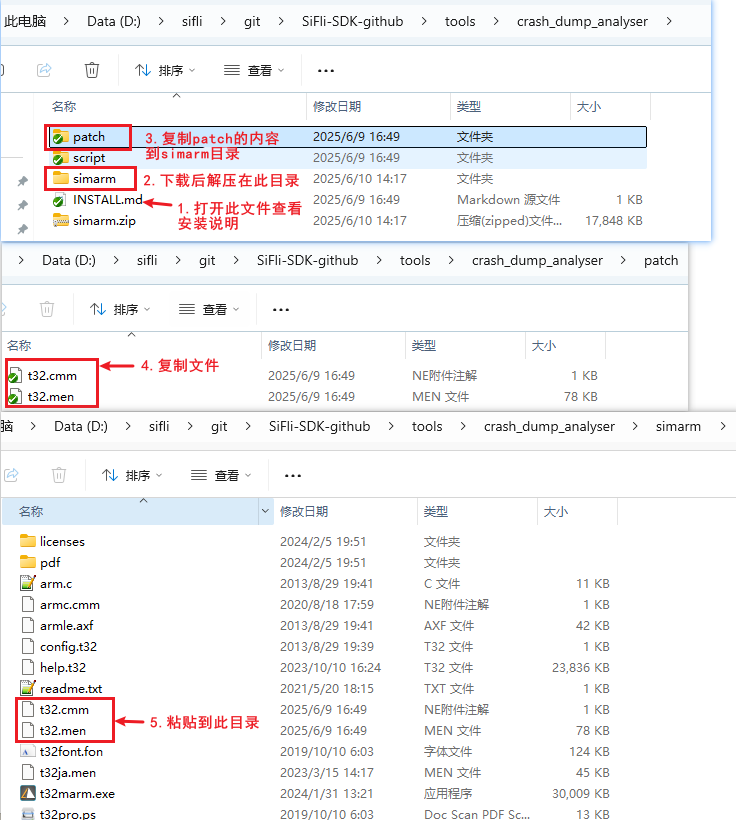
下载的压缩包解压到 SiFli-SDK\tools\crash_dump_analyser\ 目录内,再把此目录的 patch 内容复制到刚解压的 simarm 目录内,如下图所示:
1.1.3 Trace32 运行方法
该软件免安装,鼠标双击 simarm 目录内 t32marm.exe 可执行文件,即可打开 Trace32。
2 Ozone
2.1 Ozone 下载和配置方法
2.1.1 下载 Ozone
可以直接在 Segger 公司官网下载。如果是 Windows 系统,选择 Windows 版本。
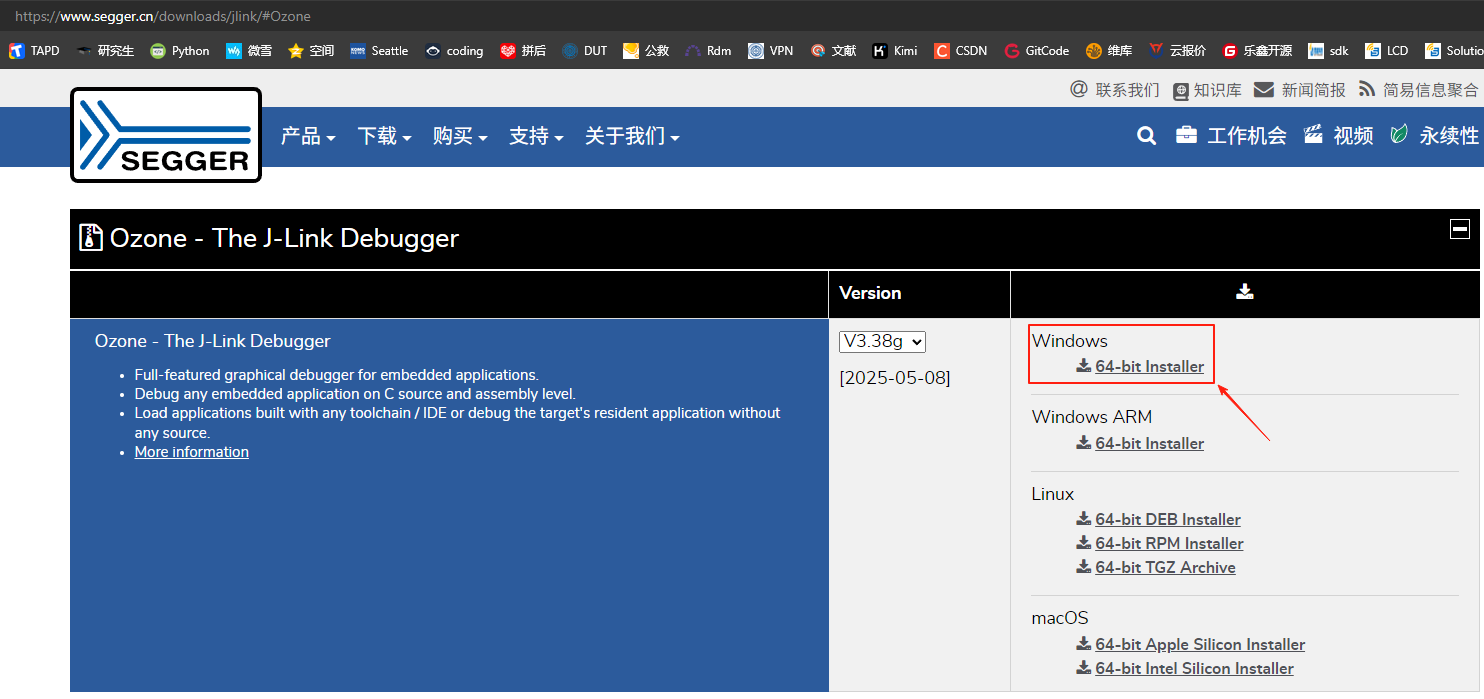
Segger 公司的在线调试工具下载地址: Ozone - The J-Link Debugger Windows 64-bit Installer
**注意:**高版本 Ozone 和 J-Link 超过 V7.6 后,会对盗版 J-Link 调试器进行检查。学习用途可选用 Ozone_Windows_V320d_x64.exe 和 JLink_Windows_V758a_x86_64.exe。
2.1.2 配置 Device、MCU 外设寄存器和 RT-Thread OS 脚本
A. 把 SiFli-SDK\tools\flash\jlink_drv\JLinkDevices.xml 文件替换 Ozone 配置 C:\Users\yourname\AppData\Roaming\SEGGER\JLinkDevices\JLinkDevices.xml;另外在 C:\Users\yourname\AppData\Roaming\SEGGER\JLinkDevices\Devices\ 目录下创建 SiFli 目录,并把 SiFli-SDK-i\tools\flash\jlink_drv 目录下的所有文件夹里的内容复制到创建好的SiFli文件夹中,对应目录和文件如下:
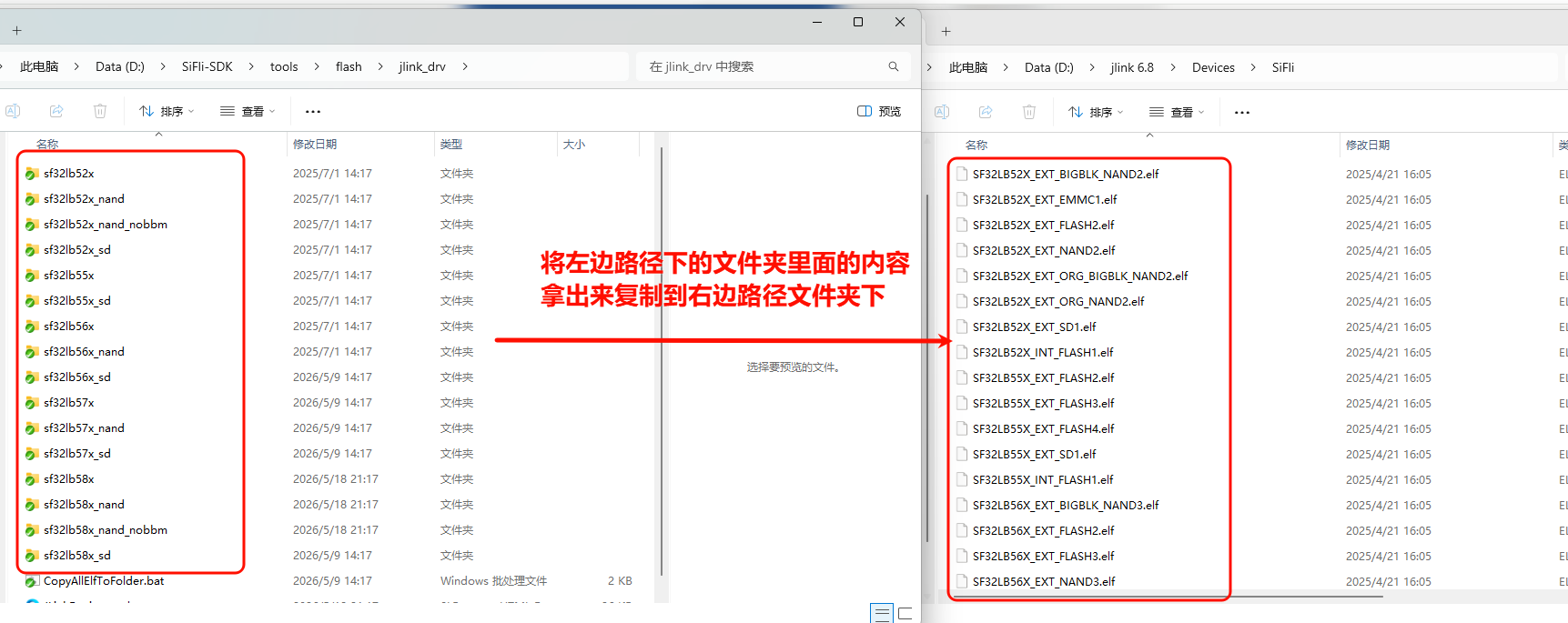
J-Link 烧录驱动对应关系见文件 JLinkDevices.xml 的内容:
<Device>
    <ChipInfo Vendor="SiFli" Name="SF32LB52X_NOR" Core="JLINK_CORE_CORTEX_M33" WorkRAMAddr="0x20000000" WorkRAMSize="0x60000" />
    <FlashBankInfo Name="Internal Flash1" BaseAddr="0x10000000" MaxSize="0x8000000"  Loader="Devices/SiFli/SF32LB52X_INT_FLASH1.elf" LoaderType="FLASH_ALGO_TYPE_OPEN" AlwaysPresent="1"/>
    <FlashBankInfo Name="External Flash2" BaseAddr="0x12000000" MaxSize="0x8000000" Loader="Devices/SiFli/SF32LB52X_EXT_FLASH2.elf" LoaderType="FLASH_ALGO_TYPE_OPEN" AlwaysPresent="1"/>
</Device>
B. 把 SiFli-SDK\tools\svd_external 目录下的所有文件夹里的内容复制到 C:\Program Files\SEGGER\Ozone\Config\Peripherals 目录下。
C. 把 SiFli-SDK\tools\segger\RtThreadOSPlugin.js 复制到 C:\Program Files\SEGGER\Ozone\Plugins\OS\ 目录下,对应目录和文件如下:
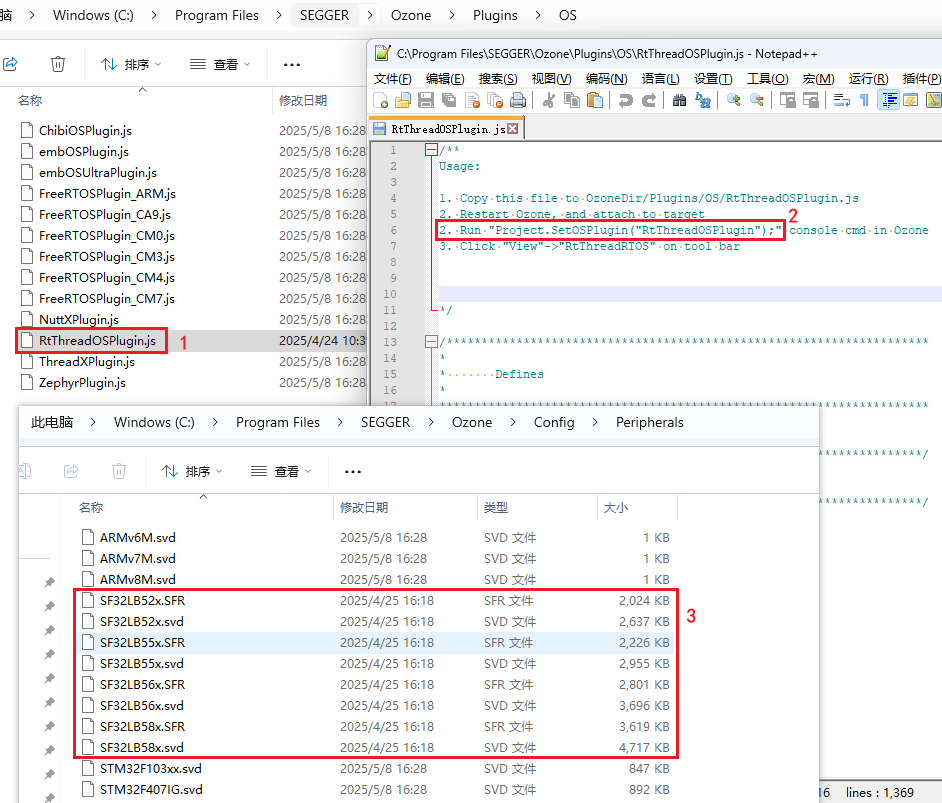
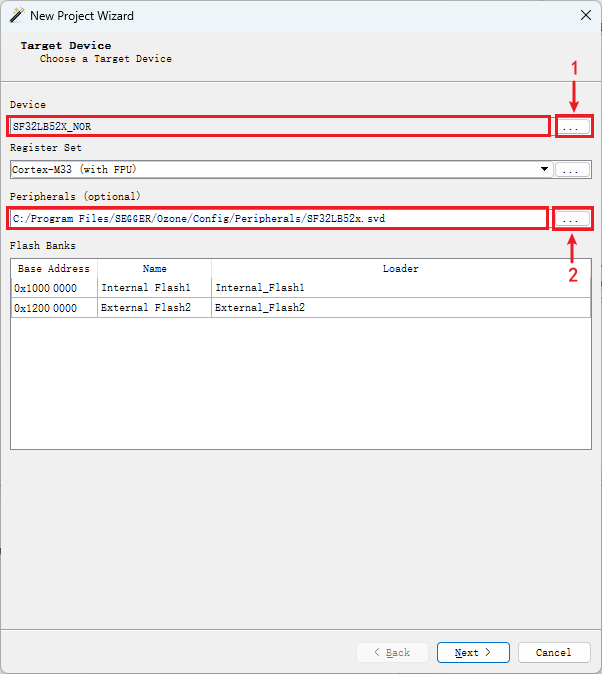
配置 A/B/C 三项后,打开 Ozone,就可以选择到需要调试的 Devices 和 MCU 外设寄存器:
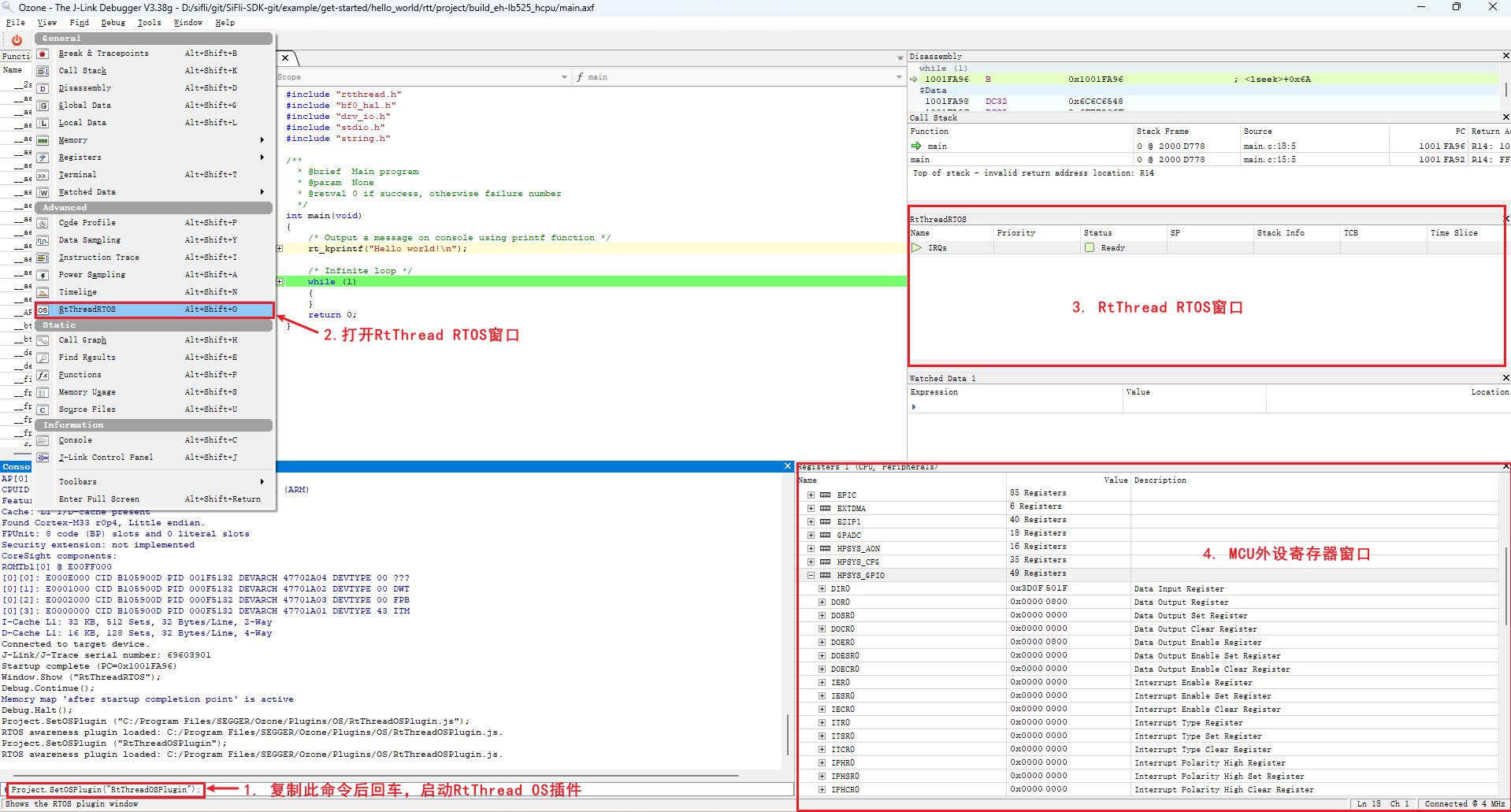
配置好 MCU 外设寄存器和 RT-Thread OS 脚本后,进入 Ozone 界面,可以查看对应 MCU 外设寄存器和 OS 线程:
3 J-Link
J-Link 的安装可以去官方自行下载,请使用 JLink V7.62 或以上版本。安装完成后在 jlink\Devices\ 目录下创建 SiFli 文件夹:
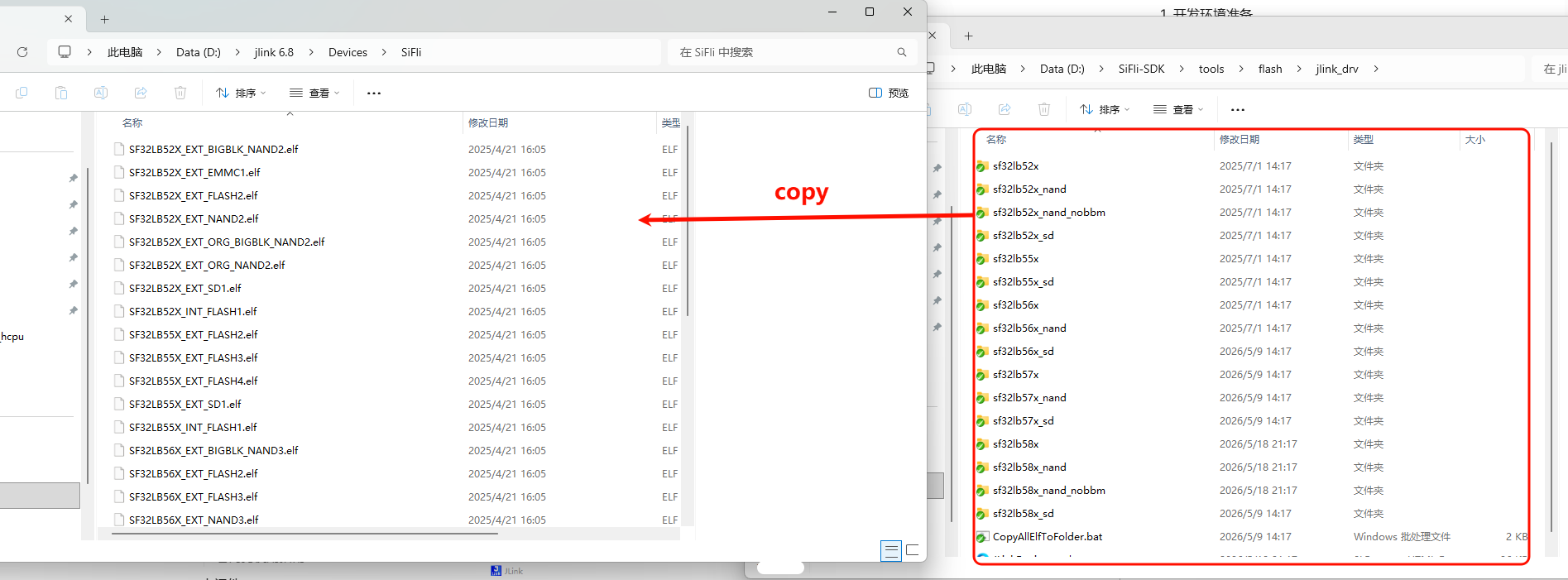
D:\jlink 6.8\Devices\SiFli
将 SDK 中的 tools/flash/jlink_drv 目录内容整体拷贝到该目录,拷贝后的目录应至少包含 JLinkDevices.xml 和 sf32lb55x 等子目录。
注意:
tools/flash/jlink_drv是完整的 J-Link Device Support Kit (DSK) 包,根目录中的JLinkDevices.xml描述设备和 flash bank,各子目录中的 elf 文件是对应的 Open Flashloader algorithm。J-Link V7.62 起会递归扫描
JLinkDevices目录下的所有*.xml文件,因此不需要再修改 J-Link 安装目录中的JLinkDevices.xml,也不需要手工将 elf 文件平铺复制到Devices\SiFli目录。XML 中的 loader 路径相对
JLinkDevices.xml解析,因此必须整体复制tools/flash/jlink_drv目录内容。
3.1 J-Link 的连接
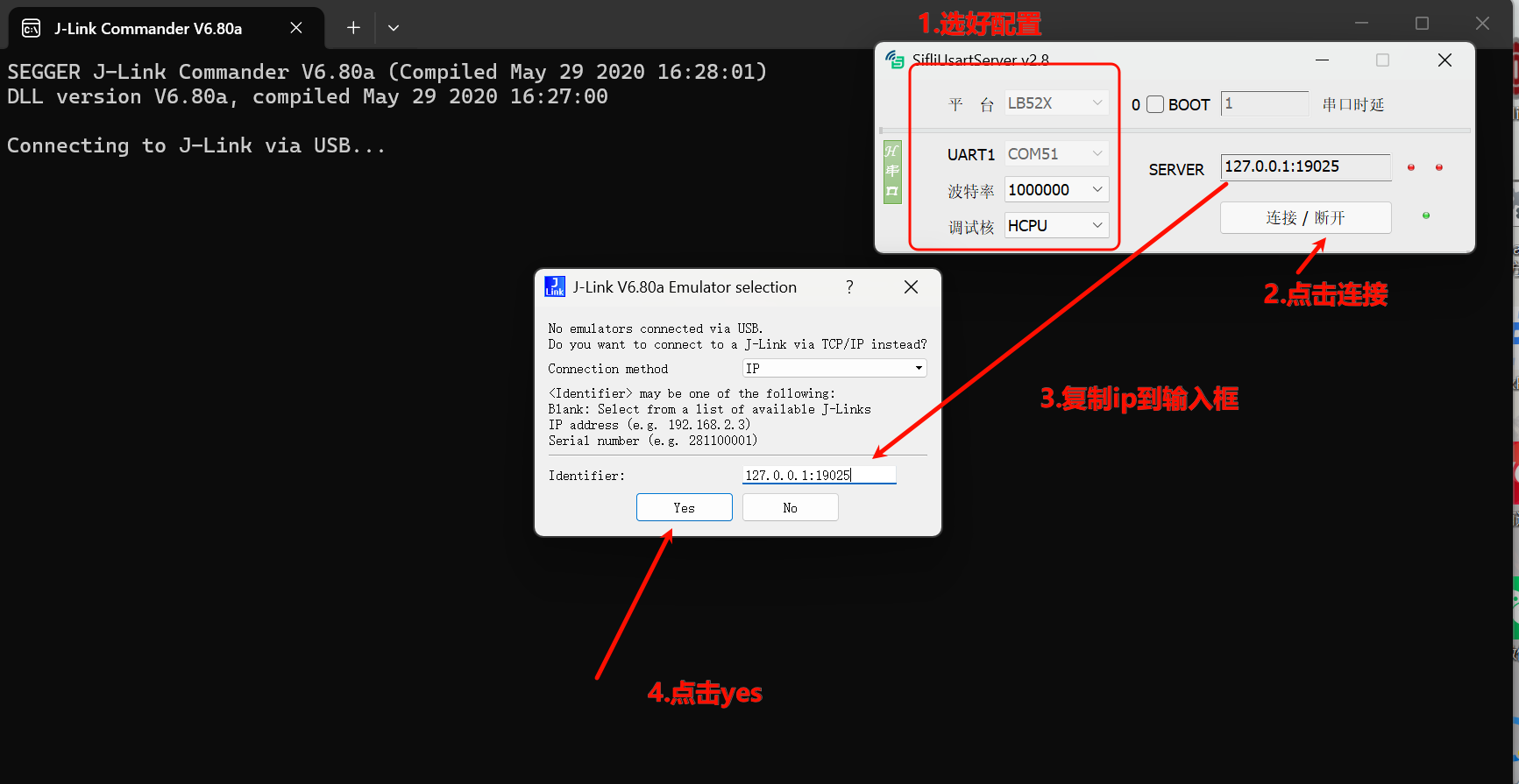
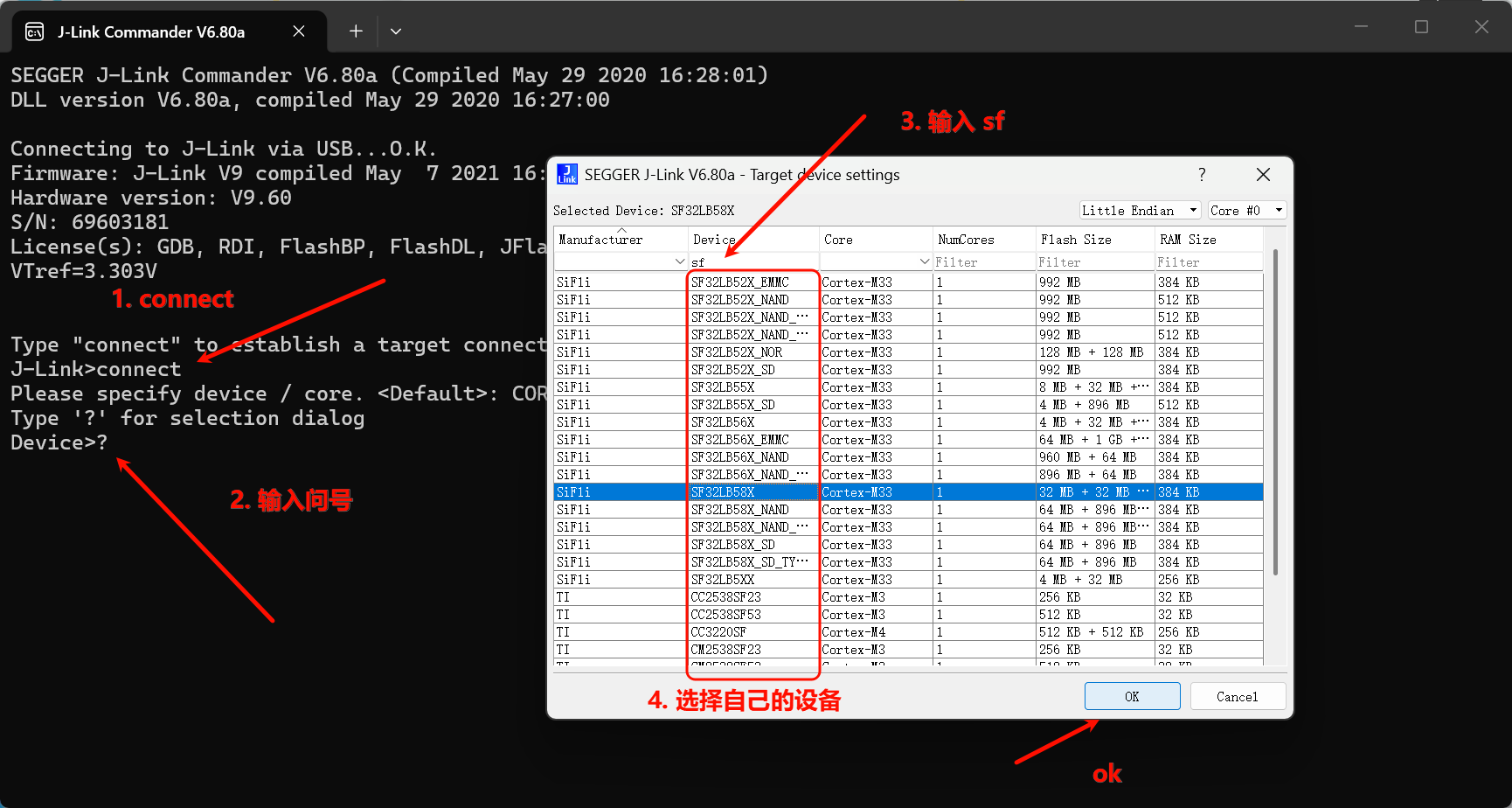
打开 SiFliUsartServer 工具, 工具路径在 SiFli-SDK\tools\SifliTrace\UsartServer. 再打开 J-Link Commander,按如下图步骤连接设备
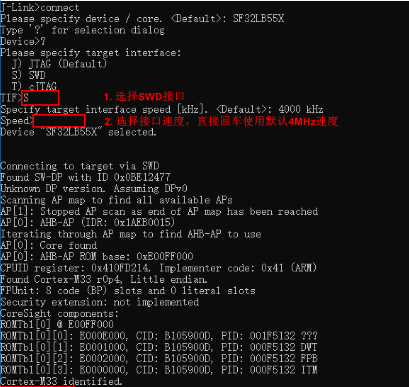
选择 SWD 接口,配置速度:
3.2 J-Link 使用相关问题
Hcpu 的 log 通过 Jlink segger 打印不出来
根本原因:新版本 SDK 为了优化内存,J-Link 的 Control block address:_SEGGER_RTT 变量从 HPSYS SRAM 0x20000000 改链接到了内存区域 HPSYS ITCM RAM 0x00010000 - 0x0001FFFF (64 * 1024),如下图所示:
而 J-Link 默认搜索内存从 0x20000000 开始,因而搜索不到,连接不成功。老版本 0.9.7 编译后的地址在 0x20000000 之后,J-Link 能自动连接搜索到。
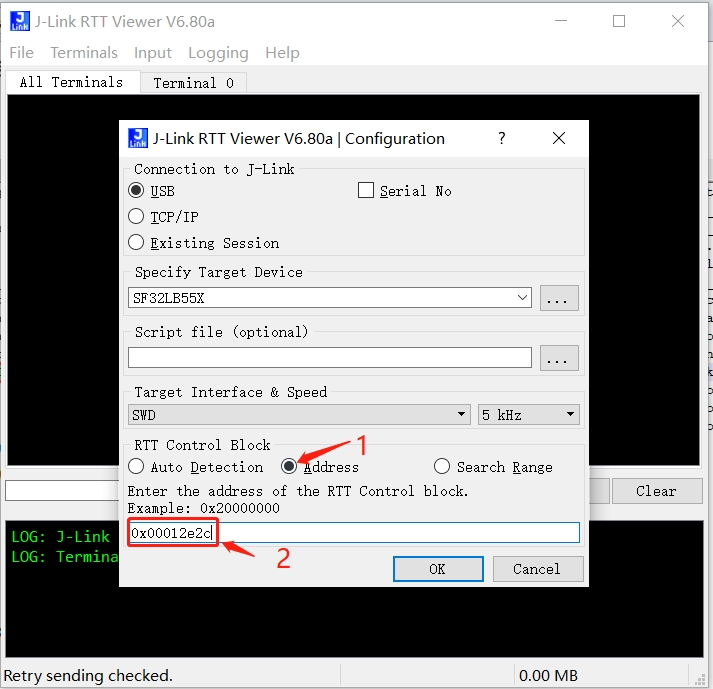
解决方案 1:J-Link RTT Viewer.exe 内指定地址,该地址可以从 map 文件中搜索到,如下图:
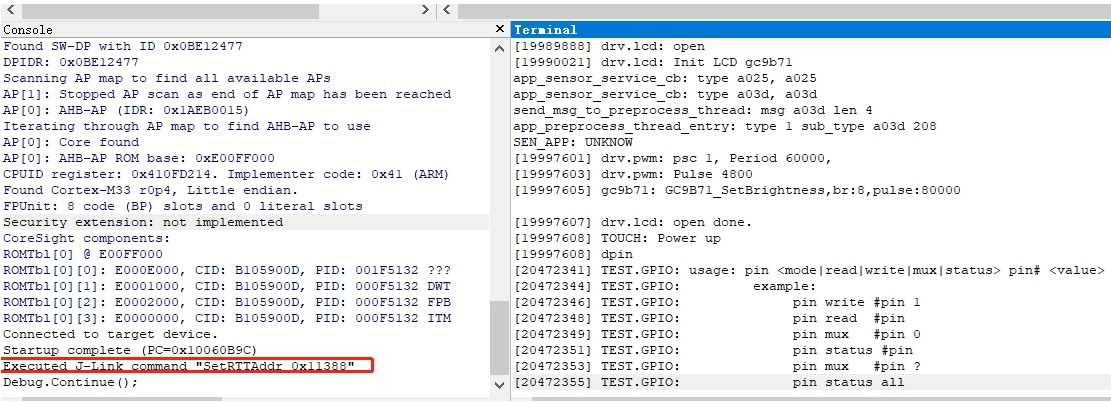
解决方案 2:改用 Ozone.exe,Ozone.exe 能通过 axf 文件中找到该地址,如下图,存在 SetRTTAddr 地址命令:
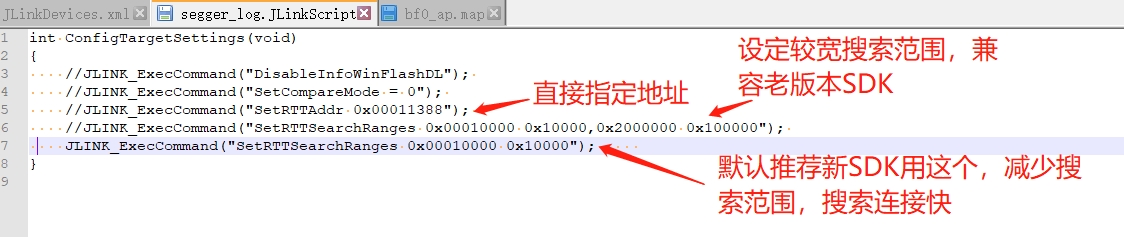
解决方案 3:做一个 JLinkScript 命令,在 J-Link 启动时会自动调用设置或者搜索 Control block address 范围,如下图命令(可自行修改选择):
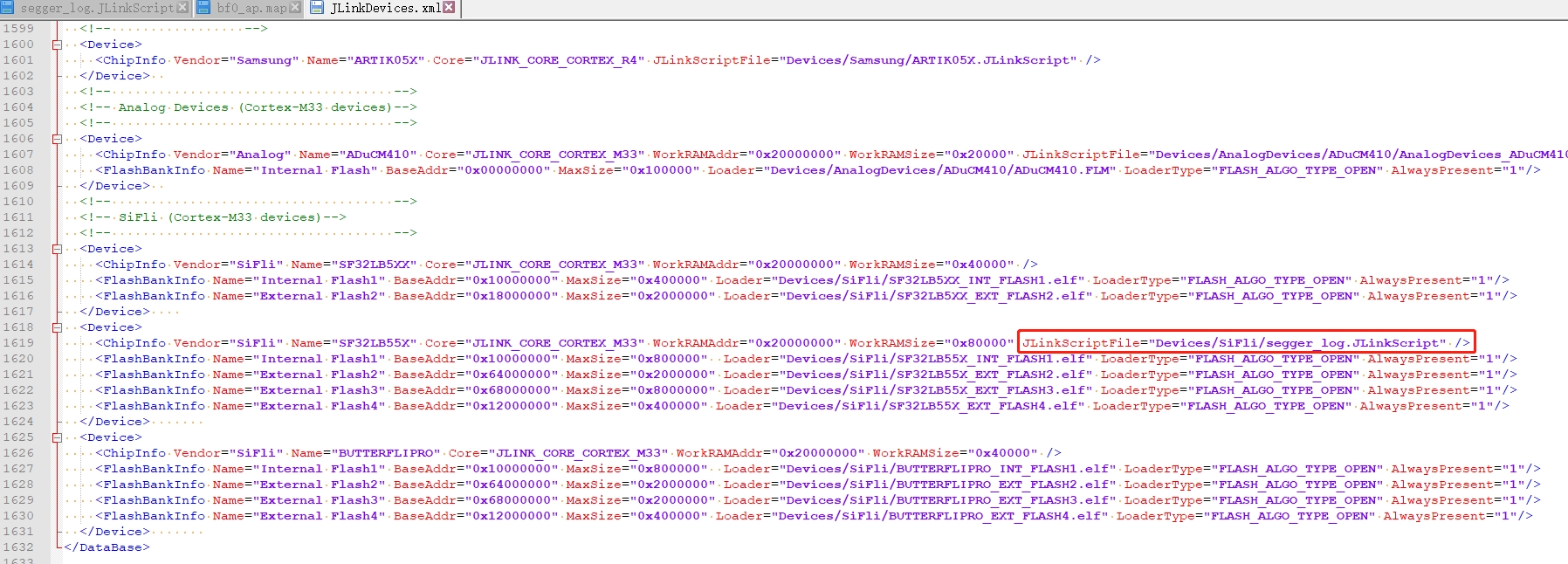
对应:xml 文件修改:
JLink.exe、J-Link RTT Viewer.exe 还是像之前一样自动能连接上,方便很多。推荐用 rttview.exe 和 telnet 127.0.0.1 查看 log 的使用。文件 patch 如附件,复制到 J-Link 对应安装目录:
Program Files (x86).7z
Jlink 怎么读写 flash 的内容
J-Link 连接成功后,用
mem32读,用w4写,用erase擦写:
mem32 0x40014000 1 #读1个32bit的寄存器值
mem32 0x64000000 10 #读10个byte从flash2地址0x64000000开始
w4 0x64000000 0x2f 0x2f 0x2f 0x2f 0x2f 0x2f #写内存或寄存器值,从flash2地址0x64000000开始,写入后续数据
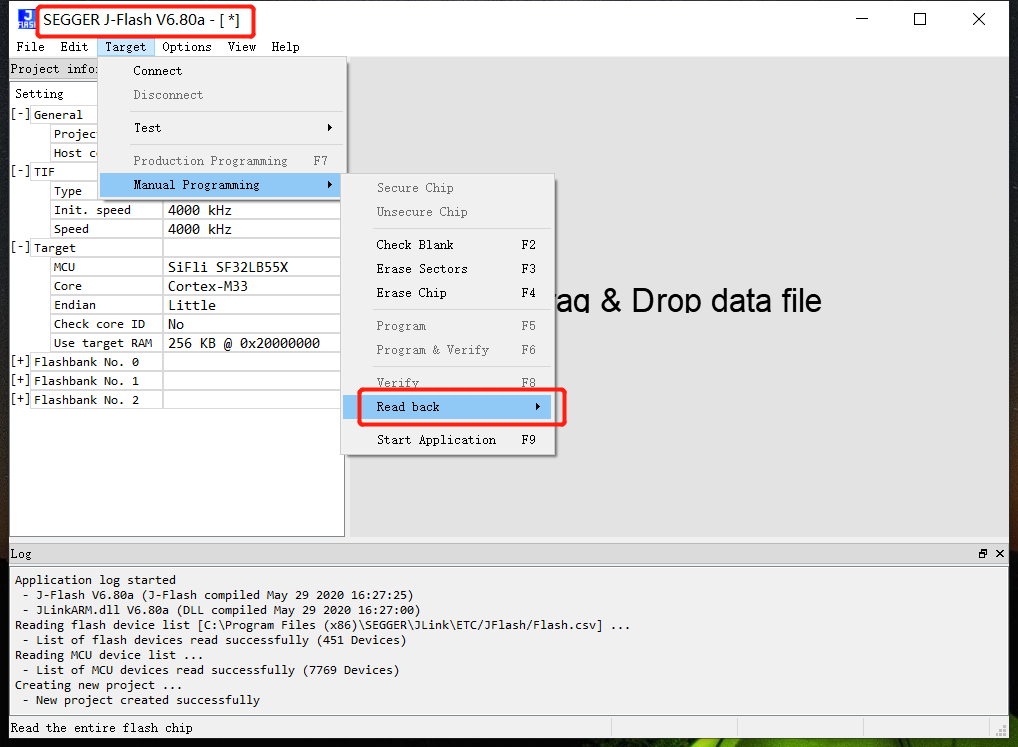
用 J-Flash 读写:跟 jlink.exe 在一个目录,有一个 jflash 工具,如下图菜单读取 flash 内容:
savebin命令读取:
savebin d:\1.bin 0x101b4000 0x100000
如上,0x101b4000 为内存地址,0x100000 为读写内存大小(单位为 byte)。save 出来的 bin 再烧写回去方法:
loadbin d:\1.bin 0x101b4000
Jlink 其他常用命令
halt、go命令:输入h可以让 CPU 停下来查看 PC 指针所在位置;输入g可以让 CPU 继续跑起来。
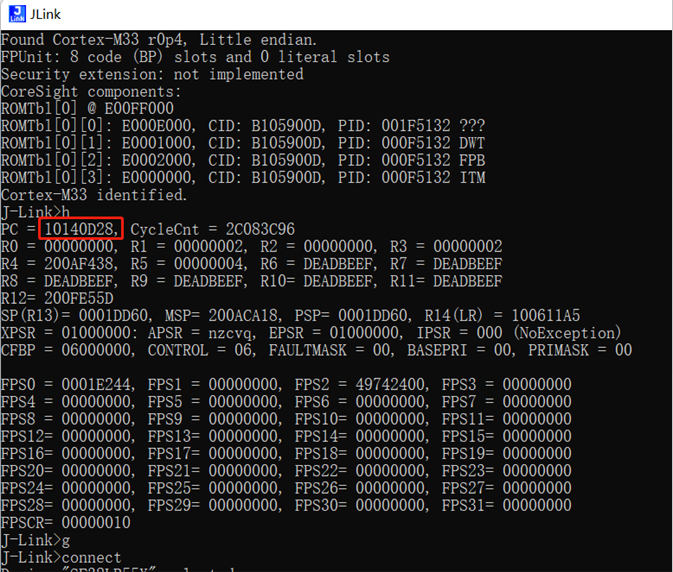
设置 PC 指针:常用于配合
__asm("B .");指令使用,当代码中执行到该指令后会停住。如上图,如果此时 PC 指针在0x10140D28,让 PC 指针加 2,输入setpc 0x10140D2A,可以跳过__asm("B .");指令继续运行。其他指令:
erase 0x00000000.0x0000FFFF
loadbin <filename> <address> -- 下载 filename 文件到地址
usb -- 连接目标板
r -- 重启目标板
halt -- 停止 cpu 运行的程序
loadbin -- 加载可执行的二进制文件
g -- 跳到代码段地址执行
s -- 单步执行(调试用)
setpc -- 设置 pc 寄存器的值(调试用)
setbp -- 设置断点,断点停后可以指令 g 继续运行
Regs -- 读寄存器组织
wreg -- 写寄存器
mem -- 读内存
w4 -- 写内存