Audio PCM原始数据dump方法
有时需要看原始的音频数据,比如增益大小,噪声等,要在音频数据经过的节点上,把数据保存起来离线分析下。 目前支持用通过siflitrace工具用串口实时dump音频数据和把音频PCM数据保存到文件,再把文件导出来分析两种方式选一种。目前只支持mic和喇叭一起工作的场景才能dump数据, 文件的方式最好是文件系统在nand flash上,而不是在nor flash上(速度可能不够)。dump audio数据时,确保BT HCI log关闭了,可以用nvds update hci_log 0关闭下再重启机器。
1 用串口dump
1.1 串口配置
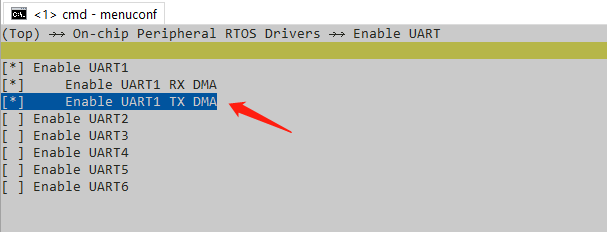
用串口dump需要用dma的方式,把对应串口的tx dma配置打开,比如用的串口1,则打开BSP_UART1_TX_USING_DMA
同时计算下要同时dump几路数据,是否需要提高串口的波特率RT_SERIAL_DEFAULT_BAUDRATE
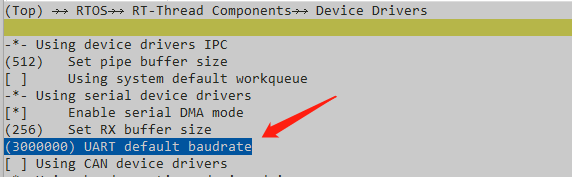
比如同时dump三路16k采样率的通话数据, 16k * 3 * 2 = 80k以上,则默认的1M波特率不太富裕,最好改为1500000波特率。 不是波特率越高越好,有的usb串口转接板质量达不到设定的波特率会造成数据丢失,用默认的1M波特率,一次同时dump两路数据是可以的。
1.2 代码配置
检查下audio_server.c里这两个,默认值是这样的(只支持串口dump)
#define AUDIO_DATA_CAPTURE_UART
//#define AUDIO_DATA_CAPTURE_FILE
如果要支持保存到文件,则改为这样的,文件dump方式优先,串口dump就失效了
#define AUDIO_DATA_CAPTURE_UART
#define AUDIO_DATA_CAPTURE_FILE
打开rt thread的FINSH命令,RT_USING_FINSH 串口dump数据需要用串口输入
audio_data命令, 对应audio_server.c里audio_data_cmd()这个命令函数,串口输入help,应该能看到audio_data这个命令。
1.3 工具使用
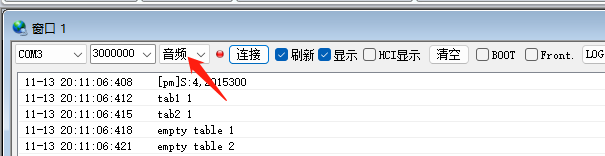
下载安装新的SifliTrace工具(https://wiki.sifli.com/tools/index.html) 打开工具后,选择大核打log的串口,选择音频后再点击连接,应能看到大核log,然后就可以输入audio_data命令dump数据(系统不能睡眠,不然无法输入命令)
audio_data命令后面的参数表示可以dump哪几路数据(串口波特率不高的话,不能dump太多)

不同算法参数的含义不同,具体要看下手里的代码,默认webrtc参数含义如下(不同版本可能有差异,具体要看下手里的代码)
-audprc 原始mic的采集数据
-downlink 原始的蓝牙电话下行数据
-downlink_agc 蓝牙电话下行数据经过算法后的数据,也是喇叭播放前的数据
-aecm_out 回声消除算法后的数据
-ramp_out_out 上行送给BT的数据
dump数据过程中看不到系统log,dump后输入audio_data -stop 就是停止dump数据,恢复系统log打印,有的版本这过程会死机,可能是这过程中调了LOG_HEX, 而LOG_HEX还在使用串口导致,较新版本已解决。dump数据后点击工具上的保存,dump的结果在工具的log目录下有xxx_audio目录,较新的日期就是当前dump的
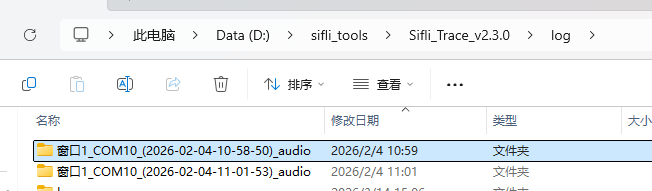
类型和命令里的参数对应关系见audio_server.c里audio_data_cmd()函数
    ADUMP_DOWNLINK      -downlink
    ADUMP_DOWNLINK_AGC  -downlink_agc
    ADUMP_AUDPRC        -audprc
    ADUMP_DC_OUT        -dc_out
    ADUMP_RAMP_IN_OUT   -ramp_in_out
    ADUMP_AECM_INPUT1   -aecm_input1
    ADUMP_AECM_INPUT2   -aecm_input2
    ADUMP_AECM_OUT      -aecm_out
    ADUMP_ANS_OUT       -ans_out
    ADUMP_AGC_OUT       -agc_out
    ADUMP_RAMP_OUT_OUT  -ramp_out_out
    ADUMP_PDM_RX        -pdm
一般的dump就是在audio_3a*.c里的算法前和算法后加dump,一般就是只dump算法输入和算法输出,要看对应版本每路数据用了那个类型dump,就用对应的参数。 如果用了安凯算法,对应audio_3a_anyka.c, 里面支持这几个参数
-audprc 原始mic的采集数据
-downlink 原始的蓝牙电话下行数据
-downlink_agc 蓝牙电话下行数据经过算法后的数据, 也是喇叭播放前的数据
-aecm_input1 喇叭播放前的信号(回声消除参考信号)
-aecm_input2 原始mic的采集数据
-ramp_out_out 算法后上行送给BT的数据
2. 修改dump类型
如果要自己修改,搜索哪里调了audio_dump_data(), 第一个参数表示类型,不能自己添加,添加后工具不会识别,目前有这么多类型:
typedef enum
{
    ADUMP_DOWNLINK = 0,
    ADUMP_DOWNLINK_AGC,
    ADUMP_AUDPRC,
    ADUMP_DC_OUT,
    ADUMP_RAMP_IN_OUT,
    ADUMP_AECM_INPUT1,
    ADUMP_AECM_INPUT2,
    ADUMP_AECM_OUT,
    ADUMP_ANS_OUT,
    ADUMP_AGC_OUT,
    ADUMP_RAMP_OUT_OUT,
    ADUMP_PDM_RX,
    ADUMP_NUM,
} audio_dump_type_t;
加同一个类型数据只能被一路数据使用,不能两路数据使用同一个类型造成数据混淆
BLE Audio Dump
如果要支持保存到文件,则改为这样的,文件dump方式优先,串口dump就失效了
#define AUDIO_DATA_CAPTURE_UART
#define AUDIO_DATA_CAPTURE_FILE
FAQ1 如何使用SiFliBleApp去dump audio数据
目的:使用SIFLI BLE APP 去dump audio数据,并可以将数据导出存在手机端。
首先下载安装SifliBleApp后,点击搜索键后点击SORT刷新设备,根据mac地址进行ble连接,点击该设备即可进入查看设备信息。
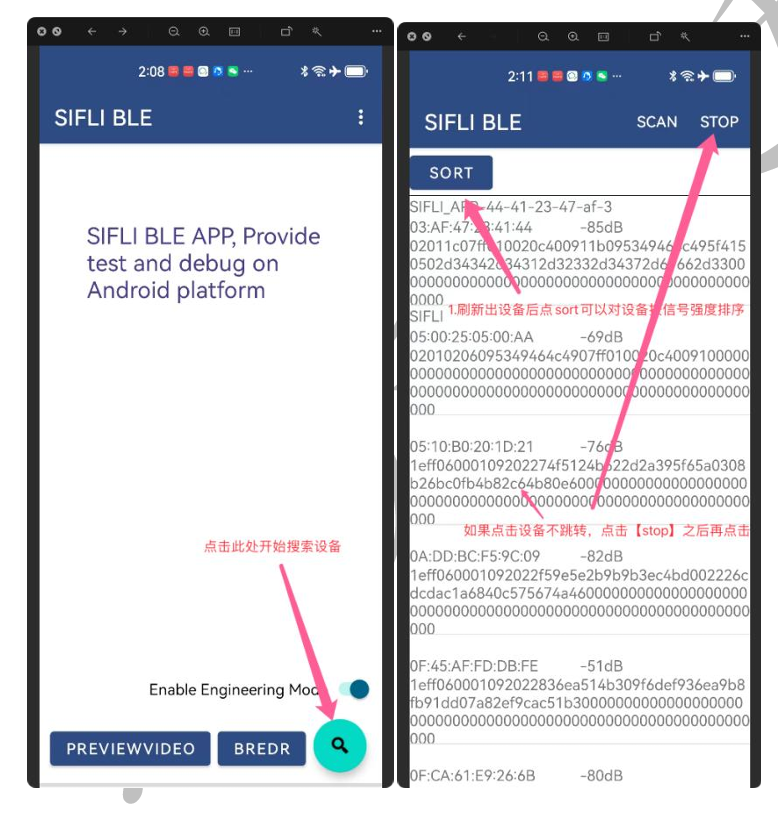
点击进去之后,点击OPERATING。
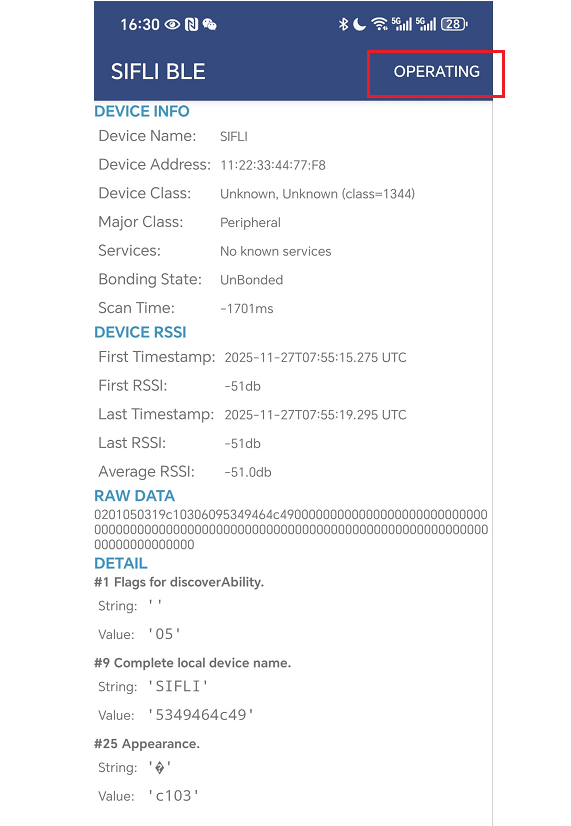
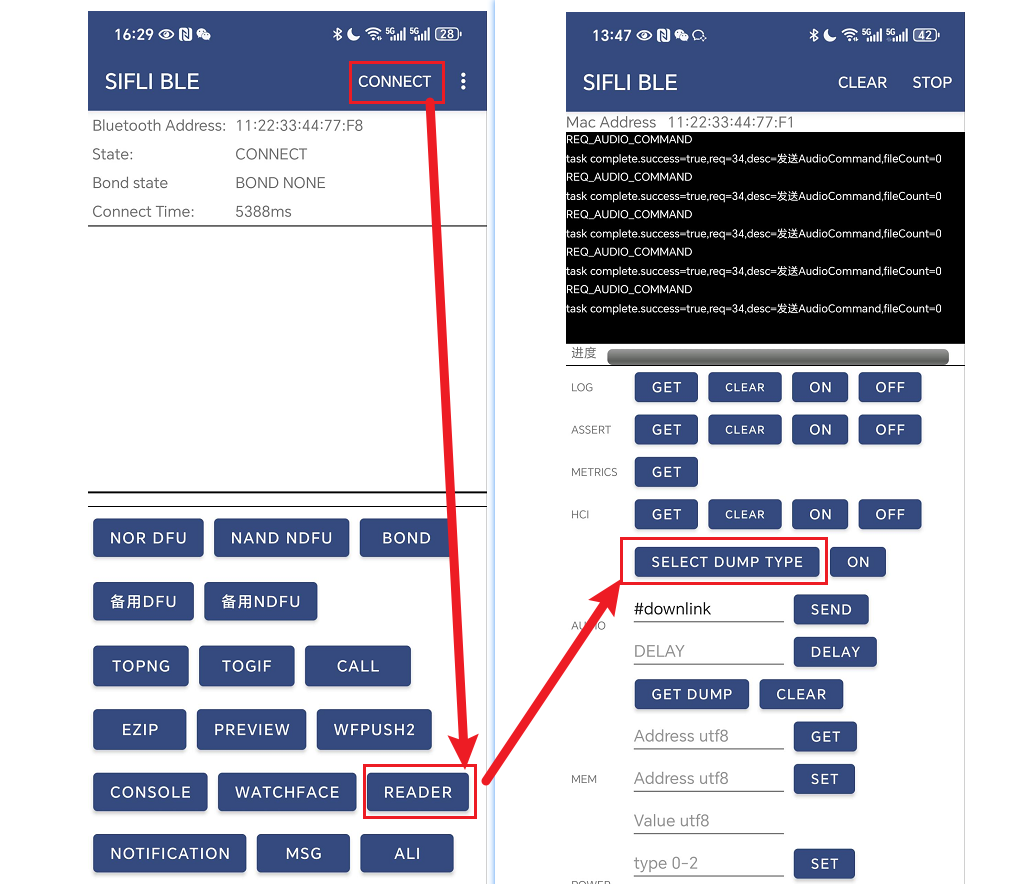
点击CONNECT,注意:连接过程需要等待一会,当state为CONNECT时即可。
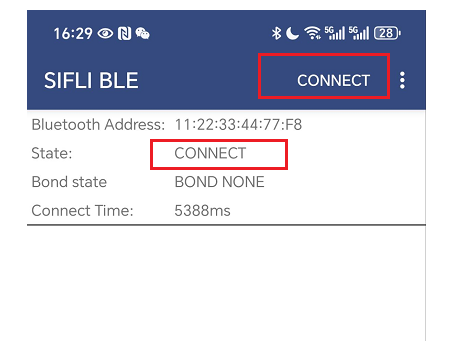
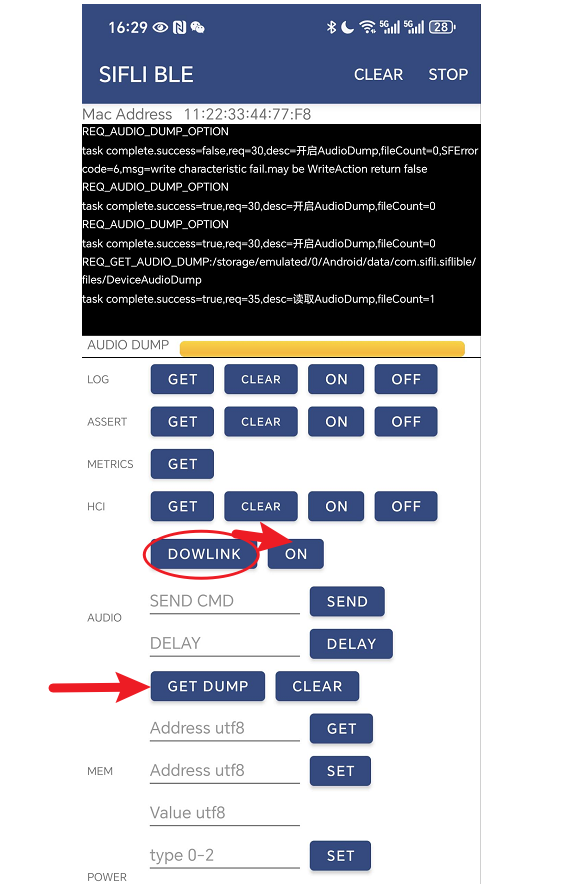
ble连接之后点击READER,然后点SELECT DUMP TYPE,可以选择需要dump的数据类型,比如:选择DOWLINK,选择完成点击ON即可开始dump数据
FAQ2 Ble_Audio_dump代码使用说明
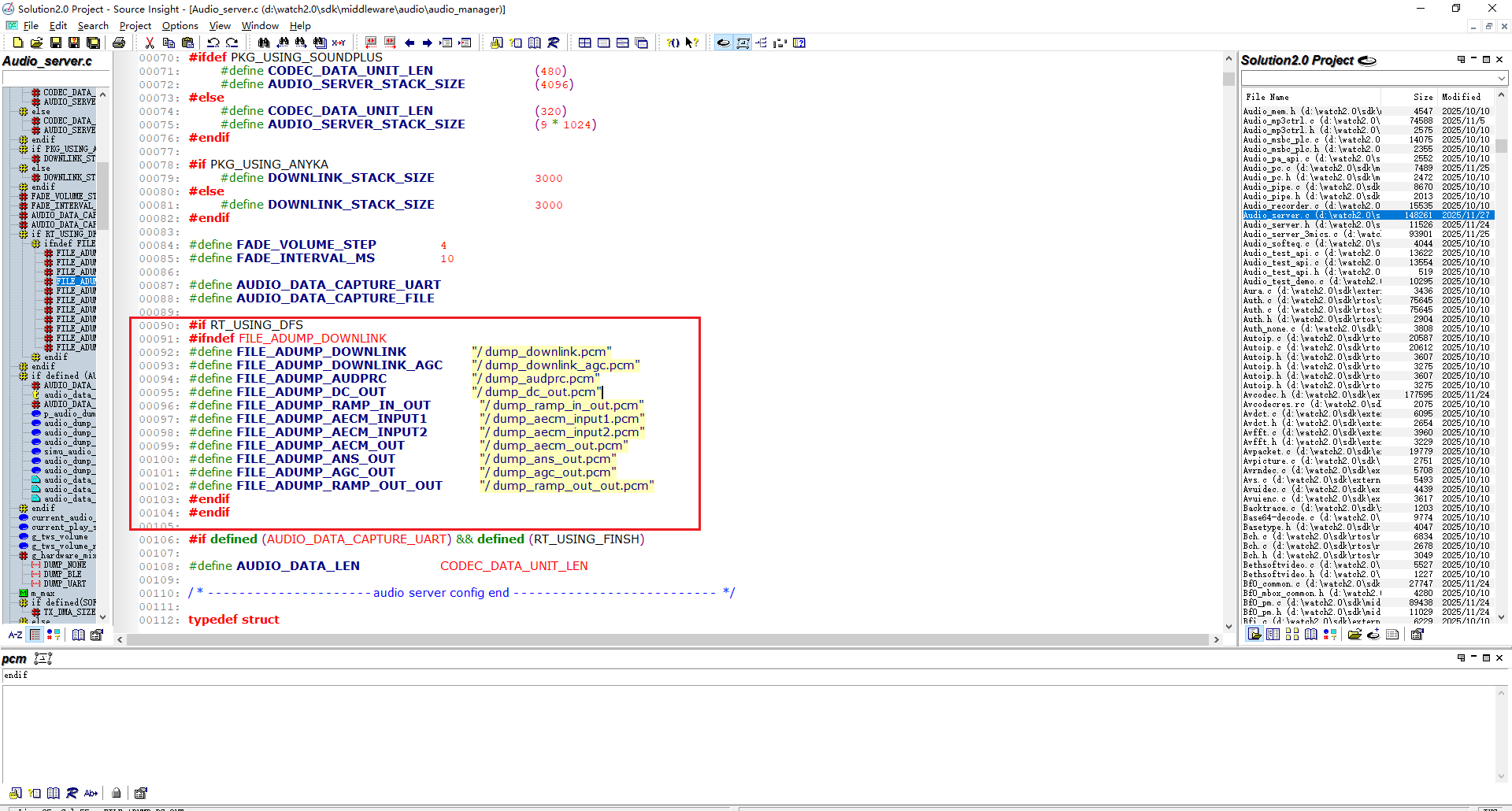
dump的数据需要保存进文件系统里面,定义保存路径以及文件名,所有dump 文件保存在根目录下。
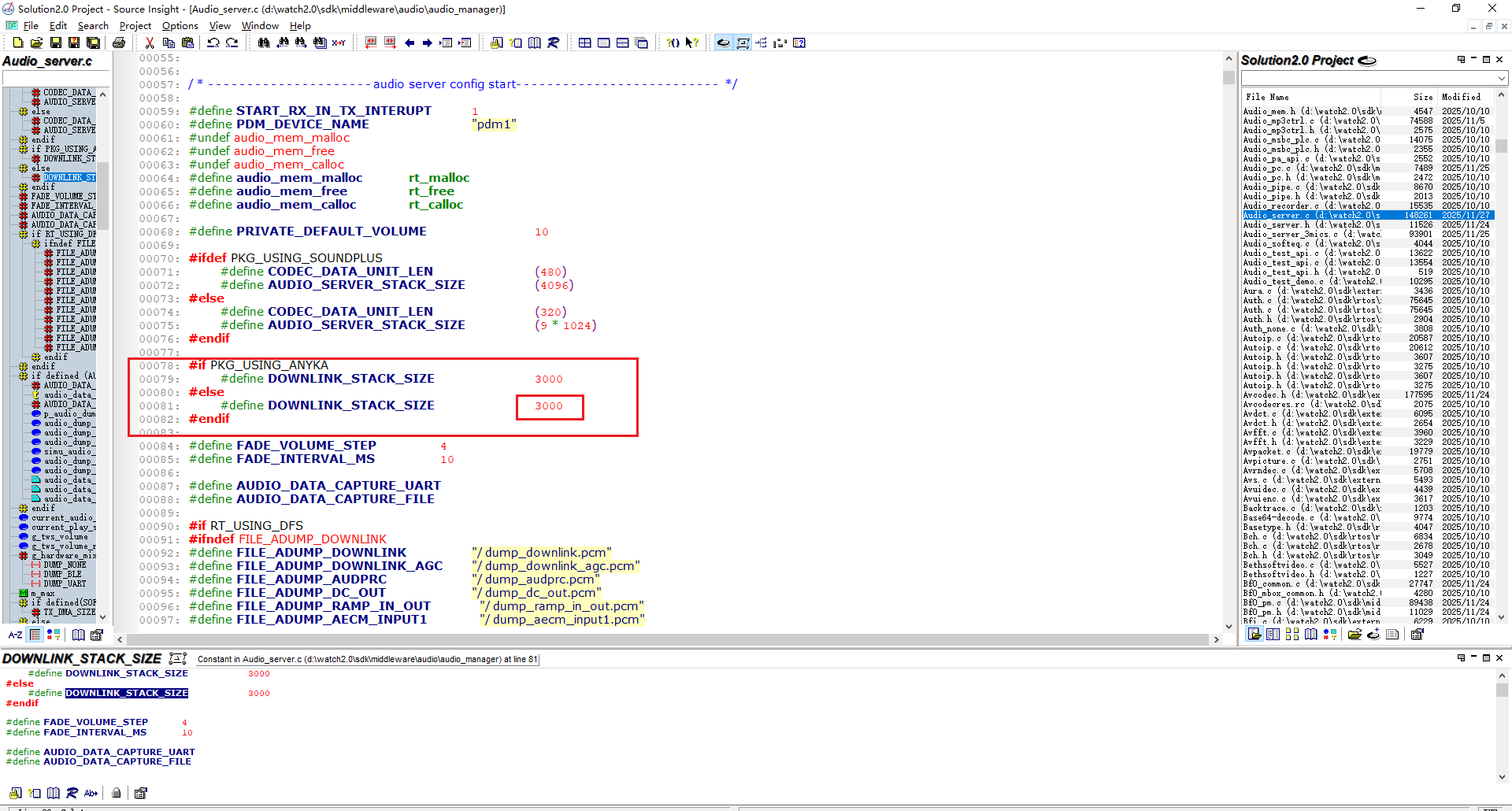
使用ble dump audio数据时可能会报DOWNLINK_STACK_SIZE不够的错误,可以试着把DOWNLINK_STACK_SIZE稍微改大一点。
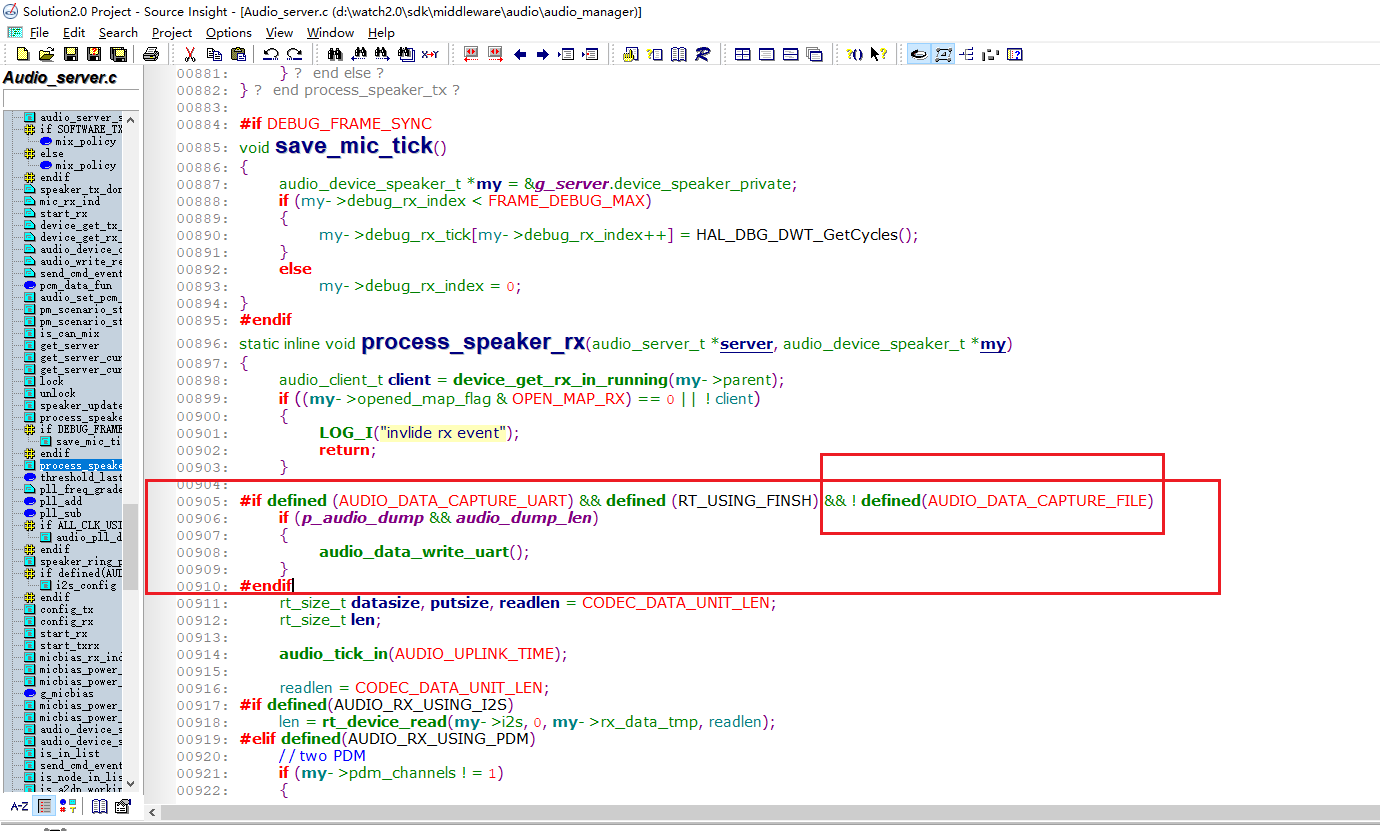
注意:我们使用ble去dump audio数据会与UART去dump audio 数据有冲突。所以可以再定义一个AUDIO_DATA_CAPTURE_FILE宏,定义了就不执行audio_data_write_uart()。
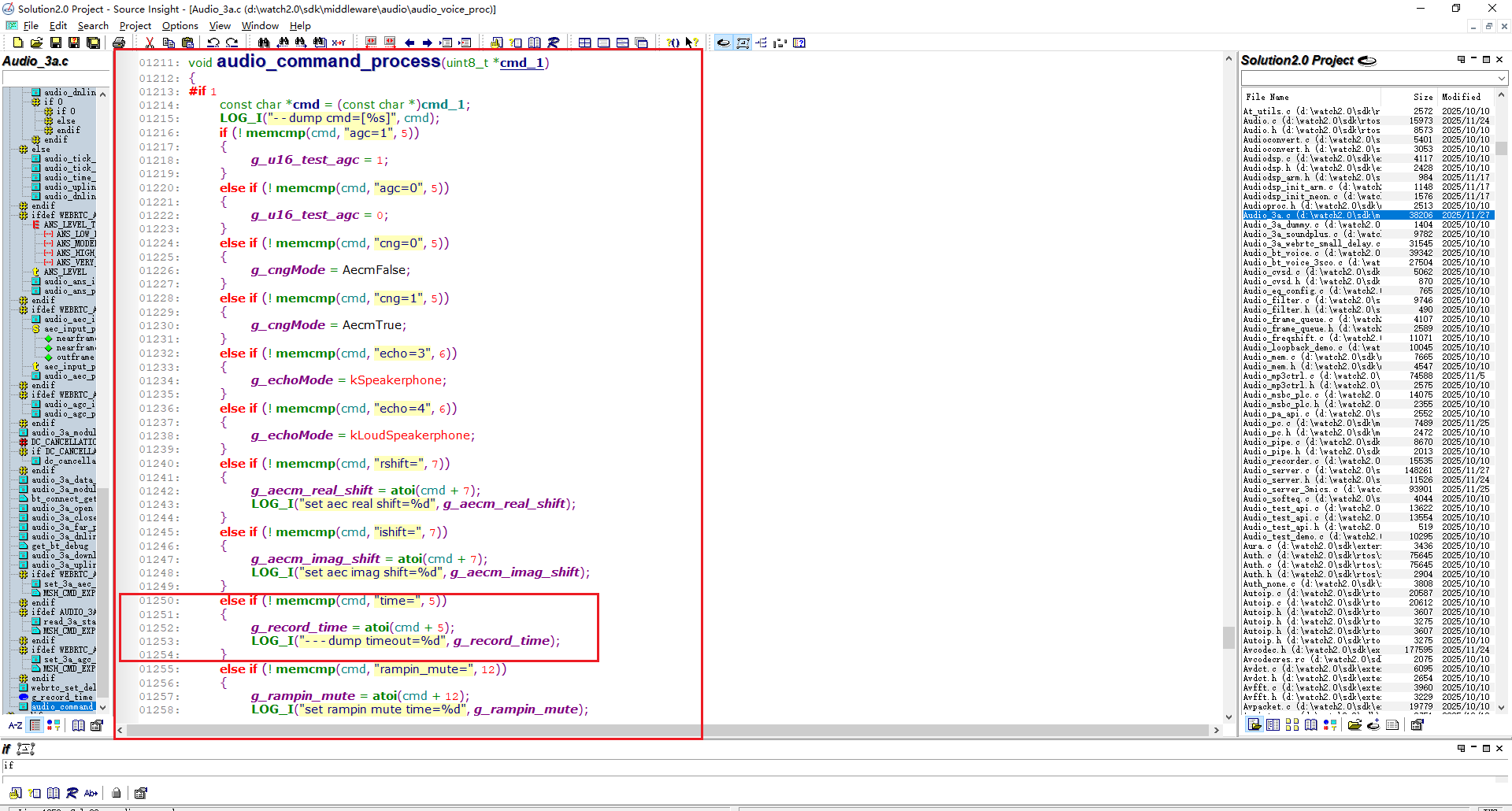
如果我们需要调整g_record_time录入的dump数据,可以使用自定义command来设置,使用 “time=” 这个指令就可以来设置录入时间。 比如我们在SIFLI BLE APP中的SEND输入“time=15”,即可以把录入dump数据时长设置为15。
FAQ3 如何使用SiFliBleApp将dump的文件导出
dump结束之后,就可以通过GET DUMP来导出文件到手机端了
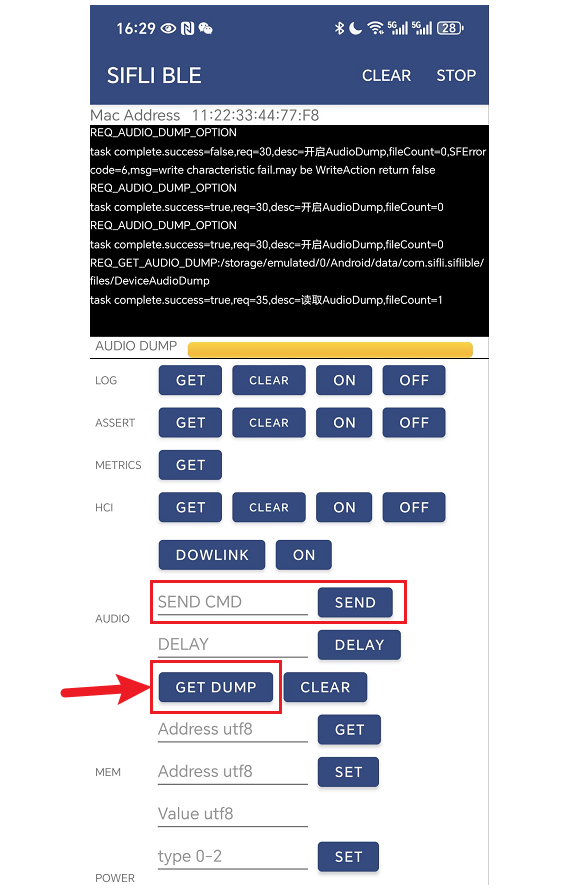
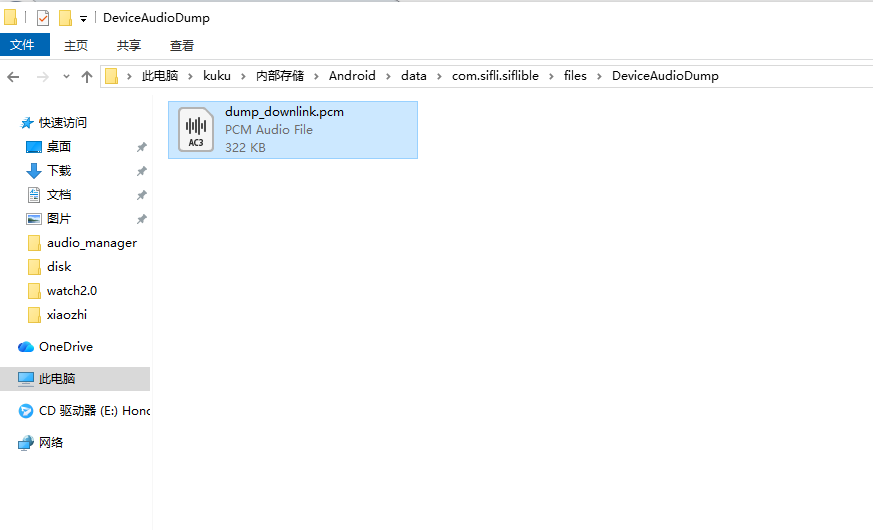
该文件会存在手机端Android/data/com.sifli.siflible/files/DeviceAudioDump目录下。