
开发环境配置
本章节用于指导在 Windows 上搭建 Solution 的基础开发环境,并完成常用编辑器(Source Insight / VS Code)的工程索引配置。
小技巧
路径规范(强烈建议):全英文、无空格、无特殊符号(括号等)、路径尽量短,例如 D:\Solution / D:\SiFli\env。
原因:可避免工具链/脚本在处理空格、非 ASCII 字符时出现“找不到文件”“编译失败”“路径过长”等问题。
1. 获取 Solution 软件包
获取 Solution 软件包后,解压到你希望存放的目录。
备注
建议将 Solution 解压到磁盘根目录附近,例如 D:\Solution。
警告
若解压时报错或文件缺失,常见原因包括:
路径过深导致 Windows
MAX_PATH限制触发;杀毒软件/企业管控软件拦截了解压过程。
处理建议:换到更短的路径重新解压,并将目录加入白名单后重试。
2. 安装 SiFli-ENV 工具包
点击下载 SiFli-ENV 工具包,下载完成后解压到你希望存放的目录(建议与 Solution 分开存放)。
备注
建议路径全英文、无空格且不要太深,例如 D:\SiFli\env。
3. 安装 Keil uVision5(可选)
备注
安装 Keil 的目的是使用 ARMCC / ARMCLANG 编译器。
如果你的 Solution 工程支持 GCC 编译,可以选择仅使用 GCC,此时可以不安装 Keil。
请根据 Arm Keil 官网指引安装。
警告
请安装 V5.32.0.0 并完成注册/授权。其他版本可能出现编译报错或兼容性问题。
4. 安装 SEGGER J-Link(可选)
备注
安装 J-Link 的目的是使用 J-Link 进行烧录或调试;如无该需求可不安装。
点击 J-Link 下载页 获取安装包(建议使用 v6.80 或更新版本)。
按默认配置完成安装。
将思澈产品的 J-Link 设备驱动拷贝到 J-Link 安装路径(默认
C:\Program Files (x86)\SEGGER\JLink):拷贝 Solution 代码包
\sdk\tools\flash\jlink_drv\JLinkDevices.xml,覆盖到 J-Link 安装路径下同名文件。在 J-Link 安装路径下创建
Devices\SiFli文件夹;将 Solution 代码包\sdk\tools\flash\jlink_drv下各子目录中的*.elf文件拷贝到Devices\SiFli。
小技巧
若拷贝时提示“没有权限”,请以管理员权限打开资源管理器/命令行,或将文件先拷贝到桌面后再移动到安装目录。
5. 安装 Visual Studio(可选:PC 仿真/Windows 编译) 
备注
安装 Visual Studio 的目的是使用 PC 仿真环境开发;如无该需求可不安装。
-
若链接无法下载,请从 Visual Studio 官网 获取。
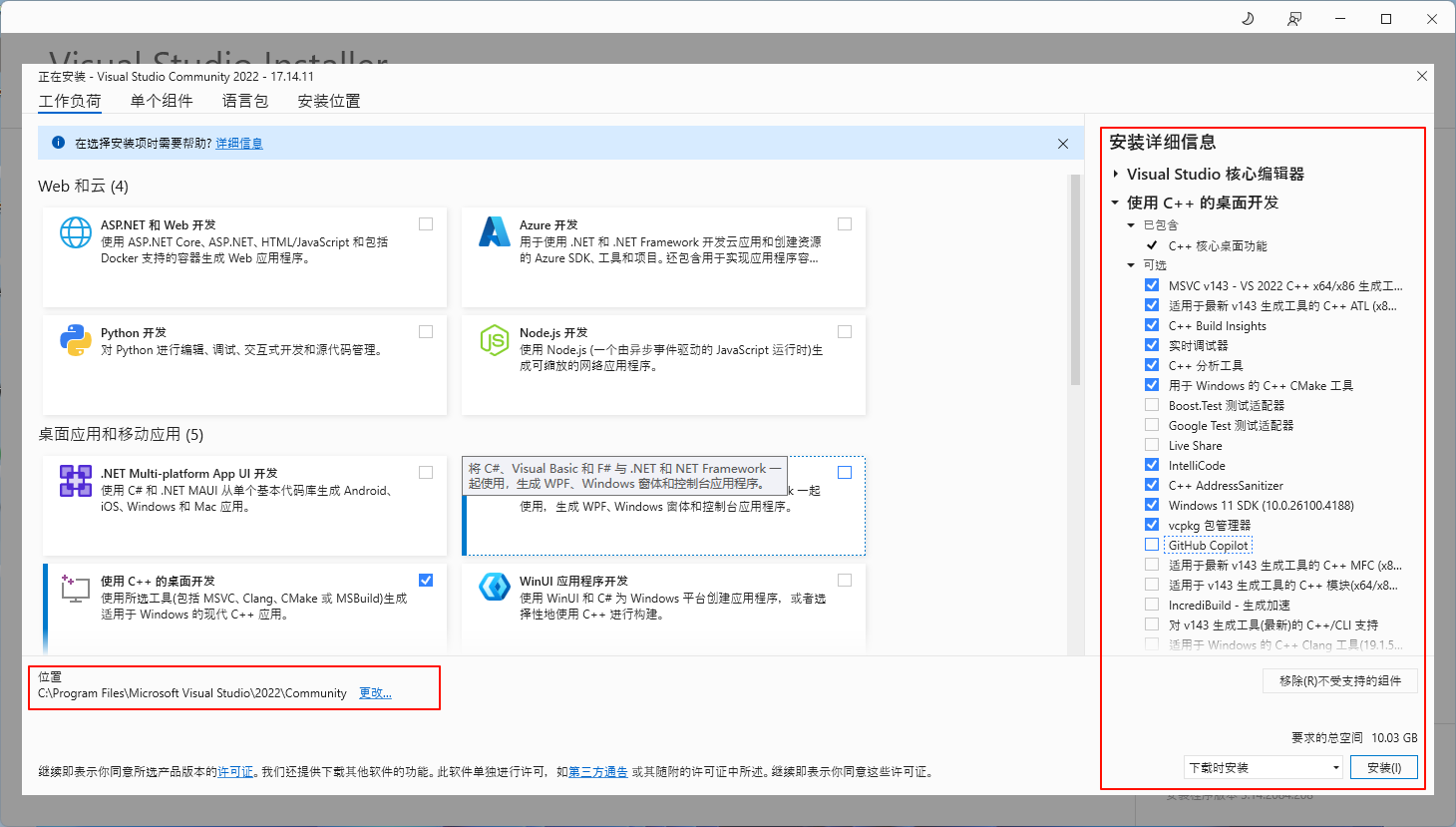
运行安装器并按需选择组件。
建议安装:“使用 C++ 的桌面开发(Desktop development with C++)”。
6. 安装 Visual C++ 可再发行程序包(可选) 
备注
如果你已按 第 5 节安装 Visual Studio(且能正常运行/编译),通常可跳过本步骤。
Visual C++ 可再发行程序包用于安装 Microsoft C/C++(MSVC)运行时库,许多由 Visual Studio 工具链生成的程序依赖该运行时。
可从 Microsoft 官网下载页 获取最新版本。
建议按系统情况同时安装 x64 与 x86 版本(部分工具仍可能依赖 32 位运行时)。
7. 配置第三方工具路径(Butterfli) 
双击打开 Solution 代码包
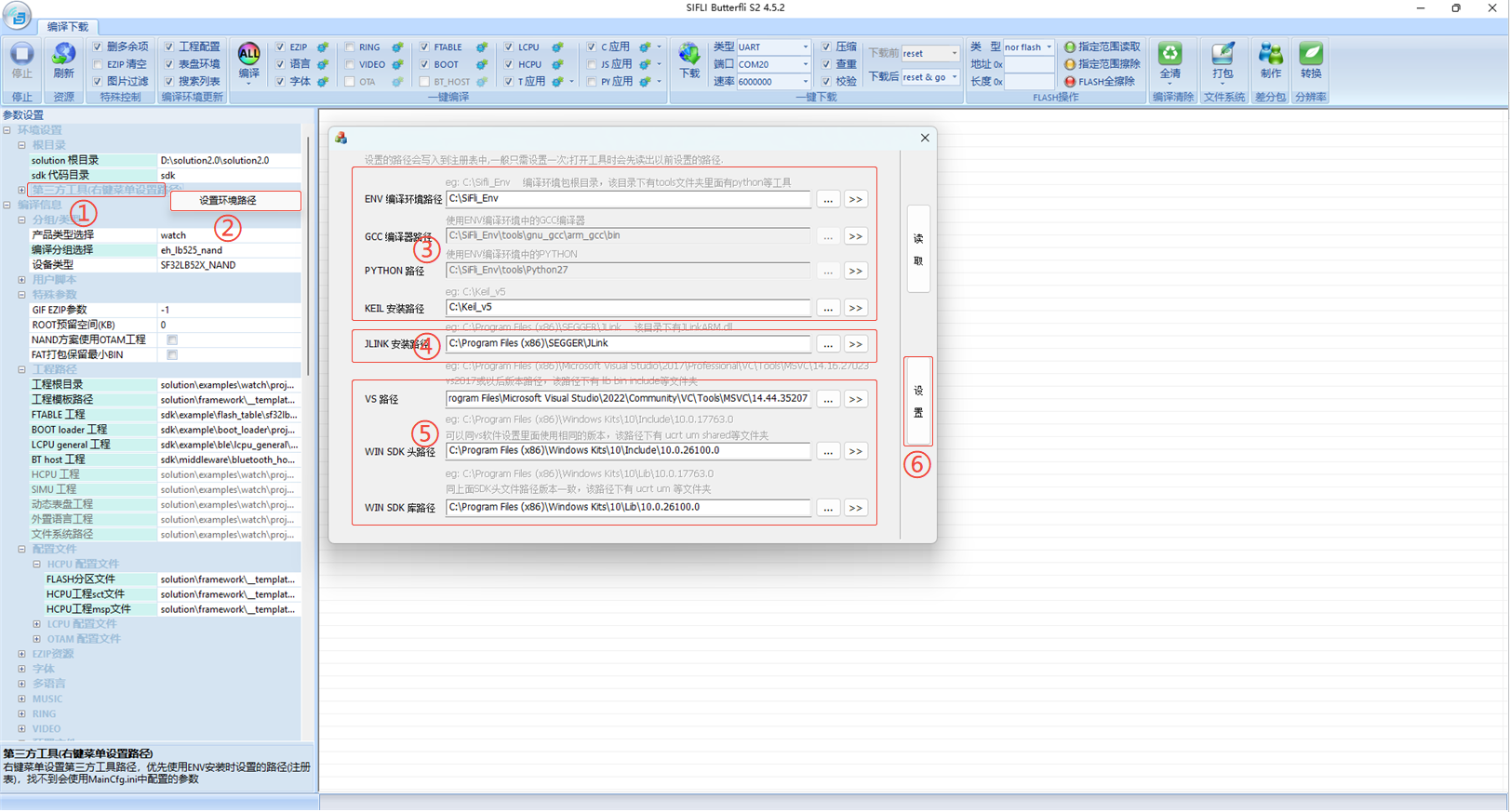
\solution\tools\sifli_develop\Butterfli\Butterfli.exe。在工具界面右键点击 第三方工具(图中①),选择 设置环境路径(图中②)。
若未弹出设置窗口,请直接运行同目录下的
EnvSetting.exe。
按页面说明填写各工具路径后,点击 设置(图中⑥)保存。
保存成功后关闭设置页面,并重启
Butterfli.exe。
备注
图示③的四项内容与编译相关,必须设置。
图示④为 J-Link 路径:仅在需要 J-Link 烧录/调试且已安装 J-Link 时配置。
图示⑤为 Visual Studio 相关路径:仅在需要 PC 仿真且已安装 Visual Studio 时配置。
小技巧
常见问题排查:
“路径配置后仍找不到工具”:确认路径中无中文/空格,且目录实际存在;保存后务必重启
Butterfli.exe。“设置界面打不开”:尝试右键以管理员身份运行
EnvSetting.exe。
8. 客户加密策略环境(如适用) 
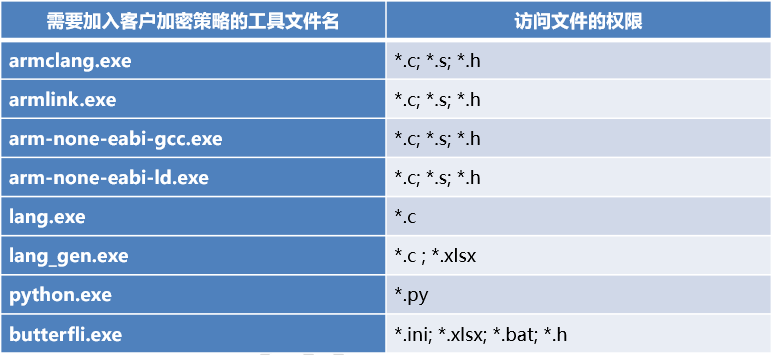
针对研发环境带加密策略的客户:使用 SiFli 提供的一键集成开发工具 Butterfli.exe 时,需要将下图所示工具加入加密策略白名单/解密策略范围内。
9. 代码编辑器工程配置
9.1 Source Insight
打开
Butterfli.exe,选择目标工程并执行一次编译。编译完成后,在工程的
hcpu子目录下会生成si_filelist.txt。使用 Source Insight 打开项目工程时,按以下步骤导入文件列表:
打开
Source Insight;菜单栏选择
Project→New Project,填写工程名与工程文件保存路径;在
Add Files and Remove Project Files窗口点击Add from list;选择工程
hcpu目录下的si_filelist.txt并打开;点击
Close完成工程配置。
9.2 VS Code + clangd(Solution V2.5及以上版本支持,推荐) 
打开
Butterfli.exe,选择目标工程并完整编译一次。编译完成后,工程的hcpu目录会生成compile_commands.json,供 clangd 做索引、跳转和补全。安装 VS Code 扩展:
clangd(LLVM 官方,推荐作为主要补全/跳转引擎);C/C++(Microsoft,可选,主要用于调试/任务;若只用 clangd,可关闭其 IntelliSense);Clang-Format(可选,用于格式化)。
如果
clangd扩展在线安装失败,可按以下方式处理:优先检查网络代理或公司内网限制,确保 VS Code 可以访问扩展市场;
在可联网电脑上打开
clangd扩展下载页,点击页面右侧的Download Extension下载.vsix安装包,再拷贝到开发电脑;在 VS Code 中选择
Extensions→...→Install from VSIX...,选择.vsix文件离线安装;安装完成后重启 VS Code,并确认扩展列表中
clangd处于启用状态。
配置 VS Code 的
settings.json(位于 Solution 根目录.vscode/settings.json),将--compile-commands-dir指向当前工程的hcpu目录:
{
    "clangd.arguments": [
        "--compile-commands-dir=${workspaceFolder}/solution/examples/watch/project/ec_lb567_nand_builtin_res/hcpu",
        "--header-insertion=never",
        "--completion-style=detailed",
        "--background-index",
        "--log=error"
    ]
}
参数说明:
${workspaceFolder}表示 Solution 根目录;示例指向 watch 产品的ec_lb567_nand_builtin_res工程,切换工程时只需修改--compile-commands-dir。--header-insertion=never:关闭自动插入头文件,避免嵌入式工程中生成不合适的 include。--completion-style=detailed:使用详细补全信息,便于查看外设寄存器、结构体等提示。--background-index:启用后台索引,提升大工程跳转和补全响应速度。--log=error:仅输出错误日志,减少 clangd 日志干扰。
备注
若右键菜单中没有“转到定义/声明”等功能,通常是 clangd 扩展未安装成功、未启用,或 compile_commands.json 未生成。可按顺序检查:
确认 VS Code 扩展列表中
clangd已安装并处于启用状态;若扩展安装失败,改用上文的
.vsix离线安装方式;确认目标工程已完整编译,且
hcpu/compile_commands.json存在;确认
--compile-commands-dir指向正确的hcpu目录;在 VS Code 命令面板执行
clangd: Restart language server,必要时重启 VS Code。
备注
Solution V2.5 以前版本如需使用 VS Code + clangd,请将以下两个文件放入对应位置:
下载 SConstruct,覆盖
solution\framework\__template__\project\hcpu\SConstruct;下载 settings.json,覆盖 Solution 根目录
.vscode\settings.json。