
开发环境
开发环境部署方法请参考 开发环境配置。
FAQ1 设置第三方工具路径异常
在使用 Butterfli 工具配置第三方工具路径时,如果按照操作未出现路径设置弹框,请直接打开 Butterfli.exe 同路径下的 EnvSetting.exe 进行配置。如果设置路径时报错,请使用 Solution 2.4.0 之后版本中的工具。
FAQ2 Keil 未安装或路径错误
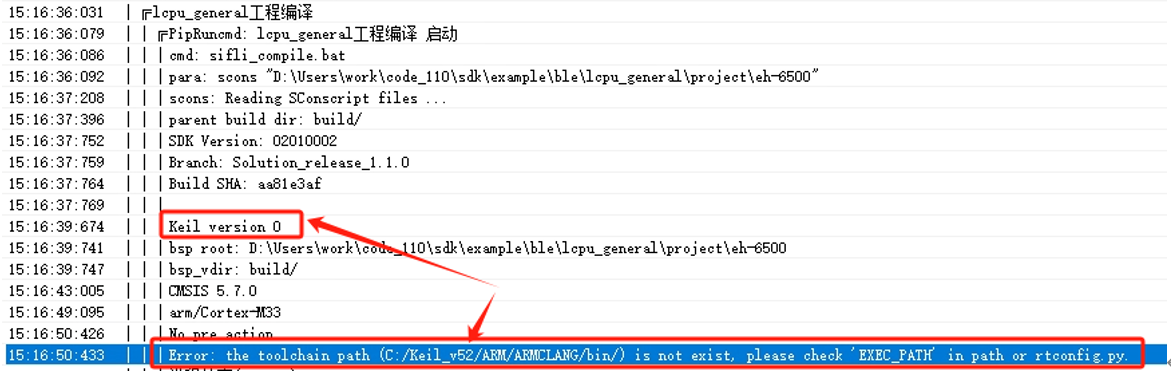
如果选择 Keil 工具链编译,Keil 未安装或者路径配置错误时,会提示 Keil 版本检测不到,找不到工具链,如图所示:
备注
Keil 路径配置方法:修改 固件包\sdk\set_env.bat 文件中的 RTT_EXEC_PAT=C:/Keil_v5 语句。Solution 2.4.0 之后版本,如果在 Butterfli 工具中设置了第三方路径中的 Keil 路径,工具会自动修改该路径。
FAQ3 Keil 版本不匹配
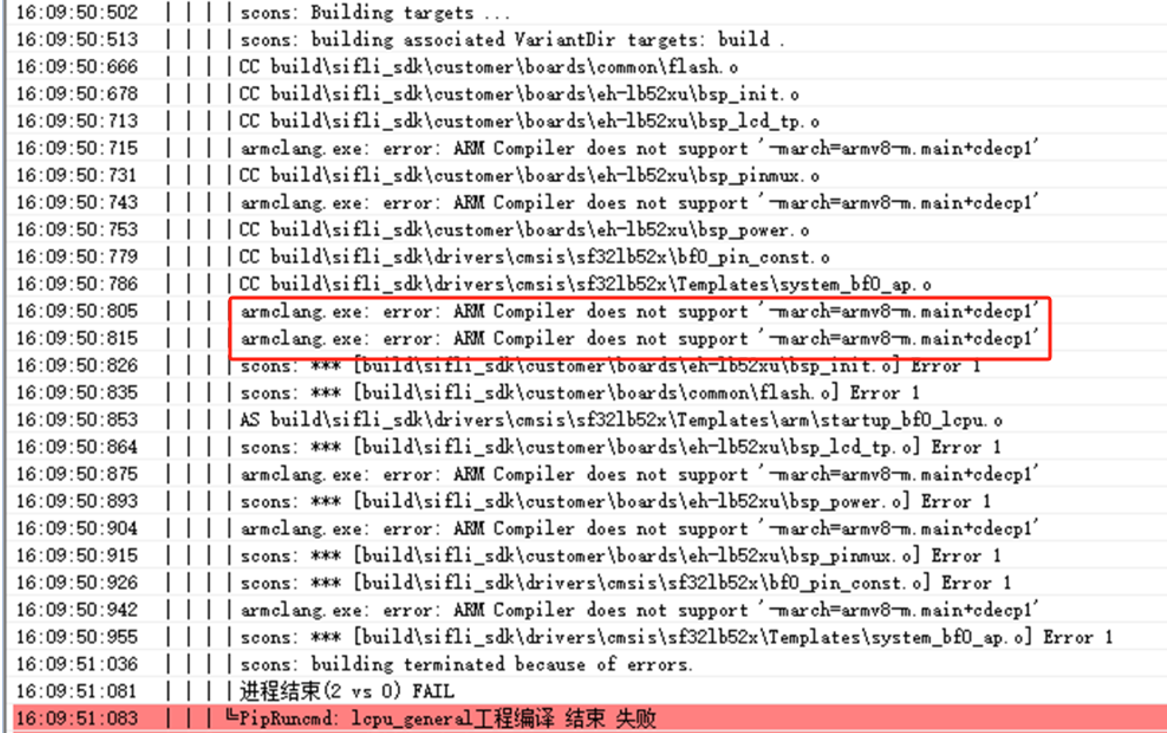
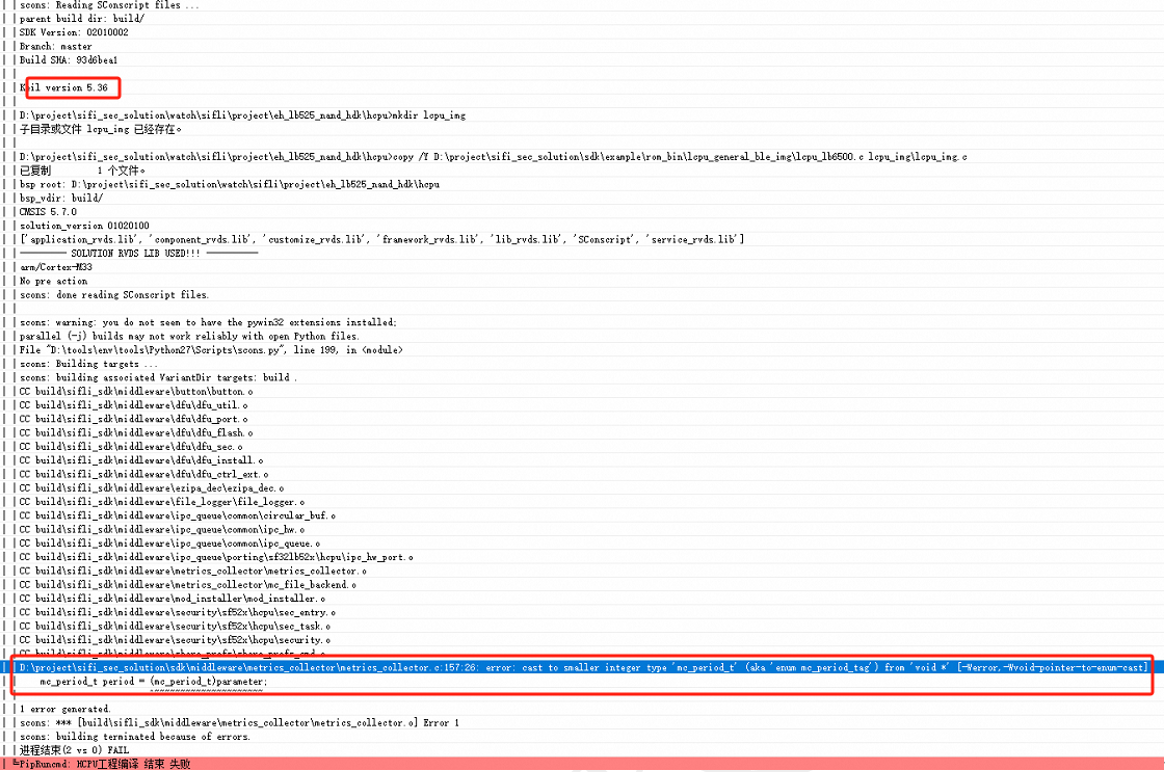
如果使用 Keil 工具链编译,推荐安装 V5.32.0.0 版本并注册,其他版本可能会出现编译报错。此类情况可能出现的报错如图所示:
提示编译参数不支持:
提示类型不匹配:
FAQ4 ENV 环境包异常
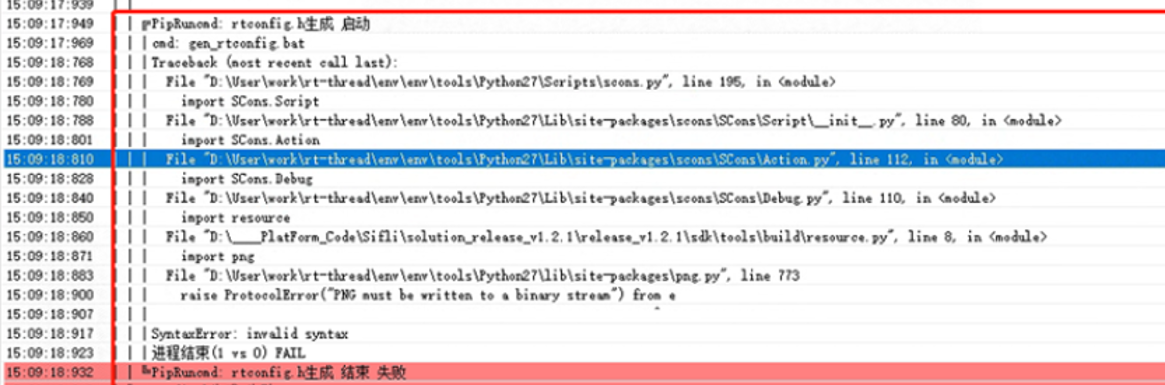
当 ENV 环境包使用的不是开发环境配置中推荐的版本,或者有文件缺失,可能出现各种 Python 文件语法错误等信息,如图所示:
FAQ5 编译器找不到报错
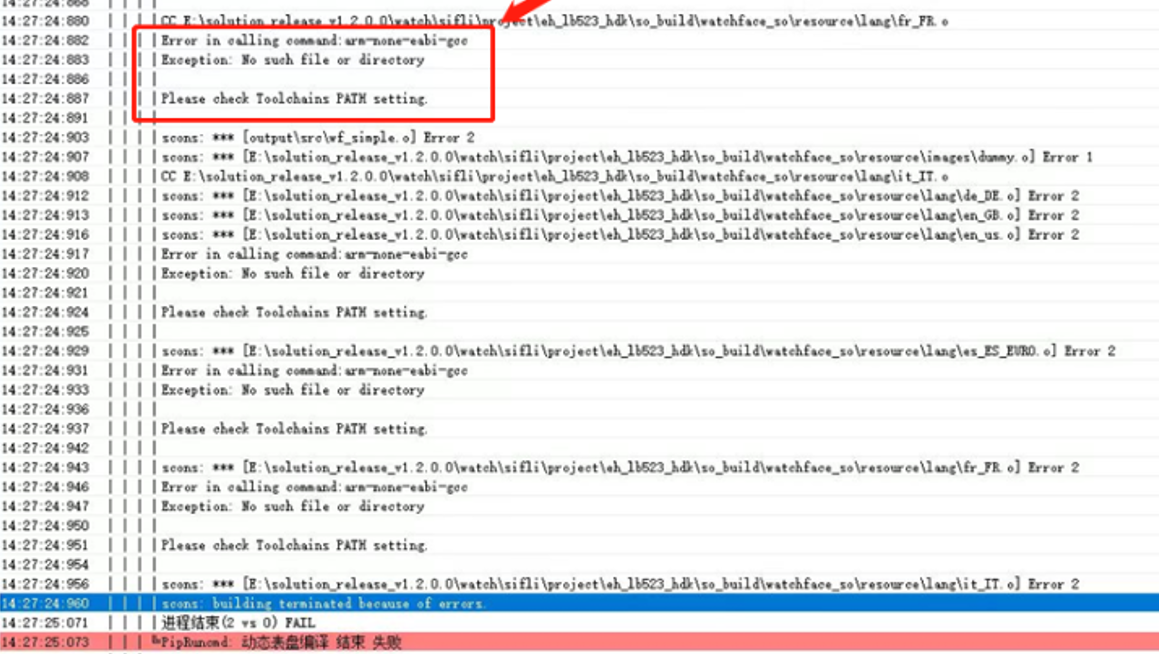
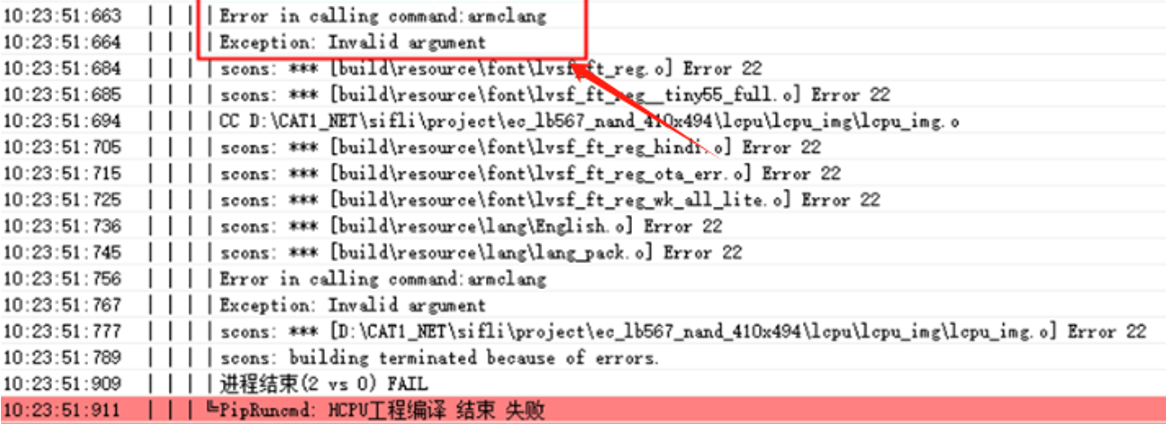
如果未通过 Butterfli 工具正确设置第三方工具路径,或者固件包所在路径太长,可能会在编译的时候提示编译器找不到,如图所示报错。在 Solution 2.4.0 之后版本,已经解决了路径过深的问题,出现该类问题时建议检查第三方工具路径是否设置正确。
动态应用编译时报错:
工程编译时报错:
FAQ6 模拟器编译报错
模拟器编译时提示找不到编译器或者跟一些基本的头文件找不到时,一般都是第三方工具路径未配置或者配置错误,请按照 开发环境配置 安装 Visual C++ 可再发行程序包描述配置。
FAQ7 加密环境编译报错
如果使用的编译环境有加密策略,需要先按照 开发环境配置 客户加密策略环境的描述将一些工具放入白名单,执行该操作后依然有问题则需要联系 FAE 进一步解决。
FAQ8 VS Code 中代码无法跳转,或者 clangd 扩展安装不上怎么办?
先确认是否按推荐方式配置 VS Code + clangd:
用
Butterfli.exe选择目标工程并完整编译一次,确认工程hcpu目录已生成compile_commands.json;安装并启用 VS Code 的
clangd扩展;如果在线安装失败,可从clangd扩展下载页 下载.vsix后离线安装;在 Solution 根目录
.vscode/settings.json中配置--compile-commands-dir,并指向当前工程的hcpu目录;如果仍不能跳转,在 VS Code 命令面板执行
clangd: Restart language server,必要时重启 VS Code。
详细步骤请参考 VS Code + clangd 配置。
FAQ9 如图编译报错如何处理
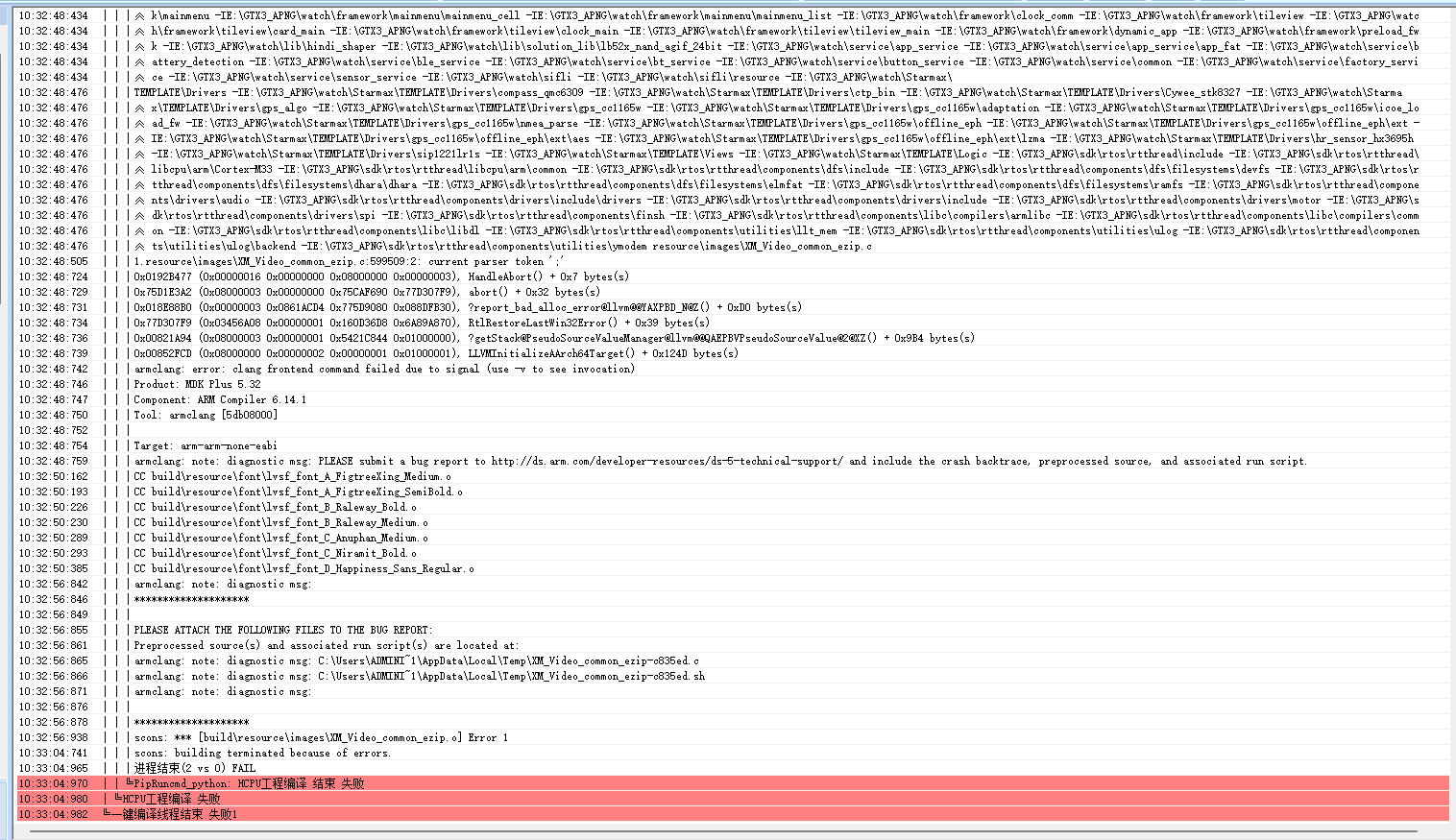
-代码路径含有空格符导致,需要规范代码路径,其次如果工程配置文件不完整,也会出现类似编译错误,需要检查代码的完整性,例如检查是否有子仓库未拉取
FAQ10如图编译报错如何处理
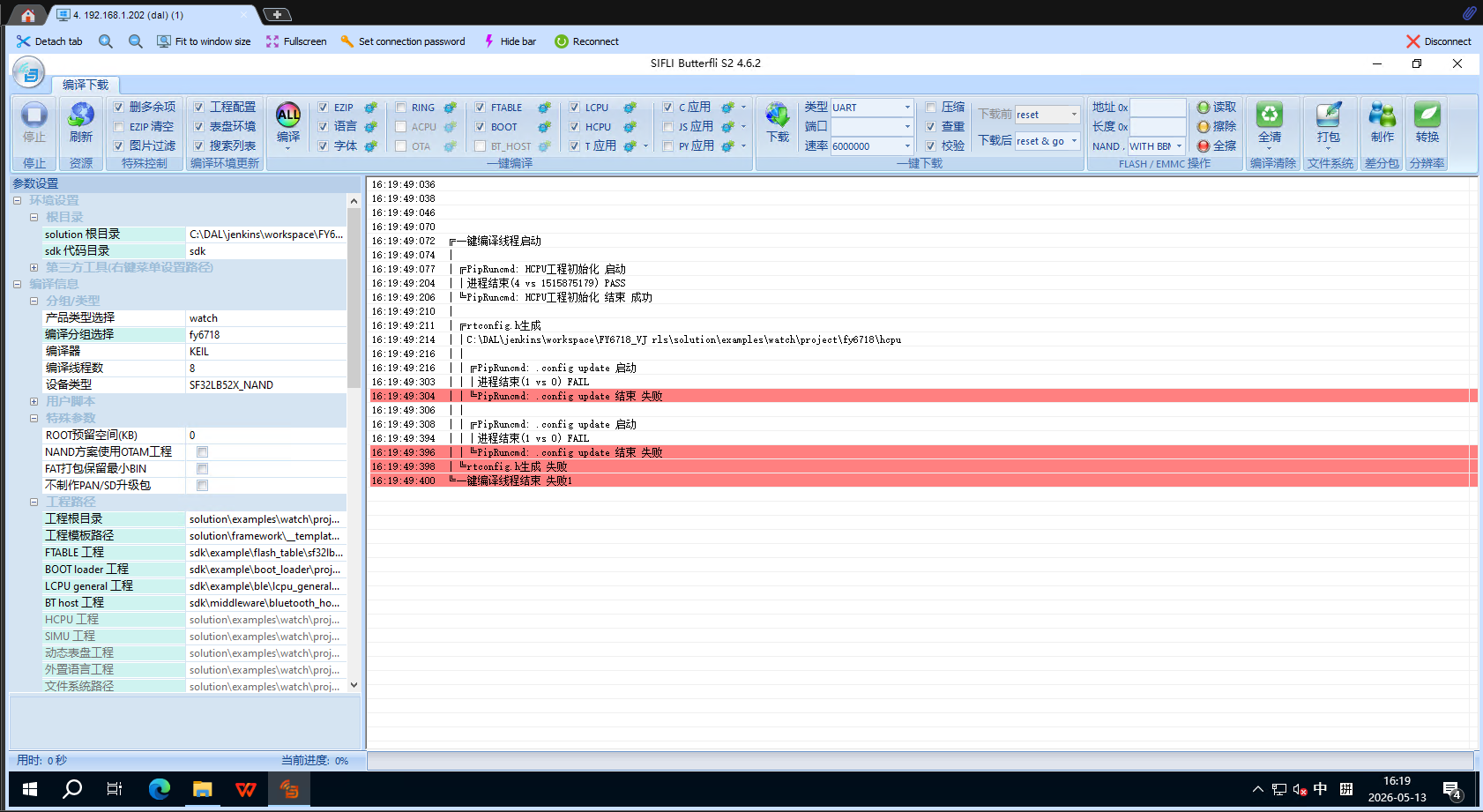
-资源过大导致ezip生成c数组不完整导致,可以考虑减小资源大小,也可以更新ezip版本,新版本的ezip工具在c数组超出一定的尺寸会重启一个c数组
FAQ10如图编译报错如何处理
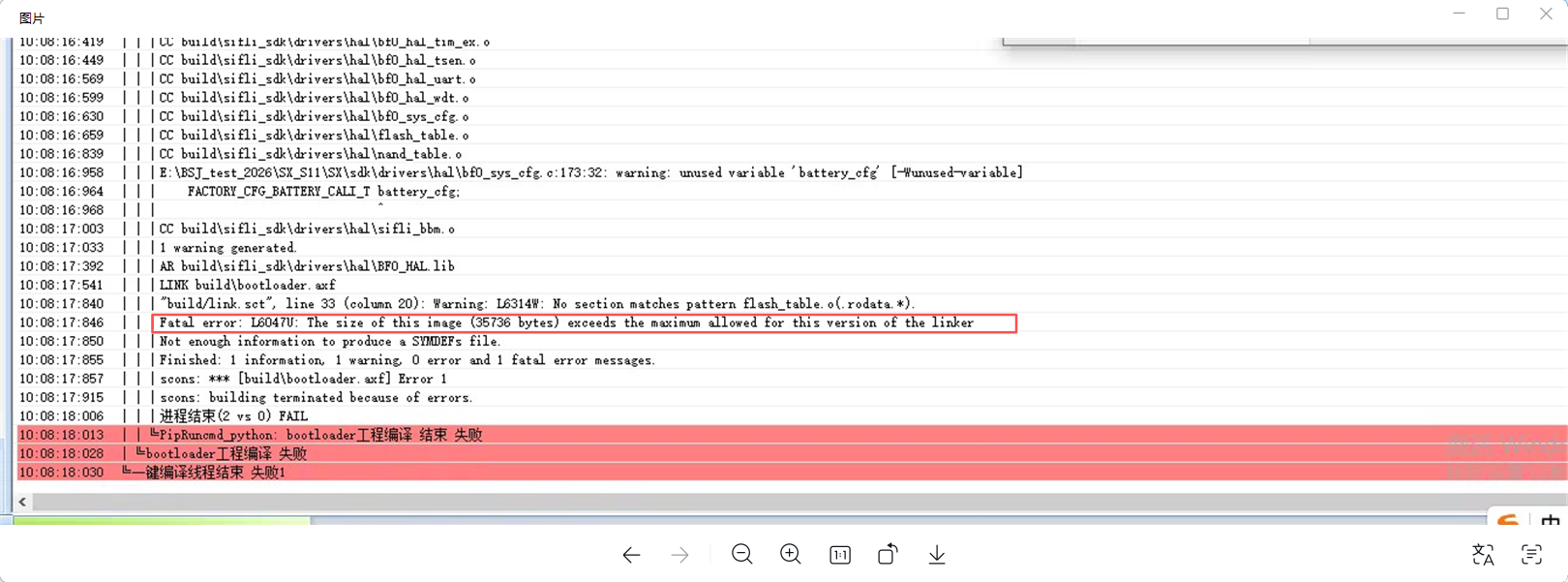
-该报错是keil未破解导致,如果使用 Keil 工具链编译,需要破解