
模拟器仿真
1. 配置模拟器
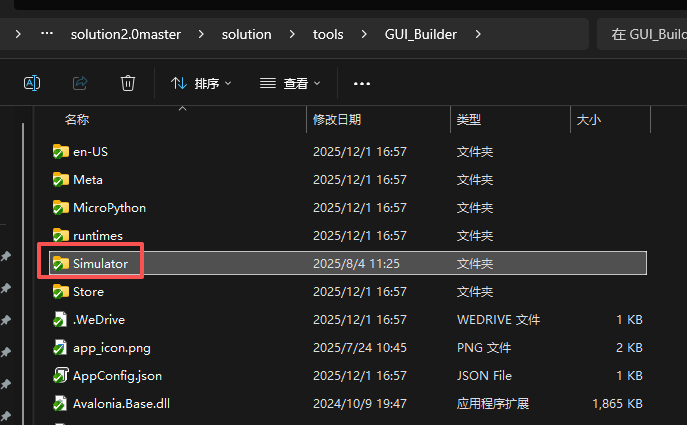
在发布的solution代码中,GUI_Builder目录下放置了一个模拟器的文件夹Simulator,此文件夹下包含了模拟器的可执行文件和配置文件。
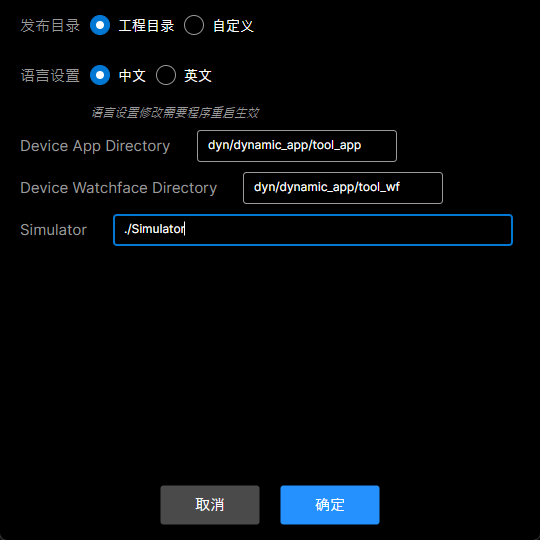
在GUI_Builder的工具栏:工具->设置 页面中设置模拟器位置。支持相对路径和绝对路径。默认为./Simulator
如果用户下载了其他版本的GUI_Builder,需要重新设置模拟器的绝对路径。在solution下:solution\tools\GUI_Builder\Simulator
2. 启动模拟器仿真
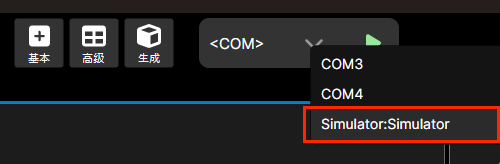
当设置界面设置了模拟器路径之后,如上图,工具栏的调试选项中会出现模拟器 Simulator:Simulator 选项。选中它,点击右边的启动图标,开始生成bin文件,并启动模拟器。
2.1 更新模拟器工程
当工程的分辨率或颜色格式修改以后,会打开《Butterfli.exe》重新生成一个模拟器应用。用户只需等待编译完成即可看到模拟器的弹窗显示。
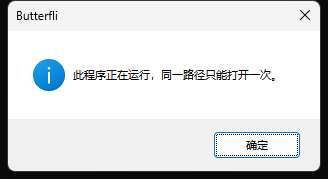
需要提前关闭被手动打开的《Butterfli.exe》,否则会报错。进而导致重新生成模拟器无效。
当出现报错信息为:Error in calling command:cl时,需要检查是否设置了正确的模拟器路径。

如果用户没有安装Visual Studio,需要先安装Visual Studio,才能重新生成模拟器。