
1. 介绍
SquareLine Studio 是一款专为嵌入式系统设计的UI开发工具,与LVGL紧密集成,提供图形化界面设计功能,支持通过拖放组件快速创建UI并自动生成代码,无需手动编写大量代码。用户如需使用,请自行下载安装。
2. 安装与使用
1. 下载安装
用户可以从SquareLine Studio的官方网站下载安装包,根据操作系统选择对应的版本进行下载。下载完成后,双击安装包进行安装,按照提示完成安装过程。
2. 打开SquareLine Studio
安装完成后,用户可以在应用程序列表中找到SquareLine Studio图标,双击打开该应用。
3. 创建项目
打开SquareLine Studio后,用户可以点击“文件”菜单中的“新建项目”选项,创建一个新的项目。在弹出的对话框中,用户需要填写项目名称、项目路径等信息,点击“确定”按钮创建项目。
4. 设计界面
在创建项目后,用户可以在界面设计区域进行UI设计。用户可以通过拖放组件的方式,快速创建界面元素。SquareLine Studio提供了丰富的组件库,用户可以根据需求选择不同的组件进行设计。
5. 生成代码
设计完成界面后,用户可以点击“项目”菜单中的“生成代码”选项,将设计好的界面生成对应的C代码。用户可以在生成的代码中进行自定义修改,以满足项目需求。
3. 生成的代码如何接入Solution
想要将 SquareLine Studio 制作的应用代码接入 SiFli Solution 中运行,需要手动操作几个步骤。
6. 添加应用图标和缩略图
由于 Solution 支持两套应用菜单图标,并且支持预览应用缩略图,所以除了代码以外,还需要添加三个 PNG 图片。
在生成目录中手动创建一个文件夹《app_icon》,用于放置应用图标的png图片。
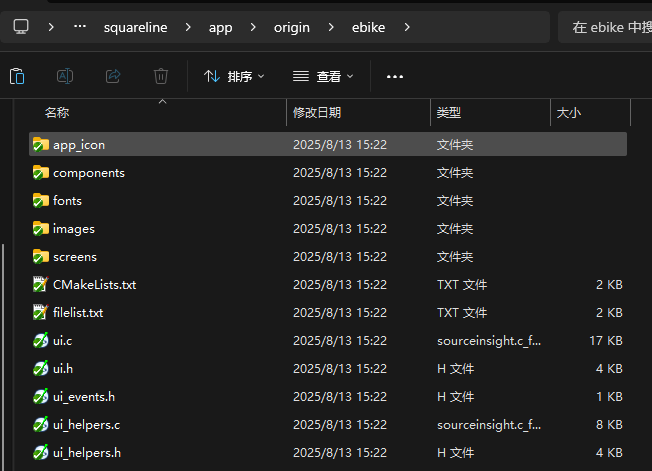
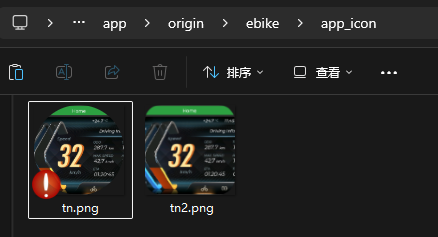
对于图片的名称固定:tn.png,tn2.png。
tn1为90x90的圆形图标,tn2为110x110的方形图标。
7. 代码转换
7.1 放置源码
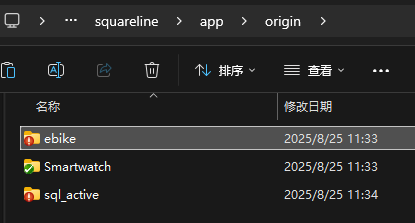
将 SquareLine 生成的工程代码放置在路径 solution\examples\_dynamic_app\squareline\app\origin 中,按照项目名进行分类。
7.2 转换脚本
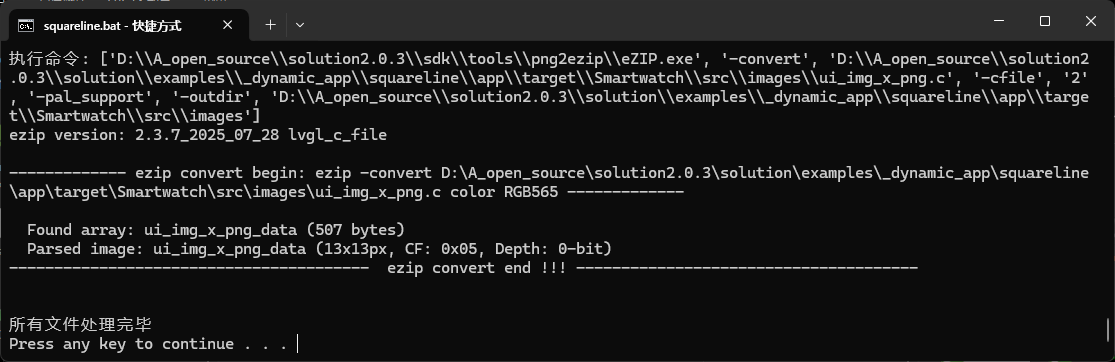
在路径:solution\components\squareline中存放有代码转换的批处理脚本squareline.bat以及代码模板。在完成了上一步放置源码的操作以后,双击squareline.bat即可开始一键转换代码。转换成功的结果如下图所示:
7.3 编译代码
在3.2.2中完成转换以后,会生成工程并放在路径:solution\examples\_dynamic_app\squareline\app\target中。在图中可见,有三个工程与源码中相对应。
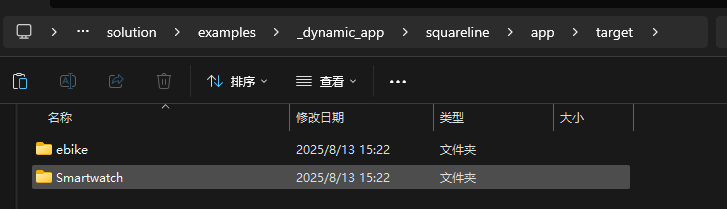
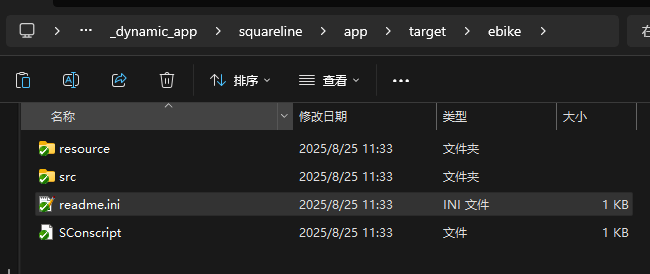
此时打开工程目录可以看到里面存在一个名称为readme.ini的文件,打开此文件可以看到其中有一项RES_0=410x494。请用户将410x494修改为应用的实际分辨率。编译器中只会显示与当前工程的分辨率相匹配的应用。比如黄山派的屏幕分辨率是390x450,那么此处只会显示出readme.ini中分辨率为390x450的应用。
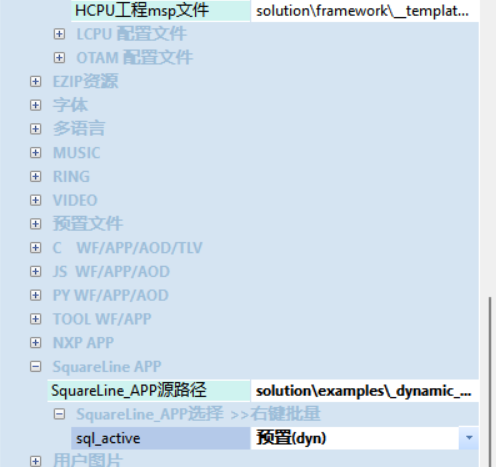
然后打开编译工具:solution\tools\sifli_develop\Butterfli\Butterfli.exe, 点击资源刷新,即可看到上一步转换以后的应用。将需要编译的应用设置为预置,编译以后即可烧录到固件中运行。
8. 问题说明
某些场景下转换以后的代码并不能直接运行,仍需做一些修改。
8.1 字号适配
在 Solution 中可用的 bitmap 字号并不多,所以如果需要在 SquareLine 工程中使用其他字号,用户需要手动进行配置。下面以使用字号lv_font_montserrat_20为例。
首先,在 HCPU 或 PC Simulator 工程中启用 bitmap 字体能力,重点打开 USING_BITMAP_FONT。启用后 Solution 会编译内置 bitmap 字体相关代码。
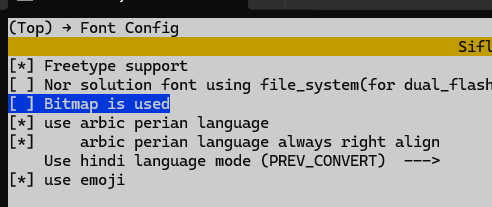
无需修改 sdk\external\lvgl_v8\src\lv_conf_internal.h;该文件由 LVGL 自动生成,会读取 Kconfig 生成的配置,不应在源码或配置头中手工定义同名宏。

同时需要检查资源路径:solution\examples\watch\resource\fonts\bitmap中,是否存在对应的字体文件:
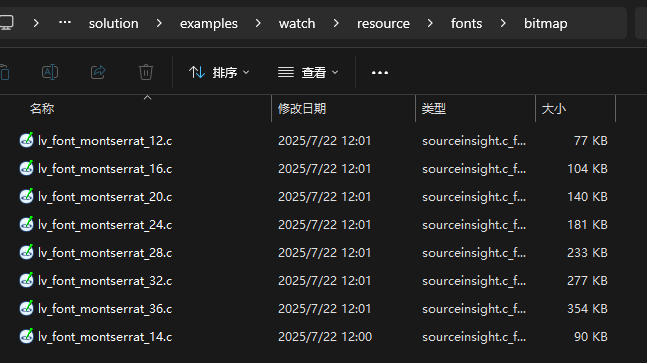
另外,如果在工具中使用ttf自行生成字体文件时,BPP必须设置为4,否则无法正常使用。
8.2 控件适配
8.2.1 LVGL原生控件
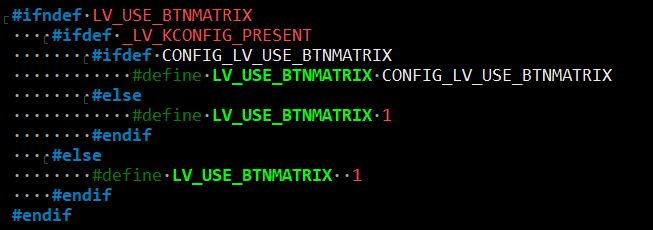
在 Solution 中,部分 LVGL 控件未被启用。因此,如果需要在 SquareLine 工程中使用未开启的控件,用户需要手动进行配置。下面以使用控件lv_btnmatrix为例。
优先通过 Kconfig 配置 LVGL 控件能力:先启用 PKG_USING_LITTLEVGL2RTT 并选择 LVGL v8,再打开所需控件,例如 LV_USE_BTNMATRIX。如果工程改为直接维护 lv_conf.h,才在该配置文件中设置对应宏;两种方式不要同时维护,以免配置被覆盖。
8.2.2 色位匹配
可能会存在 SquareLine Studio 中配置的色位和固件代码中设置的色位不同的情况,此时编译会报错。
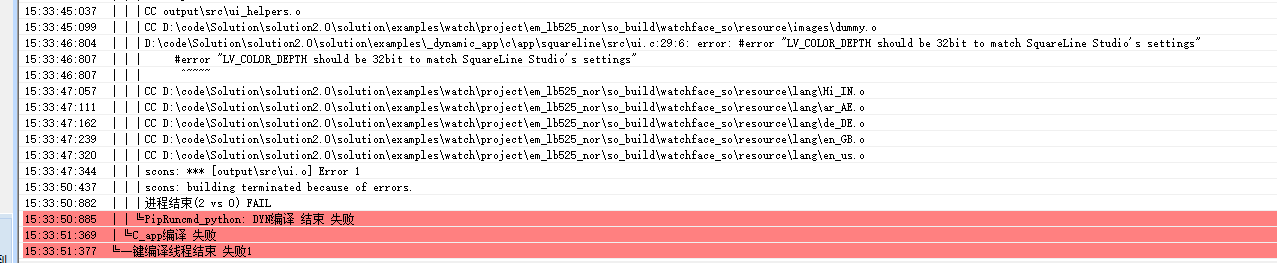
当出现此问题时,先确认固件色位。通过 LVGL 配置中的 Color depth. 选择 LV_COLOR_DEPTH_16、LV_COLOR_DEPTH_32 等色位,再将 SquareLine Studio 的色位设为相同值。
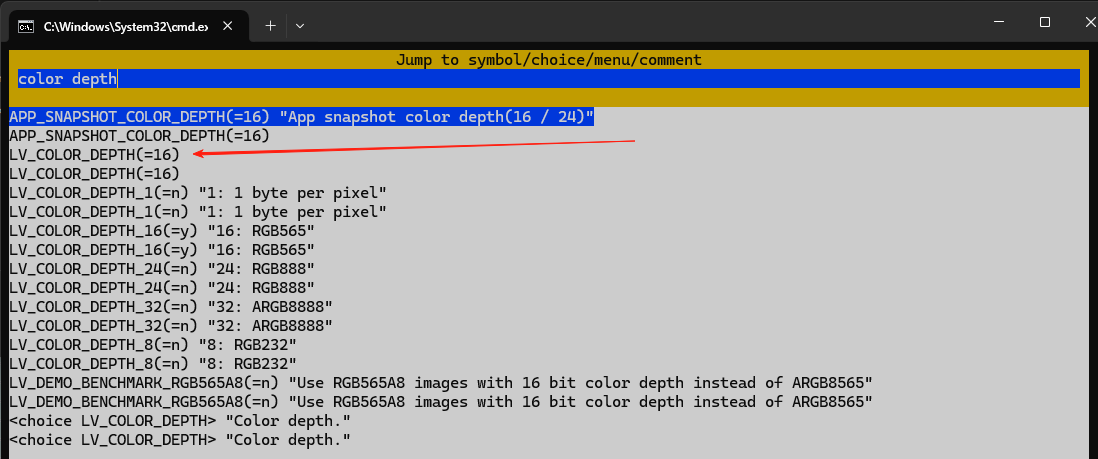
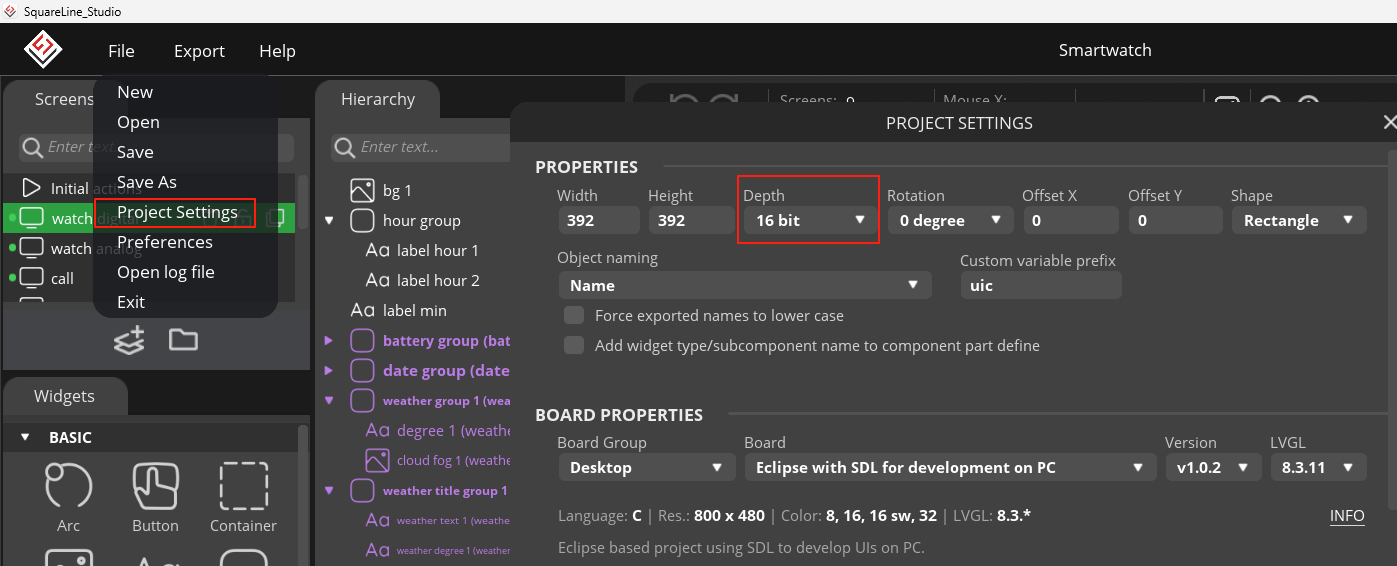
然后打开 SquareLine Studio,点击file -> project Settings打开设置页面,可以看到当前工程中的色位。需要将色位同步设置为16位色,然后重新生成导出代码。
8.3 开机无应用
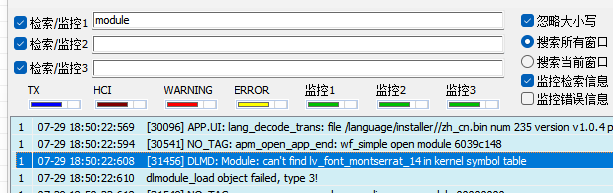
当应用作为外置应用的情况下,在开机的时候可能因为初始化失败导致开机以后无法看到应用图标。开机的时候在log中搜索module,即可看到此应用初始化时候的相关信息。
8.4 函数接口未通过RTM_EXPORT声明
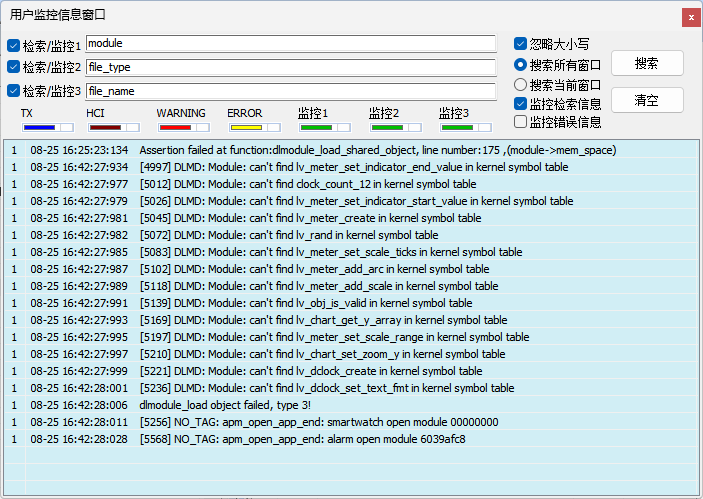
代码中部分接口可能并没有通过EXPORT进行声明,在固件初始化的时候会因为找不到函数导致初始化失败。
文件solution\framework\gui_fwk\dyn_fwk\export\app_rtm_export.c是专用于存放export接口的文件。当在log中发现有接口未声明的时候,就需要用户到app_rtm_export.c中去手动添加接口声明。
#if USING_BITMAP_FONT
    LV_FONT_DECLARE(lv_font_montserrat_14);
    RTM_EXPORT(lv_font_montserrat_14);
#endif
#ifdef lv_meter_h
    RTM_EXPORT(lv_meter_create);
    RTM_EXPORT(lv_meter_add_scale_lines);
    RTM_EXPORT(lv_meter_add_needle_line);
    RTM_EXPORT(lv_meter_add_arc);
    RTM_EXPORT(lv_meter_add_scale);
    RTM_EXPORT(lv_meter_set_scale_ticks);
    RTM_EXPORT(lv_meter_set_scale_major_ticks);
    RTM_EXPORT(lv_meter_set_scale_range);
    RTM_EXPORT(lv_meter_set_indicator_start_value);
    RTM_EXPORT(lv_meter_set_indicator_end_value);
    RTM_EXPORT(lv_meter_set_indicator_value);
#endif
8.5 应用程序过大
在搜索module的列表之中,可以看到dlm_malloc failed!的报错。这种情况就是应用程序过大,系统没有足够内存供程序运行。
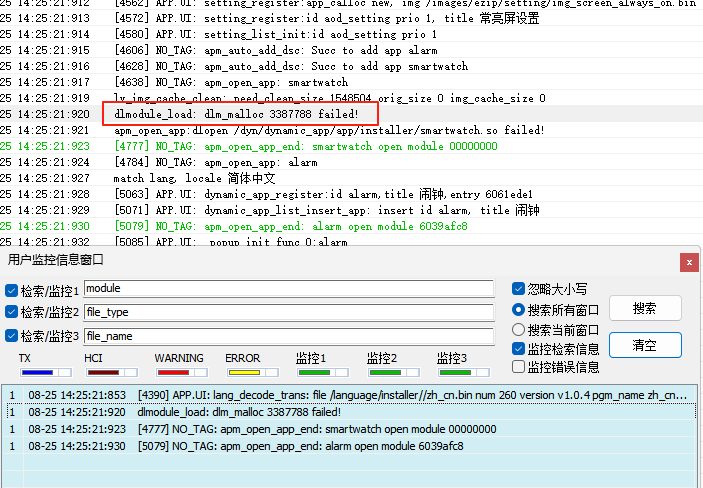
这种情况只能缩减应用程序的大小,尽量减少其中的图片与自定义字体文件的使用。
8.6 LVGL版本差异
当前 SiFli Solution 使用的 LVGL 版本是 V8.3.1,与 SquareLine 使用的 LVGL 版本有差别。这会导致 SquareLine 中使用到的部分接口在 Solution 中并不存在,此时需要更新控件文件。