
串口调试
1. 介绍
在工具栏中央,下拉调试选项中,选择可以使用的串口。如下图:
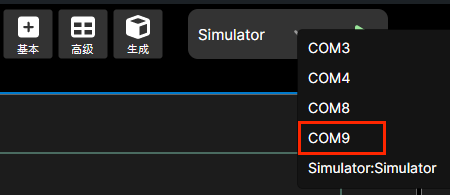
烧录所使用的串口是板子的 HCPU log 打印串口。
选好串口号后,点击右侧的  ,系统将开始生成整个工程。生成结束后,会将 bin 以及资源文件通过串口传输到设备。传输成功后,设备会启动 App。
2. 串口命令调试
当 app 在已通过串口连接的设备上运行后,可发送串口命令进行调试,步骤如下:
主页面选中一个串口号(菜单->工具->串口工具)。
通过工具栏的 “工具 -> 串口工具” 进入相关界面。
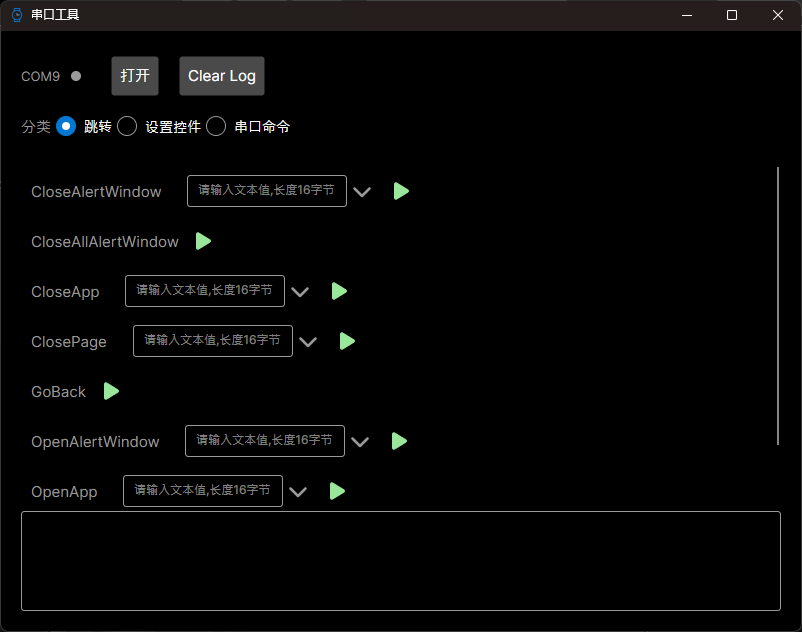
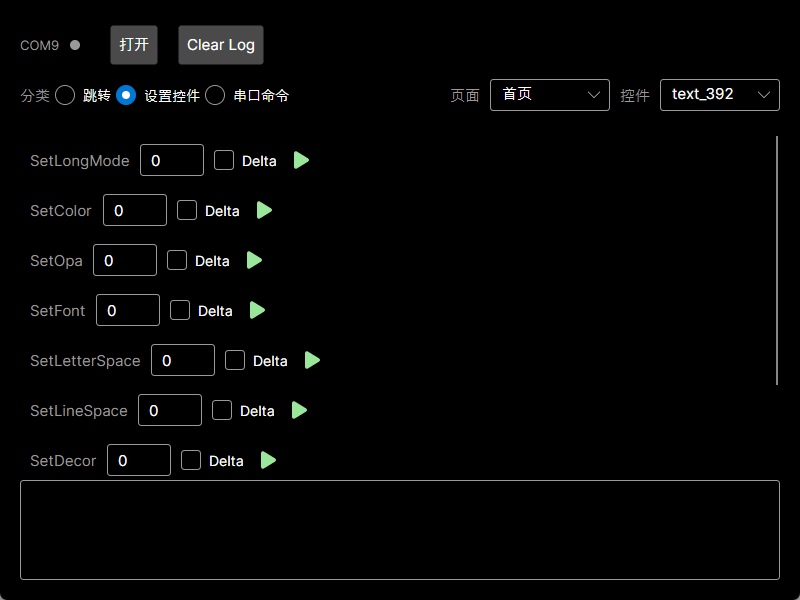
界面中列有跳转页面类命令和设置控件类命令,填入参数后,点击右侧对应图标,即可通过串口向板子发送命令。
3. 注意事项
3.1 串口占用
传输前请确保选中的串口号未被其他软件占用,否则可能收到错误提示。 如果用户正在使用 SifliTrace,GUI Builder 会自动打开或关闭 SifliTrace 的串口,用户无需手动操作。
3.2 通信超时
当页面弹窗显示 “timeout” 时,表示串口通信超时:
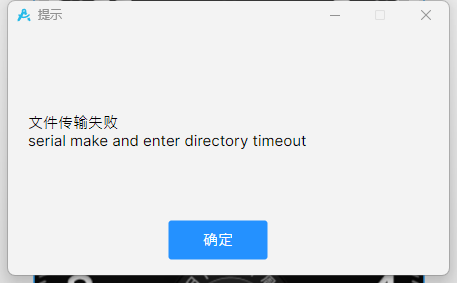
可能原因有以下几点:
串口通信异常 由于串口推送需要发送指令并判断命令回复结果,因此在此过程中可能出现通信异常,进而导致超时。
内存不足 当推送的文件内容大小超过固件剩余空间时,就会出现内存不足的情况。
3.3 烧录完成但固件未跳转页面
固件已死机 推送的表盘/应用运行发生死机,导致无法跳转页面。
固件版本过旧 请确保固件版本为 2.4.3 及以后版本。