GraphicsTool
工具具体介绍参见GraphicsTool。
FAQ1 如何创建专用模式的目录结构
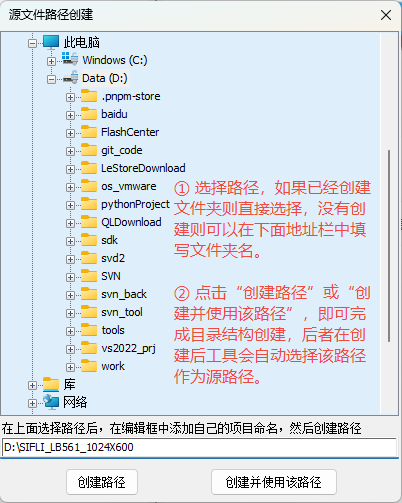
通过①功能控制区的创建按钮,打开接口创建界面如下,按照图中描述操作:
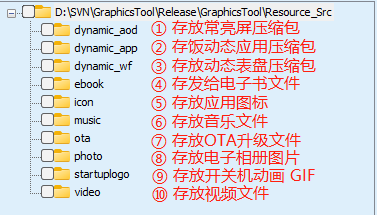
创建的目录结构具体作用如图中描述:
FAQ2 如何选择要转换的资源
选择资源有如下几种方式:
拖拉资源文件或者文件夹到 ②转换文件选择区。
使用 ②转换文件选择区 的 +路径 或者 +文件 按钮添加资源。
创建资源目录结构时直接使用创建路径,将资源拷贝到路径后,点击 ②转换文件选择区 的 刷新 按钮就可看到添加的视频/图片资源。
FAQ3 如何选择资源转换后保存路径
工具第一次使用时会在工具路径下创建 Resource_Dst 文件夹作为资源转换后保存路径,可以在 ②转换文件选择区 通过 切换到目标界面 按钮切换到目标路径界面,然后用 +路径 按钮指定保存路径。指定保存路径后,工具会自动在该路径下创建思澈方案适配的目录结构,方便将资源直接拷贝到终端存储器使用,图片转换后默认放在 photo 文件夹下,视频转换后放在 video 文件夹下。
FAQ4 如何进入资源/目标路径
可以通过 ①功能控制区 的 快捷访问 按钮进入对应路径,也可以通过 ②转换文件选择区 的 ->路径 按钮进入对应的路径。
FAQ5 如何查看新添加到路径的资源
新添加到资源路径的文件,以及新转换生成的文件,需要点击 ②转换文件选择区 的 刷新 按钮才能显示在工具对应的区域。
FAQ6 如何添加默认的屏幕分辨率
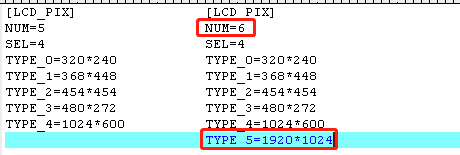
工具包含几个目前常用的屏幕分辨率,如果有新的分辨率的屏幕加入时,可以在工具路径下的 GraphicsTool.ini 文件中的 [LCD_PIX] 项中添加。
如图示例添加1920*1024分辨率: