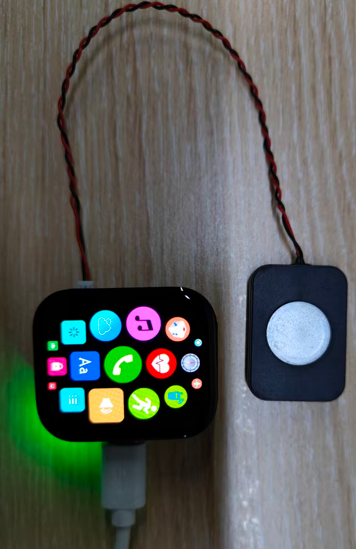
运行第一个项目
1. 资源准备
1.1 硬件准备
Windows PC
一款开发板,例如立创·黄山派
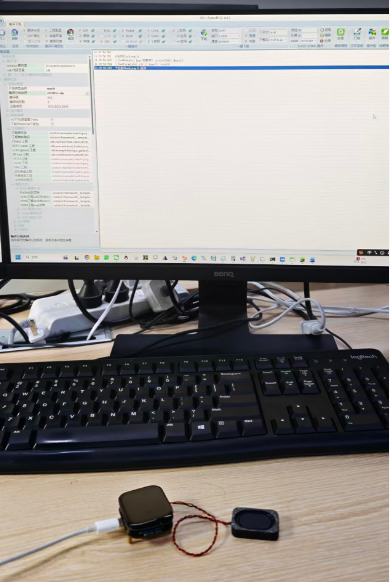
一条USB Type-C数据线,连接开发板与电脑 (注意:不能是只有充电功能的Type-C线)
USB转串口板(如果开发板上带有USB转串口芯片则不需要)
JLink(SWD)(注: SFLB52x/SFLB56X系列芯片可选,因为串口有内置 DEBUG IP可用于调试)
1.2 软件准备
获取Solution
参照开发环境配置完成编译环境的配置
当准备上述资源,就可以很轻松的运行第一个项目。 下面以立创·黄山派为例介绍编译、烧录过程。
2. 打开Butterfli工具
Solution提供Butterfli工具来实现编译和烧录功能
工具路径位于:方案代码包
\solution\tools\sifli_develop\Butterfli\Butterfli.exe工具使用可参考Butterfli工具使用说明
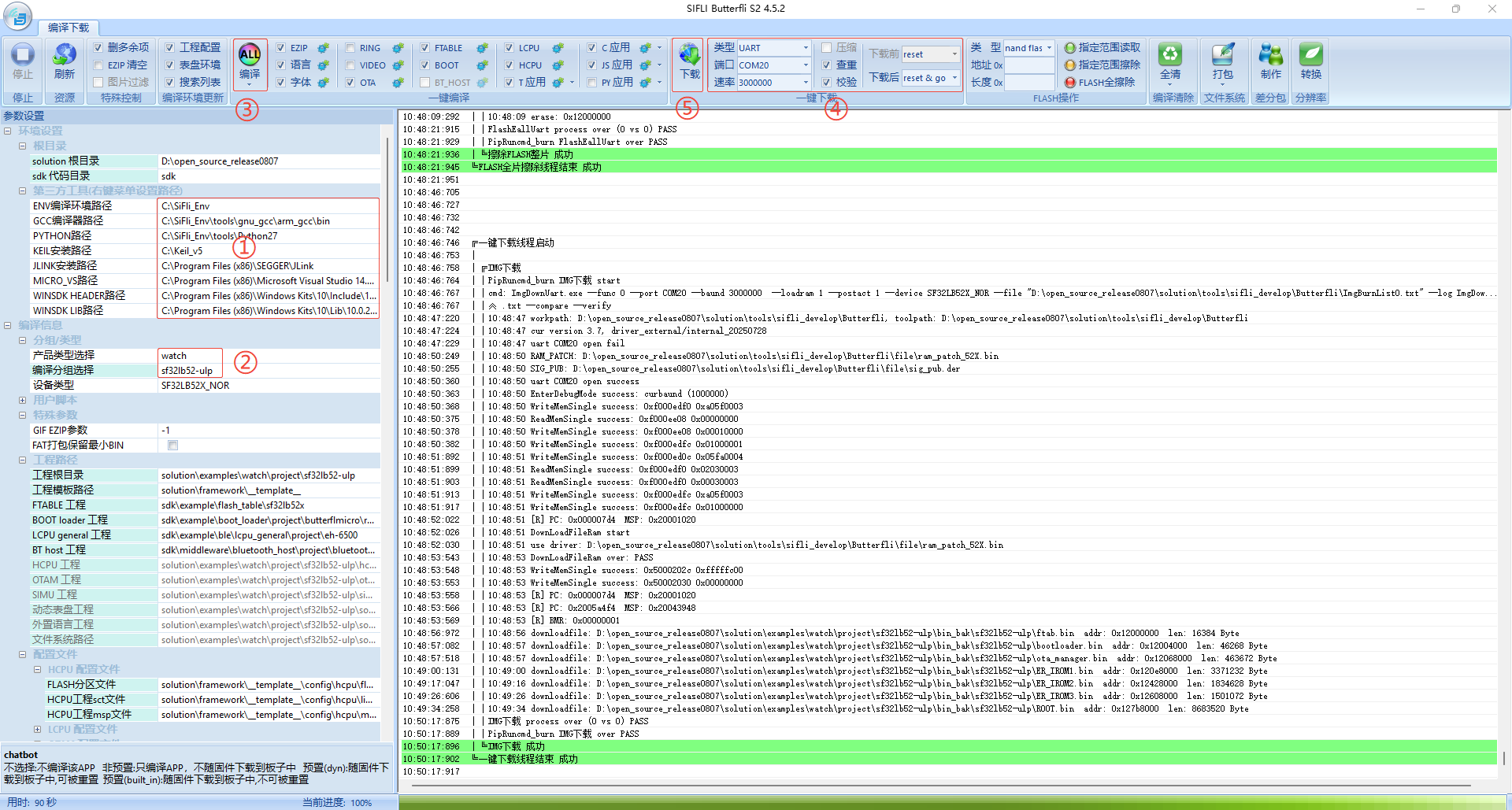
双击打开Butterfli工具,如下图所示
首次使用请观察环境配置是否正确,如图中①显示的路径信息。
3. 选择项目
按上图中②所示,选择产品类型分类 -> watch,编译分组选择 -> sf32lb52-ulp。 (注: sf32lb52-ulp为黄山派项目工程名)
4. 一键编译
在Butterfli的界面顶部点击编译图标,启动一键编译。 开始编译后,工具窗口中会打印编译信息及进度。
备注
编译需要一些时间,取决于电脑配置及编译选择的项目,请耐心等待。
5. 一键烧录
编译完成后,配置下载用的串口(或JLink)等信息,如图中④所示。配置完成后点击下载图标,启动一键烧录,烧录过程中会打印烧录信息及进度。
本示例使用黄山派只有一个串口,直接选择即可,波特率设置为3000000。对于其他产品Jlink或串口的选择如下图所示。
芯片系列 |
调试接口 |
研发烧录接口 |
生产推荐烧录接口 |
|---|---|---|---|
SFLB55X |
JLink(SWD) |
JLink(SWD) / 串口 |
串口 |
SFLB58X |
JLink(SWD) |
JLink(SWD) / 串口4 |
串口4 |
SFLB56X |
JLink(SWD) / 串口1 或 4 |
JLink(SWD) / 串口4 |
串口4 |
SFLB52X |
JLink(SWD) / 串口1 |
串口1 |
串口1 |
6. 运行
烧录完成后
如果图④中, 选择
下载后->reset & go,板子会自动重启否则, 需要手动复位或重新上电启动
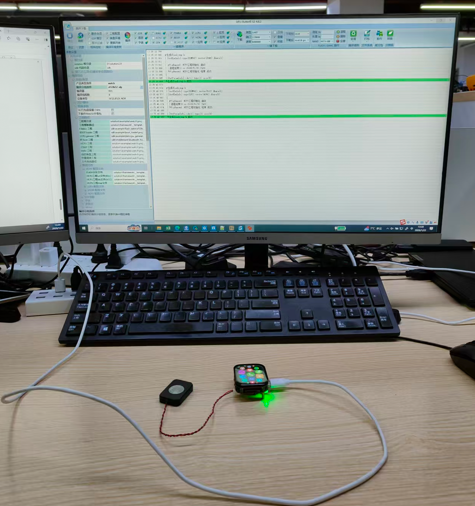
目标板重新启动后,屏幕会显示进入主菜单。