
调试
1. 介绍
GUI Builder生成的文件可以放到固件或模拟器的文件系统中进行调试,此方法与通过OTA下载到固件中运行的结果相同。
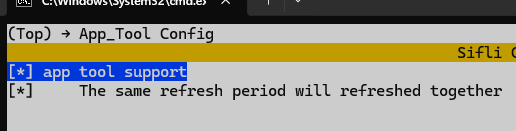
部分工程可能没有开启应用工具能力。首次运行前,在 HCPU 或 PC Simulator 工程中确认 APP_TOOL_SUPPORT 已启用;若该项不可见,先打开字体引擎 LV_USING_FREETYPE_ENGINE。
2. 固件调试
2.1 目录说明
 在Solution工程的
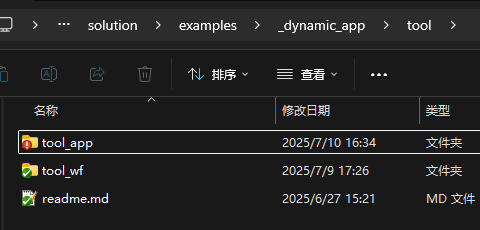
solution\examples\_dynamic_app\tool路径中,存在两个文件夹《tool_app》《tool_wf》,一个用于存放应用工程,一个用于存放表盘工程。用户使用GUI Builder发布的文件夹就按分类放在其中。
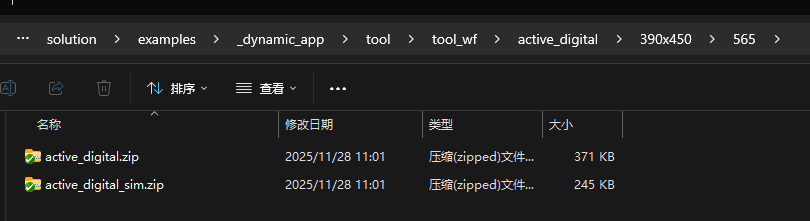
在此以表盘active_digital为例。在tool_wf文件夹下创建表盘的目录->分辨率->颜色格式(565,888)->工具发布的zip包。
2.2 工具配置
TOOL_表盘源路径:对应solution工程路径:solution\examples_dynamic_app\tool\tool_wf
TOOL_APP源路径:对应solution工程路径:solution\examples_dynamic_app\tool\tool_app
工具会根据当前工程的分辨率与色位信息,过滤目录中相符的工程在此显示:
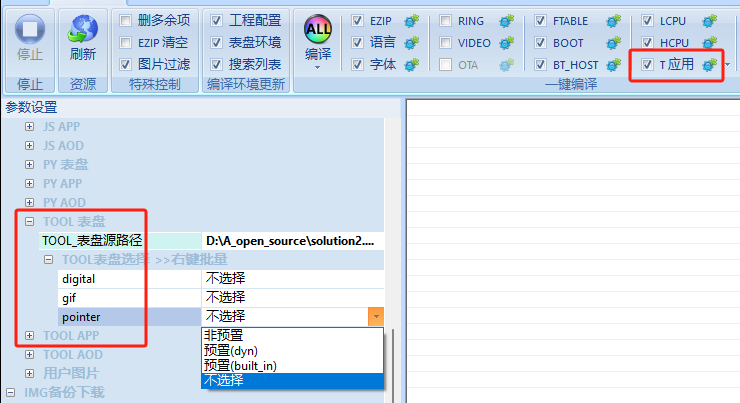
不选择:不对此表盘工程文件做任何处理。 预置(dyn):将此表盘工程文件打包到dyn分区中,当作动态表盘处理。 预置(built_in):将此表盘工程文件当作内置文件编译到文件系统当中。 非预置:仅解压,不将文件编译到工程中。
一般我们都选择‘预置(dyn)’, 将其放到动态分区中,方便安装和下载。 点击上方’T应用’开始编译选中的工程,生成的文件为《dyn.bin》,下载到固件中即可使用。
3. 模拟器调试
 将编译切换到模拟器以后,编译模拟器工程并执行与固件相同的操作,则会将选中的文件解压到模拟器工程的文件系统中。
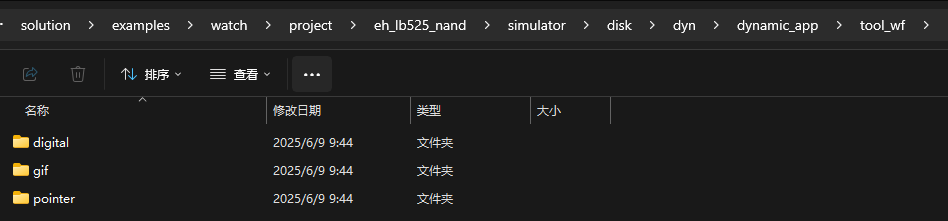 如果后续继续在GUI Builder中修改了工程的内容,可以直接编译生成文件,并将文件放入对应的文件夹中,跳过工具编译的步骤直接开始调试。