
AssertDump
1. 概述
AssertDump 是思澈公司自研的工具,主要用于保存目标板死机时的内存数据,再借助 TRACE32 软件恢复固件现场并做进一步分析。该工具存放在 固件包 \solution\tools\AssertDump 路径下。
2. 环境配置
AssertDump 免安装,可直接运行于 Windows 系统,如 WinXP、Win7、Win10、Win11 等。
当使用 JLink 读取内存数据时,需要配合 JLink 硬件及其配套软件,建议按如下方式操作:
购买官方 JLink 设备,并安装 SEGGER 官网提供的 JLink Windows 软件。本工具调试使用的版本为 V680a。
在工具目录下的 AssertDump.ini 配置文件中配置
JLinkARM.dll路径,可通过以下两种方式:不修改该配置文件,直接将
JLinkARM.dll文件拷贝到工具根目录下。修改该配置文件中
[COMMON]项的JLINKDLL子项,例如:JLINKDLL=C:\Program Files (x86)\SEGGER\JLink\JLinkARM.dll
3. 功能介绍
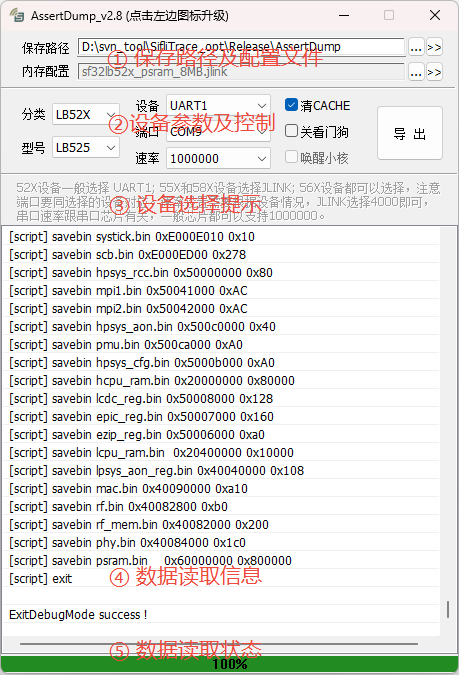
工具主界面如图所示,主要包括 5 个区域: ① 保存路径及配置文件
保存路径
配置内存数据的保存路径,默认为工具当前路径。用户可以修改路径,保存数据时会在该路径下创建以当前时间命名的文件夹。后面两个按钮的功能依次为 选择路径 和 打开路径。内存配置
显示当前读取内存所使用的配置文件。该文件与芯片直接绑定,用户可以临时选择其他配置文件,但该配置不会保存;再次打开工具或切换芯片后,仍会使用默认配置文件。后面两个按钮的功能依次为 选择配置文件 和 修改配置文件。
② 设备参数及控制
分类
用于选择目标板上芯片的大类,例如 SF32LB525 的大类就是 LB52X。型号
用来选择目标板上芯片的具体型号。设备
用于选择读取内存数据的通道,可以选择 JLink 或串口,参考 ③ 设备选择提示。端口
设备选择后,此处选择串口号或SN号。速率
设备选择后,此处用于选择串口或 JLink 的速率,参考 ③ 设备选择提示。清CACHE
读取的数据中,部分地址启用了 CACHE,需要清 CACHE 才能读到最新数据,建议勾选该选项。关看门狗
如果目标板启用了看门狗,死机后可能会在导出内存数据的过程中重启,此时需要选择关闭看门狗。唤醒小核
该项默认起效。导出
用于控制数据导出,导出过程中也可以手动结束流程。
③ 设备选择提示
用于指导用户配置读取内存数据的设备及相关参数,具体内容如上图所示。
④ 数据读取信息
显示数据读取过程中的 trace 信息。出现异常时,可以根据这些信息进行排查;带 `[script]` 前缀的内容来自内存读取配置文件。
⑤ 数据读取状态
显示数据读取进度及最终状态。导出失败时显示为红色,成功时显示为绿色。一般来说,进度达到 100% 时,导出的数据即可使用。
4. 使用方法
工具使用较为简单,双击打开工具后,按如下步骤操作:
确认目标板的芯片型号,选择对应的 分类 和 型号。
参照 ③ 设备选择提示 的信息,选择设备、端口和速率。
勾选 清CACHE 和 关看门狗。
点击 导出,观察 ⑤数据读取状态,等待导出结束。