
FsrwTool
1. 概述
FsrwTool 是思澈公司自研工具, 主要功能是将PC文件传送到目标板或者将目标板中文件传送到PC,该工具存放在 固件包\solution\tools\FsrwTool 路径下。
2. 环境配置
FsrwTool 免安装,可直接运行于WINDOWS系统,WINXP/WIN7/WIN10/WIN11…
3. 功能介绍
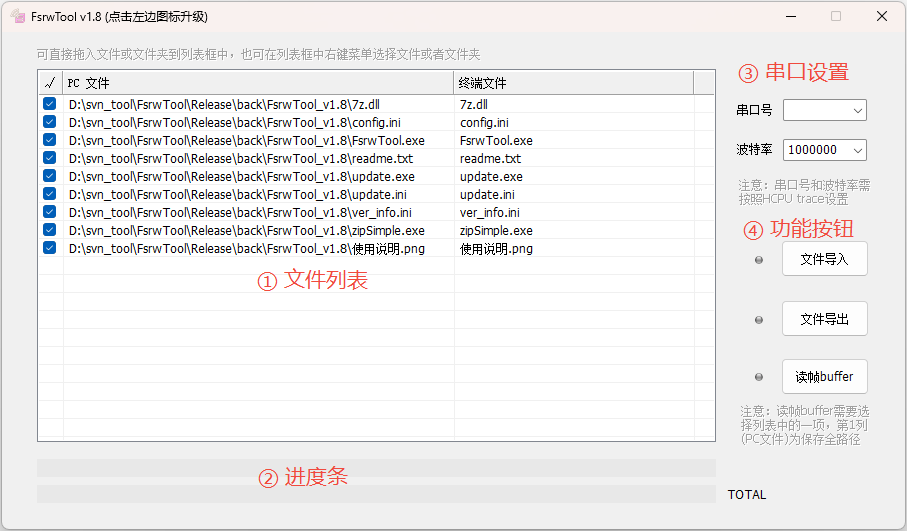
工具主界面如图所示,主要包括4个区域。
① 文件列表
文件列表用来显示需要读写的文件,第一列为子项选择标志,通过点击第一列表头可以全选/取消全选文件列表的所有子项。
有两种方式来为列表添加子项:将PC上的文件或者文件夹拖入列表;在列表的右键菜单 选择添加文件/添加路径/添加一行。
列表中的子项可以编辑,PC文件和终端文件的路径及文件名可以根据需求编辑。
可以通过列表的右键菜单 删除该项/清空列表 来删除子项及所有子项。
② 进度条
上面进度条显示文件列表中当前传递文件的进度,下面进度条显示文件列表中勾选文件传递的整体进度。
③ 串口设置
串口号
串口号要选择固件HCPU工程中配置的Trace串口对应的端口。波特率
波特率设置要跟HCPU工程中配置的Trace串口波特率一致,一般为1000000。
④ 功能按钮
文件导入
执行导入功能,即将文件列表中勾选文件从PC端导入到目标板。文件导出
执行导出功能,即将文件列表中勾选文件从目标板导出到PC端。读帧buffer
读取目标板当前帧buffer数据,导出到PC端。
4. 使用方法
工具使用比较简单,直接双击运行,然后选择HCPU工程的Trace端口,并根据Trace波特率设置。
文件导入
将要导入的文件拖入到文件列表,该子项默认会设置选择标志。
双击该子项的第三列表格,修改在目标板的保存路径(注意需要存在该路径)。
点击文件导入按钮,观察进度条为100%结束。
文件导出
文件列表右键菜单选择添加一行。
双击该子项的第二列表格填写保存文件全路径,双击第三列表格填写目标板中文件全路径。
点击文件导出按钮,观察进度条直到结束。
读帧buff
文件列表右键菜单选择添加一行。
双击该子项的第二列表格填写保存文件全路径。
点击读帧buff按钮,观察进度条直到结束。