
Impeller
1. 概述
Impeller 思澈公司自研工具,主要功用于产线生产,支持UART和JLink SWD两种接口方式,功能上支持固件烧录、FLASH擦除、48M晶体和电池测量校准、PCBA测试,最大支持16个同型号设备并行处理。该工具存放在 固件包\solution\tools\sifli_download 路径下。
2. 环境配置
Impeller 免安装,可直接运行于WINDOWS系统,WINXP/WIN7/WIN10/WIN11…
选择SWD接口方式下载时,需要基于Jlink硬件及其配套软件。建议操作如下:
1)购买官方Jlink设备并安装SEGGER官网JLink Windows驱动软件,本工具当前调试使用版本为V680a,建议软件安装在默认的C:\Program Files (x86)\SEGGER路径。
2)SEGGER软件安装后,需要将其路径配置在工具的配置文件Impeller.ini中。eg:[COMMON_SET] -> JLINK_PATH=C:\Program Files (x86)\SEGGER\JLink
3)将思澈产品的JLink烧录驱动拷贝到JLink安装路径(默认为C:\Program Files (x86)\SEGGER\JLink)。
拷贝
方案代码包\sdk\tools\flash\jlink_drv\JLinkDevices.xml,覆盖到JLink安装路径下。在JLink安装路径下创建 Devices\SiFli 文件夹,将
方案代码包\sdk\tools\flash\jlink_drv下所有子文件夹中的elf文件拷贝到 Devices\SiFli 文件夹。
备注
注意:若Jlink软件安装路径不同,仿照例子配置即可,并且需要将路径配置在工具的配置文件Impeller.ini中的JLINK_PATH项中。
3. 功能介绍
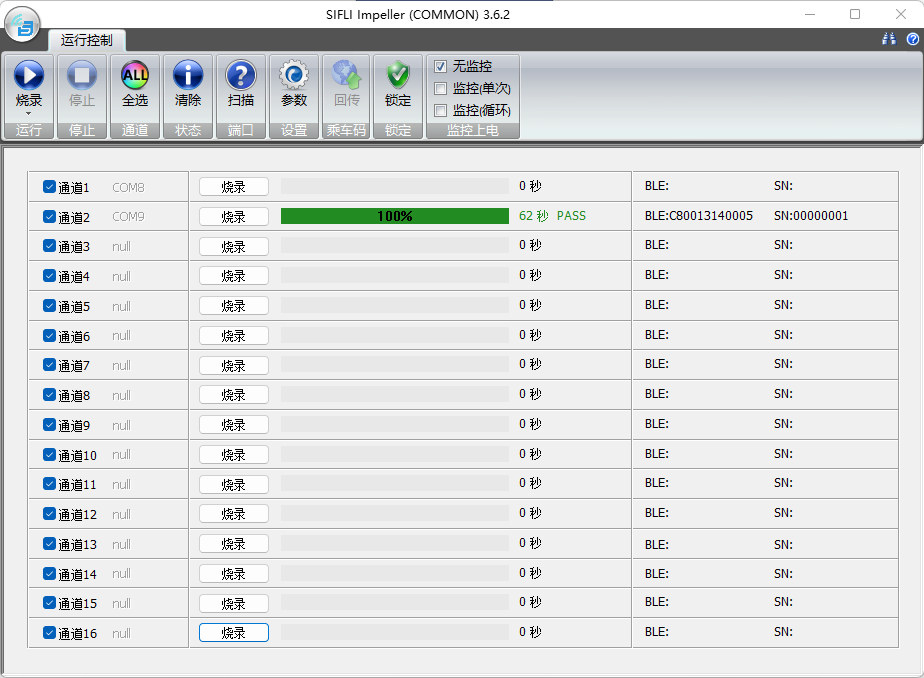
Impeller主界面如图所示,包括功能按钮区、运行显示区、参数配置页面等。
3.1 功能按钮
运行
用于控制所有通道启动烧录/校准/擦除等流程,下面箭头点开可选择功能。停止
用于控制所有通道停止运行。全选
用于选择和取消选择所有通道。清除
用于清除主显示区所有通道状态。扫描
根据选择的端口类型和匹配搜索信息,扫描所有通道连接的设备端口。设置
点击后弹出烧录文件及烧录端口参数设置界面,具体见后面章节描述。锁定
点击后会锁定一些设置图标,避免产线上误触发修改参数。监控上电
主要用于SF32LB52X系列芯片强制进入BOOT模式控制,该系列芯片无BOOT MODE管脚,如果需要在BOOT模式烧录则要设置该项参数,其他系列芯片一般不需要使用该参数。无监控
不监控板子上电信息。监控(单次)
点击烧录或其他功能,启动后进入监控模式,检测到目标板上电再执行选择的功能,功能执行完成后流程结束。监控(循环)
点击烧录或其他功能,启动后进入监控模式,检测到目标板上电再执行选择的功能,功能执行完成后再进入监控模式。
擦FLASH
擦除整片FLASH
对于52X系列没有内置FLASH的芯片,如果外部存储器不使用 NOR Flash,产线上烧录MAC/SN/校准值会保存在外部存储器的指定地址区域,这部分数据在该操作下会被擦除掉。除此种场景外的其他场景,产线上烧录MAC/SN/校准值会保存OTP区域,不会受到影响。擦除非产线数据区
该操作擦除时不会影响产线上烧录的MAC/SN/校准值等。
校准项
48M晶体
选择48M晶体校准功能。电池测量
选择电池测量校准功能。校准参数
电池的量校准参数
参考电压
从目标板VBAT输入的电压,校准是以这个值作为参考进行补偿。测量范围
测量值同参考电压差值超过该范围认为环境异常,输出校准失败。校准精度
校准补偿后,测量值同参考电压差值要满足的精度范围。电阻_大
测量电池电压的两个分压电阻较大的一个阻值。电阻_小
测量电池电压的两个分压电阻较小的一个阻值。
48M晶体校准参数
校准方式
支持有线方式和无线方式,二者都是通过校准金机输出校准信号进行校准,建议采用无线方式校准。信道频率
无线校准时金机使用的信道频率,工具设置需要同金机一致。信号管脚
有线校准时目标板接收校准信号的管脚。校准时长
校准流程最长时间,超过则会结束了流程报错。校准精度
校准精度有校准算法决定,此参数目前无效。
3.2 运行显示区
运行显示区域显示16个通道的端口信息,运行状态信息,设备序列号信息,还可控制通道是否选择以及单独启动某个通道运行。
通道选择
点击“全选”按钮,可以控制所有通道选择,也可单独点击控制通道选择。端口信息
点击“扫描”按钮,扫描各通道端口显示在通道信息区,无设备则显示“null”。运行控制
点击功能区“运行”控制所有通道开始运行,也可通过各通道的“运行”按钮单独控制通道,在通道启动后会显示为“停止”,此时点击会停止运行。运行状态进度
由进度条和静态文本显示运行的百分比信息以及最终结果。运行时间
显示选择功能运行所用的时间信息。设备信息
烧录时用来显示各通道设备的序列号和BLE MAC信息,校准时显示各校准项的运行结果
3.3 烧录参数设置界面
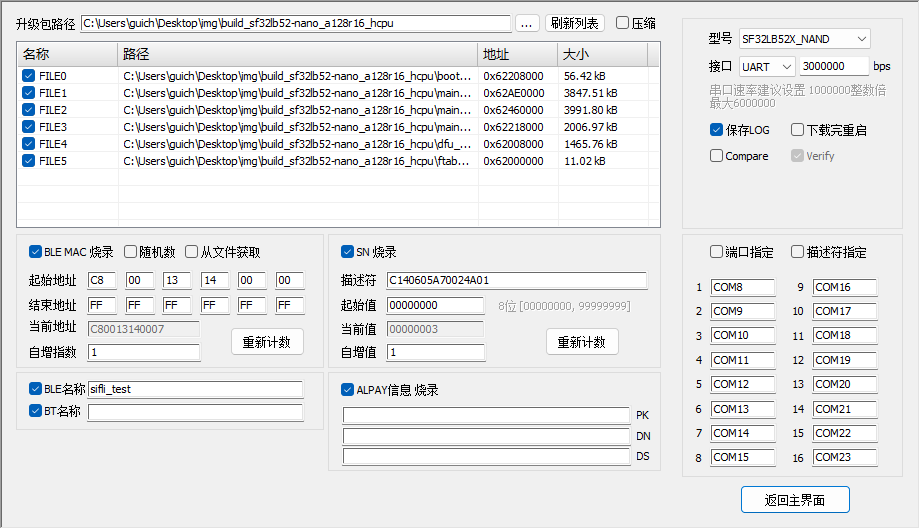
烧录参数设置界面如图所示,该页签主要控件功能描述如下:
升级包路径
可以将升级包路径粘贴在路径编辑框中,也可以通过编辑框后面的路径打开按钮选择路径,路径选择后如果固件包中有downfile.ini文件,则下发文件列表中会显示固件信息。文件列表 升级包路径更新后文件列表中会显示识别到的固件信息,列表中的文件全路径和地址两列可以通过双击编辑,编辑的内容不会保存,再次刷新列表会恢复。
刷新列表 点击刷新列表,会选择列表中所有的文件吗,并且如果有修改的内容也会恢复。
压缩
勾选了压缩,部分设备类型的固件包会做压缩烧录以提高速度,支持压缩的设备类型在工具路径下的配置文件 Impeller.ini 的[UART_COMPRESS]配置中标注。不支持的设备勾选压缩不会有影响,所以建议使用时勾选压缩,除非发现压缩烧录有异常时可以取消压缩作对比。BLE MAC烧录
选中该项,则可配置BLE MAC产生策略:随机产生
这种方式高2Byte可设置固定值,后4Byte随机产生;固定递增
按照固定差值递增方式产生。MAC地址如果是本地递增方式产生时,需要注意多个电脑使用时要把号段人为分开。从文件获取
MAC值保存在excel表中,保存在第一个页签的第一列,共三列,第一行为表头描述 MAC/备注/已使用。从网络获取
从网络获取(部分客户从网络获取)跟客户的需求相关,需特殊定制。
SN烧录
选中该项,则可配置SN产生策略,并在烧录时写入产生的SN内容,SN内容在烧录时保存ASCII码。SN由两部分组成,描述符是用户自定义的字符串,也可不填写,编号是5-9位10进制数字,起始值填写5位数字时,编号的最大值是99999,起始值填9位数字时,编号的最大值为999999999,描述符+编号不可超过64Byte。SN号也可根据客户需求从客户服务器获取,需特殊定制。BLE NAME
选中该项,则烧写BLE NAME,BLE NAME用字符串表示,不要超过29个字符,具体根据solution代码中使用限制。BT NAME
选中该项,则烧写BT NAME,BT NAME用字符串表示,不要超过29个字符,具体根据solution代码中使用限制。ALPAY信息烧录
选中该项,则烧写AL支付需要的信息。设备选择
选择产品类型,在烧录时根据该选项选择对应的驱动文件。接口选择
选择UART端口或者JLink SWD端口下载, UART波特率目前设置范围在1000000-6000000,Jlink速率需要根据使用的设备设置,一般默认为5000。下载控制信息
下载完重启
勾选会在下载完成后重启设备,方便作其他操作。Compare
勾选会先做比较操作,如果目的地址内容同下载内容一致则不会下载,产线上一般不选择该项。Verify
勾选会在下载完后做校验,建议勾选确保下载正确。发送Reset命令
使用JLink烧录时,勾选会在烧录前,先发送R命令复位CPU。发送Hold命令
使用JLink烧录时,勾选会在烧录前,先发送H命令hold CPU。Jlink UI
使用JLink烧录时,勾选会显示下载工具的UI界面,方便观察,多通道下载建议不勾选该项。ERR BOX
使用JLink烧录时,勾选在下载遇到异常会弹出报错提示框,产线上建议关闭。
设备过滤
设备过滤主要方便工具界面显示的通道信息跟实际物理连接做对应,可以快速区分下载异常的设备。如果设置了设备过滤,在主界面的通道信息上会显示各通道设置的设备,如果未设置设备过滤,则会将搜索出的设备按顺序显示在16通道上,多余的不会显示。UART通道过滤
端口指定
指定每个通道的串口号,实现工具界面的通道同设备一一对应。描述符指定
如果使用的UART设备有内置的可用于保存信息的eeprom等芯片,则可以编辑其设备描述符,在驱动层面做出区分,这样指定每个通道的串口设备描述符内容,实现工具界面的通道同设备一一对应。
JLINK通道过滤
指定每个通道的JLink SN号,实现工具界面的通道同设备一一对应。
4. 操作说明
4.1 产线使用准备工作
产线使用时,需要先做好烧录参数设置页面的配置,主要包括如下几项:
选择设备型号(设备型号是芯片型号+存储器类型)。
选择烧录设备及速率 产线一般用串口,速率设置需根据USB转串口芯片的能力,尽量设置高速率。
勾选保存LOG,不勾选下载完重启和Compare,Verify默认会勾选。
配置设备过滤策略,按照通道1-16连接的设备,一个个接入电脑,根据端口号或者描述符指定每个通道对应的信息。
4.2 烧录功能使用
主界面运行按钮的下箭头菜单中选择烧录功能,此时运行按钮及烧录页面的控制按钮显示为烧录。
点击主界面参数按钮,进入设置参数页面,选择升级包路径,根据需要勾选BLE MAC烧录、SN烧录等项目并做配置,然后点击返回主界面返回。
主界面各通道会显示连接的设备端口号,可以点击烧录按钮启动所有选择的通道烧录,或者点击各通道运行控制按钮启动烧录功能。烧录过程中可以通过点击停止按钮停止所有通道烧录,或者点击单个通道的停止按钮停止对应通道。
烧录完成后根据各通道的显示信息可以看到是否烧录成功。
4.3 校准功能使用
主界面运行按钮的下箭头菜单中选择校准功能,此时运行按钮及烧录页面的控制按钮显示为校准。
在功能区的校准项中根据需要勾选校准项目,点击校准项的参数设置,设置校准时的参数,参考 3.1 功能按钮 中的校准项描述。正常情况下可以直接使用默认设置的参数,设置完参数后关闭该窗口。
可以点击校准按钮启动所有选择的通道校准,或者点击各通道运行控制按钮启动校准功能。校准过程中可以通过点击停止按钮停止所有通道校准,或者点击单个通道的停止按钮停止对应通道。
校准完成后根据各通道的显示信息可以看到是否校准成功。
4.4 擦除功能使用
主界面界面运行按钮的下箭头菜单中选择擦除功能,此时运行按钮及烧录页面的控制按钮显示为擦除。
在擦FLASH区根据需要勾选擦除的项目,参考 3.1 功能按钮 中的擦FLASH描述。
可以点击擦除按钮启动所有选择的通道擦除,或者点击各通道运行控制按钮启动擦除功能。擦除过程中可以通过点击停止按钮停止所有通道擦除,或者点击单个通道的停止按钮停止对应通道。
擦除完成后根据各通道的显示信息可以看到是否擦除成功。
4.5 校准加烧录功能使用
主界面运行按钮的下箭头菜单中选择烧录+校准功能,此时运行按钮及烧录页面的控制按钮显示为烧+校。
配置项结合 4.2 烧录功能使用 和 4.3 校准功能使用 描述。
该功能会先做校准,然后再做下载,结束后有总结果及各分项结果显示。