
LightWork
1. 概述
LightWork 是思澈公司自研工具,主要功能是通过串口或者JLink实时读写寄存器,也可以导入保存的寄存器数据用于对比查看,该工具存放在 固件包\solution\tools\LightWork 路径下。
2. 环境配置
LightWork 免安装,可直接运行于WINDOWS系统,WINXP/WIN7/WIN10/WIN11…
当使用Jlink读写寄存器时,需要基于Jlink硬件及其配套软件,建议操作如下:
购买官方Jlink设备并安装SEGGER官网JLink Windows驱动软件,本工具调试使用的版本为V680a。
在工具的配置文件 LightWork.ini中配置 JLinkARM.dll路径,有两种方式:
不修改配置文件LightWork.ini,直接将 JLinkARM.dll 文件拷贝到工具根目录下。
修改配置文件LightWork.ini 的
[COMMON]项目中的JLINKDLL子项。eg:JLINKDLL=C:\Program Files (x86)\SEGGER\JLink\JLinkARM.dll
3. 功能介绍
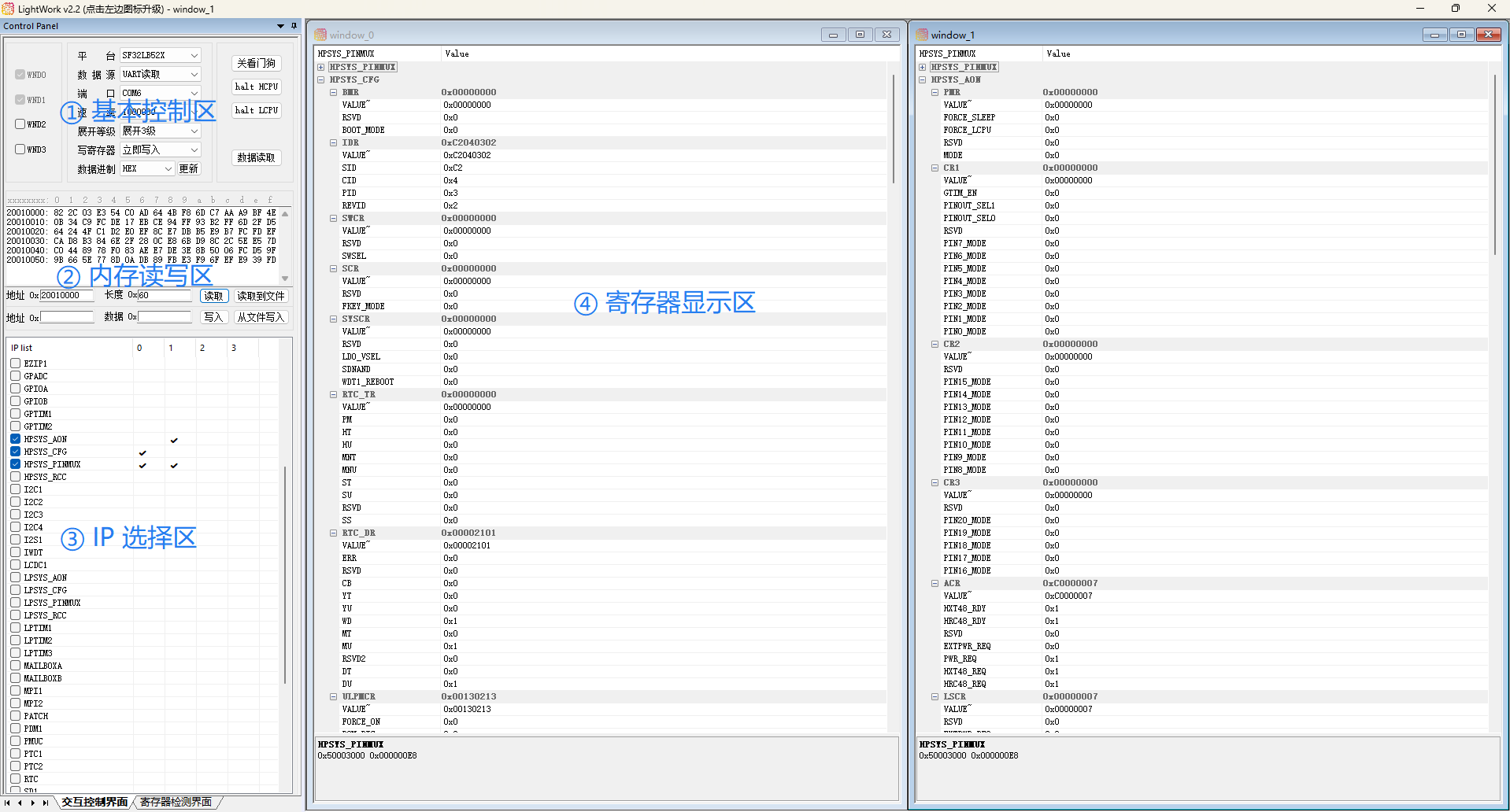
工具主界面如图所示,主要有4个区域:基本控制区、内存读写区、IP选择区、寄存器显示区。
3.1 基本控制区
平台
选择芯片类型,不同芯片对应各自的寄存器配置文件,各IP模块地址不同。数据源
工具分析数据的来源,实时数据用串口或JLink读取,离线数据使用保存的寄存器数据。端口
使用的串口号或者JLink的SN号。速率
选择串口时串口速率需要同固件中串口配置的波特率一致,一般为1000000;JLink速率一般选择4000。展开等级
寄存器显示区显示信息等级,展开1级只会显示IP的名称,展开2级会显示各IP的子项内容,展开3级会显示各IP的详细信息。写寄存器
当修改寄存器显示区中 IP寄存器值时,是否立即写入到目标板中,不想立即写入可以通过每个寄存器或其子项的右键菜单写入。数据进制
寄存器显示区各IP的详细信息使用10进制显示或是16进制显示。更新
修改数据进制后,需要点击更新按钮才会用新的进制刷新显示。关看门狗
控制关闭目标板的看门狗。halt HCPU
停止大核CPU运行。halt LCPU
停止小核CPU运行。数据读取
根据 数据源 选择,更新寄存器显示区各寄存器内容。
3.2 内存读写区
可以读写 SRAM/PSRAM 的数据,以及读取 NOR Flash 的数据内容。
3.3 IP选择区
交互控制界面 用列表的方式显示可以使用的IP,选择需要查看的IP显示在对应窗口上。当寄存器显示区有多个窗口时,勾选一个IP将会显示在被激活的子窗口上,也可以通过双击 IP对应的窗口编号来显示在对应的窗口上。
寄存器检测界面 该功能用于检测部分IP的配置,输出检测信息,可以用来检查IP配置是否正确。
3.4 寄存器显示区
最多有4个窗口用来显示寄存器数据,可以将多个IP的寄存器显示在一个窗口,也可将一个IP显示在不同窗口。
每个IP寄存器的根节点以及第一级子节点都有右键菜单,可以单独控制对应的数据更新和写入。
4. 使用方法
4.1 寄存器显示
寄存器显示窗口打开关闭
寄存器显示窗口最多可以打开4个,通过勾选 基本控制区 的窗口checkbox,可以打开对应的子窗口,子窗口有最小化、最大化、关闭等系统控制按钮,不用的窗口直接关闭即可。将寄存器显示在当前激活窗口
勾选 IP寄存器列表中的某一项,可以显示在当前激活的窗口中,最后被选中的子窗口为当前激活子窗口,在工具最上面名称显示的地方会显示当前激活的窗口,如 LightWork v2.2 - window_0 。通过双击列表中窗口序号将寄存器显示在对应窗口
双击 IP寄存器列表中的某一项中的窗口标签,可以显示在对应的子窗口中。取消寄存器显示 可以通过取消 IP寄存器列表中的某一项的选择来取消寄存器显示,取消选择后该IP在所有子窗口会删除。如果只想取消在某一个窗口的显示,只需要双击该IP的窗口索引即可。
备注
可以将多个IP寄存器显示在一个窗口上,也可以将一个IP寄存器显示在不同窗口上,方便数据对比。
4.2 离线数据查看
在控制区域选选择芯片平台。
在控制区域选择数据类型为 离线数据 。
选择IP及窗口,在对应窗口显示出寄存器信息。
在显示窗口右键点击寄存器选择导入数据,然后选择对应的文件即可。
4.3 寄存器数据实时读写
在控制区域选择芯片平台。
在控制区域选择数据类型为 “UART读取”或者“JLink读取”,并配置对应端口。LB52X/LB56X平台可用串口,LB55X/LB56X/LB58X平台可用JLink。
选择IP及窗口,在对应窗口显示出寄存器信息
设置好环境,可执行如下功能操作:
寄存器读:点击“数据更新” 按钮,会读取选择的IP 寄存器值,保存在默认路径下, 同时更新寄存器显示区的数值。
右键点击寄存器头或者寄存器子项,选择“读取寄存器”,会读取对应大项或子项数据,保存在默认路径下并更新当前窗口显示。
寄存器写:修改对应寄存器数据,右键点击寄存器头或者寄存器子项,选择“设置寄存器”,会写入对应大项或子项数据。
保存数据:右键点击寄存器头,选择“保存数据”可将当前显示的数据内容保存在指定路径