
SiFli_RfTool
1. 概述
SiFli_RfTool 是思澈公司自研工具,主要功能是测试 BLE/BT 射频收发性能,该工具存放在 固件包\solution\tools\SiFli_RfTool 路径下。
2. 环境配置
SiFli_RfTool 免安装,可直接运行于WINDOWS系统,WINXP/WIN7/WIN10/WIN11…
3. 功能介绍
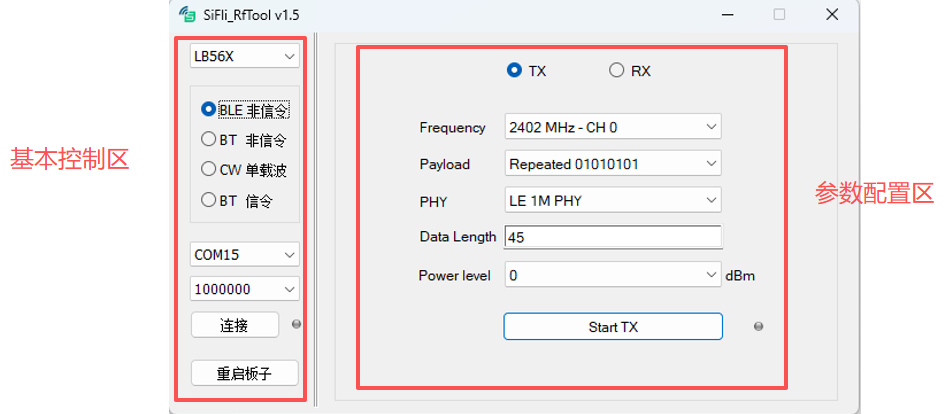
工具主界面如上图所示,主要包括2个区域,左侧是基本控制区,右边是功能测试区。
界面详细说明如下图所示
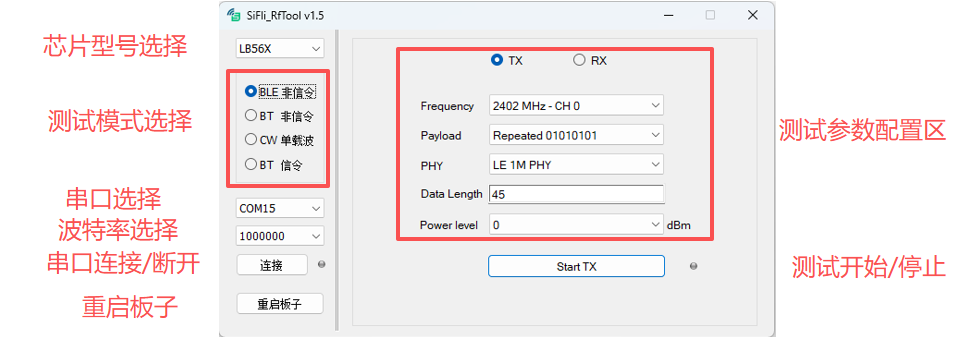
芯片型号选择
选择芯片类型,SF32LB58X/LB52X/LB56X/LB55X,其中:LB55X是BLE单模芯片,不支持BT相关测试。测试模式选择
BLE非信令
进行BLE非信令测试,控制目标板接收或发送BLE特定数据。 注: 固件端,由于BLE信令测试没有标准HCI指令,因此BLE信令测试采用BLE非信令测试机制来实现。BT非信令
进行BT非信令测试,控制目标板接收或发送BT特定数据。CW单载波
控制目标板发送指定频点的单载波非调制信号。 (注意,LB55x进行CW单载波测试的时候,需要选择串口UART3进行测试)BT信令
发送命令给目标板进入BT信令测试模式,信令测试模式下,测试仪表同目标板通过空口信令交互完成测试,不再需要工具参与。
串口选择
选择芯片UART1作为命令交互通道。波特率设置
波特率设置跟测试固件配置有关,默认情况下为1000000。串口连接/断开
工具打开串口连接,在连接状态下点击则断开串口连接,连接成功后状态指示灯会变为绿色。重启板子
发送命令给目标板重启。测试参数配置区
功能测试界面显示当前选中功能的配置参数,参数项为BT/BLE测试专业参数,设定好参数后点击发送或接收按钮启动测试。测试开始/停止 点击开始测试,DUT进入测试模式,Start TX/RX后面的状态指示灯为绿色;切换测试模式或修改测试参数需先点击Stop TX/RX停止测试
4. 使用方法
工具使用比较简单,解压 SiFli_RfTool 工具包后,直接双击文件夹中的“SiFli_RfTool.exe”运行即可。以下介绍基于 User_bin 进入测试模式的方法,以及 SiFli_RfTool 的基本操作方法。
备注
在Solution 2.0中,RF测试既可以使用用户固件(user_bin带RF测试),也可以使用客户自研的固件。 使用用户固件(user bin)时,需要先通过HCPU工程的Trace口发送FINSH命令把固件从用户模式切换到RF测试模式:
BT/BLE非信令测试:
bt_cm uart_dut命令。注: BLE信令测试使用与BLE非信令测试一样的FINSH命令,因此在测试BLE的信令模式时,在工具UI上选择BLE非信令即可。
BT信令测试:
bt_cm dut命令
4.1 DUT 进入测试模式
上电
给 DUT 上电,确保可正常开机。保持亮屏连接
在亮屏界面(防止 DUT 进入休眠),使用 USB 线连接 DUT 的 UART1 端口至电脑。发送指令
使用串口工具(如 SiFli_Trace)向 DUT 发送 Finsh 指令:bt_cm uart_dut确认进入
若串口工具收到以下回复,表示 DUT 已成功进入测试模式:04 0E 04 XX 03 0C 00断开连接
在串口工具中断开串口连接,准备使用 SiFli_RfTool 进行后续操作。
4.2 操作方法
选择芯片型号
根据 DUT 所使用的芯片类型,在工具中选择对应芯片型号。选择测试模式
根据需求选择测试模式:BLE 非信令、BT 非信令、CW 单载波 或 BT 信令。选择串口
选择芯片 UART1 在 PC 上对应的串口号(应与步骤 4.1 中发送指令的 COM 口一致)。设置波特率
选择波特率,如无特殊修改,请保持默认值 1000000。连接设备
点击 “连接” 按钮,当状态指示灯变为绿色时,表示连接成功,见下图: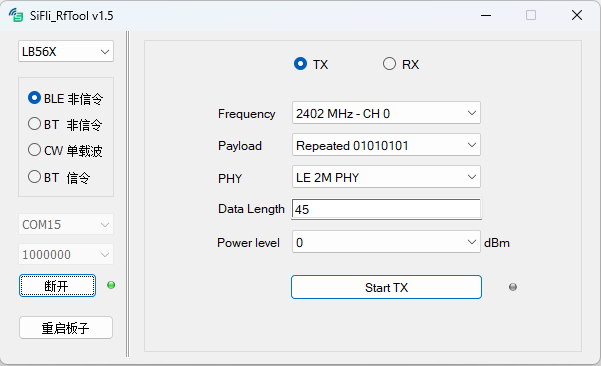
在功能测试界面设置好相关参数后,点击 “Start TX”。按钮将变为 “Stop TX”,且指示灯变为绿色,表示 DUT 正在发射信号,如下图所示。
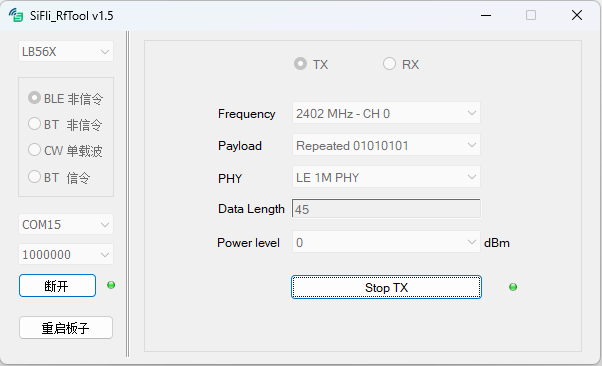
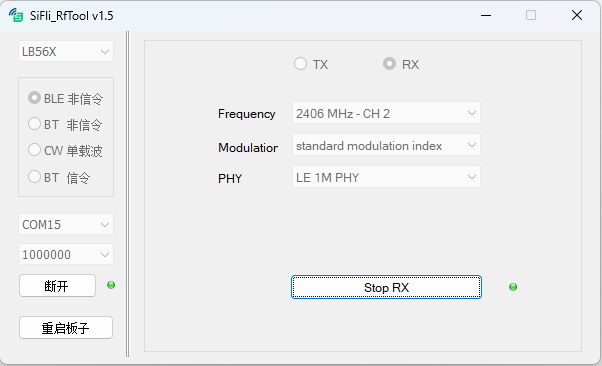
如需进行接收测试,需先点击 “Stop TX” 停止当前 TX 测试,然后切换到 RX 测试模式。配置好 RX 测试参数后,点击 “Start RX”,按钮将变为 “Stop RX” 且指示灯变为绿色,表示正在进行 RX 测试,如下图所示。
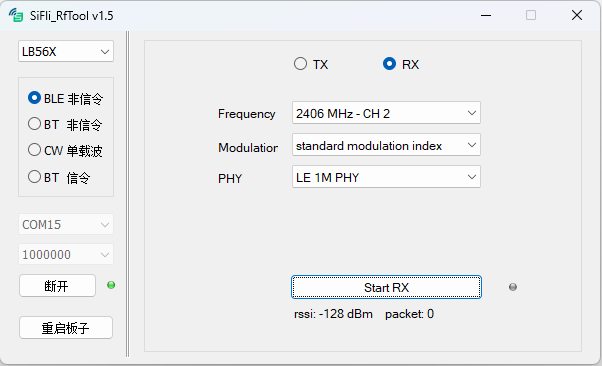
RX 测试的指标(如 RSSI 值和收包数)需要在点击 “Stop RX” 停止测试后才会显示在按钮下方。如图所示,当前因无发包,故数值显示为 0。
5. 注意事项
5.1 通用注意事项
完成相关测试后,如需切换测试模式或修改测试参数,都需要先停止测试再进行切换
选择好测试模式和相关参数后再点击Start开始测试
完成测试后点击Stop结束测试
RX测试会在Stop RX后显示rssi值以及误包率等信息
TX测试需在发射过程中通过同轴线连接到频谱仪上观看波形,点击Stop TX则DUT不再发射
5.2 SF32LB55X专用注意事项
BLE非信令测试使用的是UART1,CW单载波使用的是UART3
测试了CW单载波后,再测BLE非信令需重新给DUT上下电且再次进入非信令测试模式
一般建议先测试BLE非信令后测试CW单载波
注意:SF32LB56X/52X/58X这三款芯片无需关注以上两点