
SiFli_Trace
1. 概述
SiFli_Trace 是思澈公司自研工具,主要功能是抓取目标板LOG信息,该工具存放在 固件包\solution\tools\SiFli_Trace 路径下。
2. 环境配置
SiFli_Trace 免安装,可直接运行于WINDOWS系统,WINXP/WIN7/WIN10/WIN11… 当使用Jlink作为Trace接口时,需要基于Jlink硬件及其配套软件,建议操作如下:
购买官方Jlink设备并安装SEGGER官网JLink Windows驱动软件,本工具调试使用的版本为V680a。
在工具的配置文件SifliTrace.ini的[WND]项目中修改 JLINKPATH子项,eg:
JLINKDLL=C:\Program Files (x86)\SEGGER\JLink
3. 功能介绍
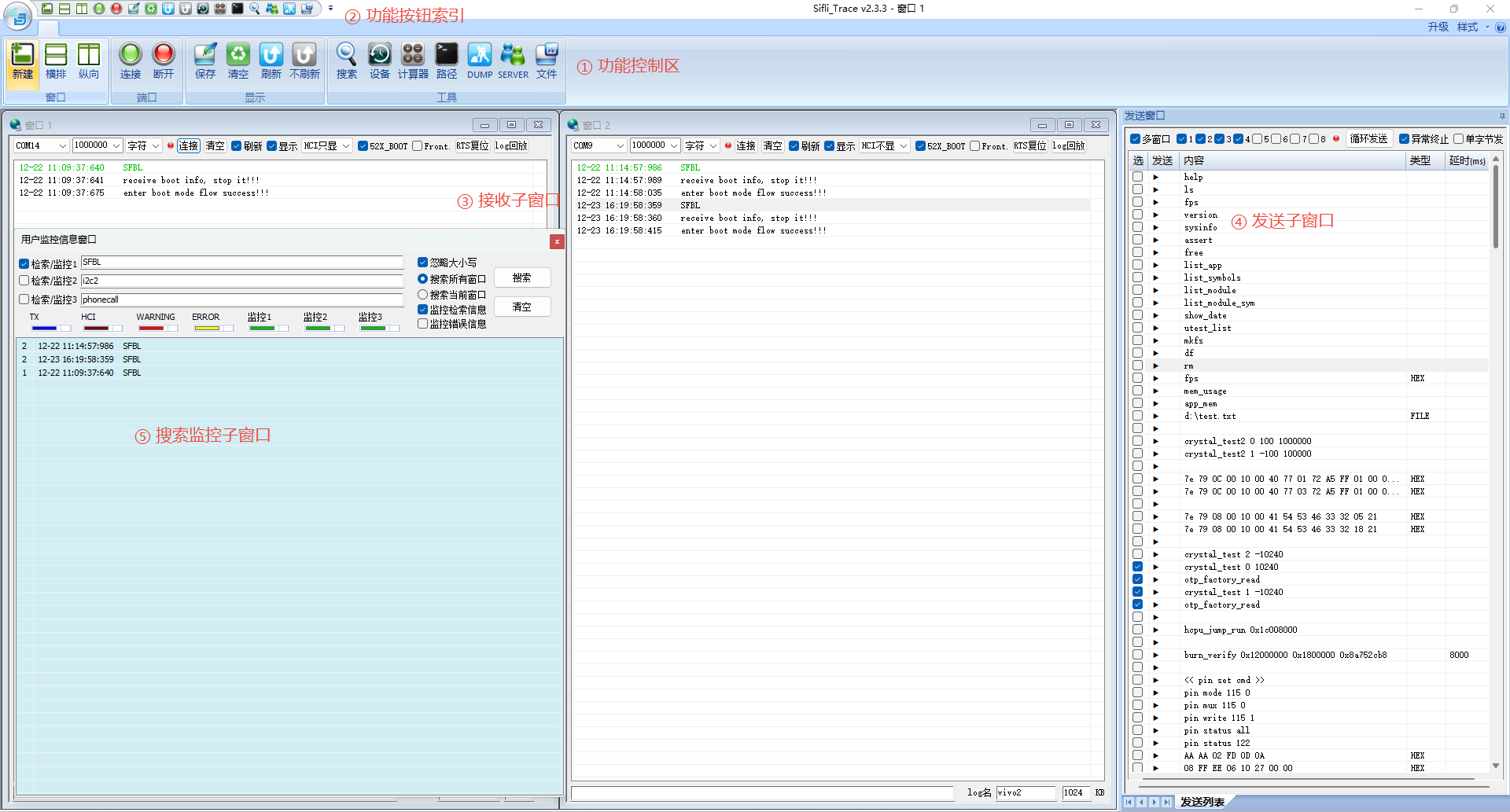
工具主界面如图所示,主要包括5个区域。
3.1 功能控制区
新建
添加一个新的接收子窗口,最多添加8个子窗口。横排
接收子窗口排列方式,横向排列。纵向
接收子窗口排列方式,纵向排列。连接
控制所有接收子窗口打开设备接收数据。断开
控制所有接收子窗口断开设备,停止接收数据。保存
控制所有接收子窗口将当前保存的数据文件保存,后面接收的数据会新建文件保存。清空
清空所有接收子窗口显示的内容,也会清空搜索窗口的信息。刷新
控制所有子窗口数据实时刷新。不刷新
控制所有子窗口数据停止刷新,停止刷新只是不实时显示新接收的数据,数据还是会接收并保存为文件。搜索
打开搜索子窗口。设备
打开设备管理器。计算器
打开计算器。路径
打开log保存路径。DUMP
打开AssertDump工具(读取死机现场)。SERVER
打开UsartServer工具(SF32LB52X和SF32LB56X平台用串口做调试时,需借助该工具)。文件
打开FsrwTool工具(目标板文件读写)。
3.2 功能按钮索引
功能按钮索引区是将功能控制区的按钮用小图标的方式显示,这样可以隐藏功能控制区,使接收子窗口有更大的显示区域。点击控件后面的下箭头可以选择其功能,比如添加删除按钮索引,隐藏打开空能控制等。
3.3 接收子窗口
可以最多添加8个接收子窗口,各子窗口有相同的界面,可以配置不同的参数。在窗口中有如下控件:
端口选择
下拉列表中会显示识别到的串口号、JLink SN号、UART1_SOCKET、UART2_SOCKET,后面两个是跟UsartServer工具结合使用的,UsartServer连接串口进行调试时,通过SOCKET将固件的LOG数据分发出来,Trace工具连接SOCKET进行显示。波特率设置
设置串口波特率或者JLink速率,注意串口波特率设置需要同固件中配置的一致。功能类型
包括如下四种类型处理:字符
接收的数据直接按照字符显示,不做任何处理。HCI
接收的HCI数据记录接收时间点,非HCI数据按照字符显示。HEX
接收的数据直接按照打印器十六进制字节数据,不做其他处理。音频
接收的音频数据特殊保存,非音频数据按照字符显示。
连接状态指示
设备连接后显示绿色,未连接显示红色,设备连接上后丢失显示灰色,有数据接收图标会闪烁。连接
点击后连接/断开设备。清空
清空该子窗口显示的接收数据信息。刷新
子窗口接收数据后实时刷新,不勾选则只接收保存数据,不实时刷新界面。刷新会影响数据的实时接收,当有大量数据输出时可以关闭刷新来提高数据接收实时性。显示
子窗口接收数据后在界面显示,不勾选只接收保存数据,不在界面显示。实时显示会影响数据的实时接收,当有大量数据输出时可以关闭显示来提高数据接收实时性。HCI数据显示
当设置为HCI模式时,工具接收的数据会去解析HCI格式数据,用户根据需求是否显示HCI数据或者只显示收到数据的信息提示,HCI数据量大时显示数据会影响高数据接收实时性。52X_BOOT
选中该功能,SF32LB52X板子启动时,工具会强制发送命令让板子进入BOOT模式。Front. 连接 HCI 解析工具 Frontline,工具会将 HCI 数据传递给 Frontline 进行解析,具体使用方法参考后续章节。
RTS复位
有的开发板使用串口的RTS管脚控制供电的开关,通过该按钮来方便的控制目标板复位重启。log回放
本工具保存的LOG可以再回放查看,点击后选择LOG文件即可,可以选择多个文件。发送命令窗口
通过该窗口可以发送finsh命令给目标板,默认会在输入的命令后面添加\r\n,输入命令后敲击enter键即可发送。log名
本窗口保存的LOG文件固定会添加的字符信息,目前未使用。log大小
保存的LOG文件分页大小,当超过该size时会保存文件并新建文件保存后面的数据。
3.4 发送子窗口
多窗口
发送窗口的命令同时向多个勾选的子窗口发送,前提是子窗口设备需要处于连接状态。窗口序号
对应接收子窗口,根据需要勾选,默认全勾选。发送状态指示
循环发送命令时显示为绿色,否则会红色。循环发送
发送列表中勾选的命令循环发送。异常终止
循环发送模式下,如果检测到目标板的死机信息则停止发送。单字节发送
发送命令时单字节的方式发送,避免部分目标板连续发送数据处理不及时问题。发送命令列表
保存添加的发送命令,可以将常用的命令都添加在列表中方便使用。发送命令有4种格式:字符、HEX、CMD、FILE,默认为字符模式,双击对应的表格可以切换类型。字符
发送finsh命令的场景,发送命令按照字符处理,发送时会在尾部添加\r\n。HEX
发送HCI命令或者串口调试命令的场景,发送命令会转成十六进制字节发送。eg: 06 01 00 03CMD
调用第三方工具的场景,直接调用第三方工具,如批处理文件等。eg:d:\debug.batFILE
发送内容从文件职工读取的场景,一般不会用上,主要用于大数据压力测试。 eg:d:\debug.bin
3.5 搜索子窗口
检索/监控信息 可 以配置三个检索监控信息,勾选的子项才会起效。
忽略大小写
在检索监控信息是,是否忽略字符大小写。搜索所有窗口
在所有打开的接收子窗口进行检索监控。搜索当前窗口
只在当前选中的接收子窗口进行检索监控,当前选中的子窗口可以看工具最上面显示信息,如Sifli_Trace v2.3.3 - 窗口 1。监控检索信息
是否实时监控要检索的信息,勾选则会实时监控,并在信息列表中显示具体信息。监控错误信息
是否监控目标板的错误信息,如 Assert等。搜索
根据配置搜索信息,会在信息列表中新加搜到的内容。清空
清空信息列表中显示的信息。消息颜色设置
设置不同信息在接收子窗口的显示颜色。搜索列表
显示检索/监控到的信息,第一列表示接收子窗口号,点击某一行相应的子窗口信息会被选中。子窗口信息清空时,搜索列表中对应的内容也会删除。
4. 使用方法
工具使用比较简单,直接双击运行,下面描述几种常用功能使用方法。
4.1 LOG抓取
选择端口号,速率,Trace类型;
点击 连接 打开设备连接;
工具开始启动数据接收,并将信息显示在子窗口,并保存文件,不同Trace类型保存的文件如下:
字符类型/HEX类型
工具的log文件夹下 窗口x_端口_(年-月-日-时-分-秒)ui.log 为子窗口界面的信息,添加了时间戳;
工具的log\base文件夹下 窗口x_端口(年-月-日-时-分-秒).log 为原始数据,没添加时间戳;HCI类型
工具的log文件夹下 窗口x_端口_(年-月-日-时-分-秒)ui.log 为子窗口界面的信息,添加了时间戳;
工具的log文件夹下 窗口x_端口(年-月-日-时-分-秒).bin 为原始数据;
工具的log文件夹下 窗口x_端口_(年-月-日-时-分-秒).bintime 记录每条HCI接收的时间点;
工具的log文件夹下 窗口x_端口_(年-月-日-时-分-秒).pcap 为hci数据内容,用于wireshark软件解析;音频数据 工具的log文件夹下 窗口x_端口_(年-月-日-时-分-秒)ui.log 为子窗口界面的信息,添加了时间戳;
工具的log\base文件夹下 窗口x_端口(年-月-日-时-分-秒).log 为原始数据,没添加时间戳;
工具的log\窗口x_端口_(年-月-日-时-分-秒)_audio文件夹下保存抓取的音频数据以及错误信息;
备注
当保存的文件超过子窗口设置的size时,或点击断开连接时,或点击保存按钮是,会自动保存log文件并重新创建新的文件。
4.2 LOG回放
子窗口未连接设备进行Trace时,可以点击log回放,选择回放的log,log\base文件夹下的原始数据文件,也可以选择 HCI的原始数据文件(后缀为.bin)进行回放,支持多个文件选择。
备注
工具弹出的选择log的窗口默认是 .bin 类型文件,如果选择其他后缀文件时,需要在文件名后面的文件类型选择。
4.3 如何使用Frontline软件解析 HCI
安装Frontline软件;
修改工具路径下配置文件SiFli.ini文件的
[WND]项目的FRONTLINEPATH子项,eg:FRONTLINEPATH=C:\Program Files (x86)\Frontline Test System II\Frontline 15.14打开Frontline软件,设置
Options->Protocol Stack->Bluetooth HCI UART(H4) with autotraverse。点击Frontline软件
Live->Start Capture启动数据接收。SiFli_Trace工具子窗口点击 Front. 连接设备,连接成功后HCI数据就会送到Frontline进行解析。
备注
在实时抓log或者回放log时都可以按照上述操作解析HCI,注意只能有一个子窗口连接Frontline。